Je souhaite transférer les contacts d'un ancien iPhone vers un ordinateur portable Windows. J'ai un vieux téléphone dont je veux récupérer toutes les données, car je souhaite le réinitialiser complètement. J'ai déjà transféré des vidéos et des photos, mais il me reste des contacts à transférer et je rencontre beaucoup de difficultés.
- Un post Reddit
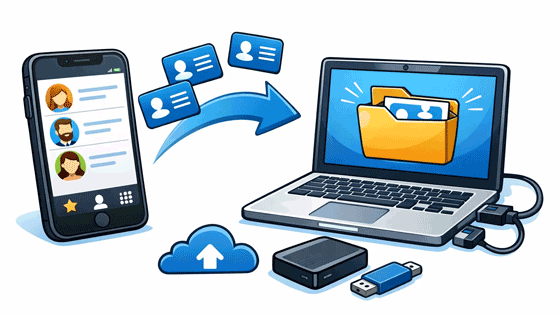
Nombreux sont ceux qui se demandent comment transférer leurs contacts d'un iPhone vers un ordinateur sans iTunes, notamment les utilisateurs Windows. Pour répondre à cette question, nous avons testé plusieurs méthodes et en avons sélectionné cinq. Consultez notre guide pour trouver la solution idéale en toute simplicité.
Si votre iPhone fonctionne sous iOS 16 ou une version ultérieure, vous pouvez exporter tous vos contacts dans un fichier et l'enregistrer dans l'application Fichiers. Vous pourrez ensuite utiliser LocalSend pour transférer facilement ce fichier sur votre ordinateur .
Étape 1 : Ouvrez l’application Contacts sur votre iPhone et appuyez sur l’icône « Listes » en haut à gauche.
Étape 2 : Appuyez longuement sur une liste, puis appuyez sur « Exporter ». Sélectionnez ensuite les champs de contact à inclure, puis appuyez sur « Terminé ».
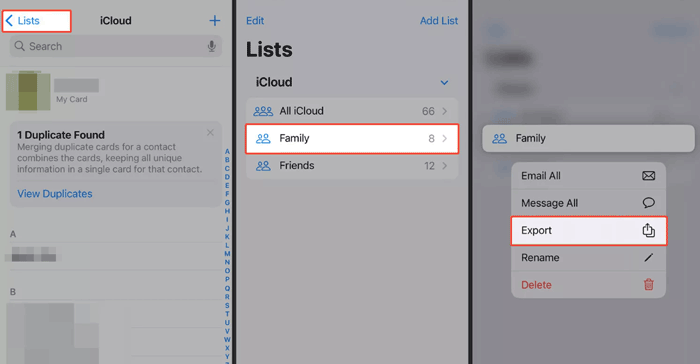
Étape 3 : Dans le menu de partage, appuyez sur « Enregistrer dans Fichiers », puis choisissez un emplacement. Installez ensuite l’application LocalSend sur votre iPhone et votre ordinateur, puis ouvrez-la.
Étape 4 : Sur l’iPhone, appuyez sur « Envoyer », puis sélectionnez le fichier de contacts. Ensuite, sélectionnez votre ordinateur sous « Appareils à proximité ».
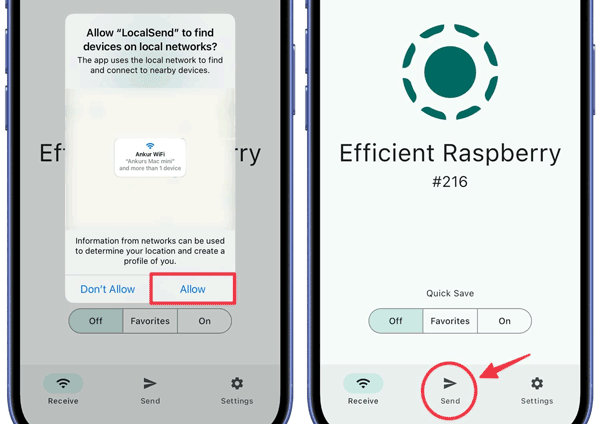
Étape 5 : Lorsqu’une invite apparaît sur votre ordinateur, cliquez sur « Accepter » pour recevoir le fichier.
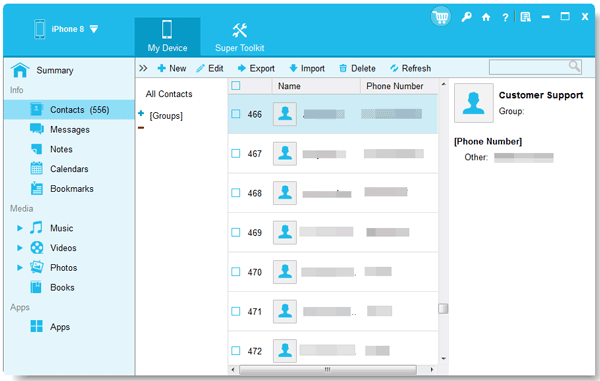
Pour ceux qui souhaitent un contrôle total, comme la sélection de contacts spécifiques ou le choix de formats tels que CSV, VCF (vCard) ou HTML, iPhone Data Manager est l'une des solutions les plus performantes. Il permet de prévisualiser les contacts de votre iPhone sur votre ordinateur et prend en charge la sélection et l'exportation des contacts souhaités. De plus, il peut également vous aider à transférer d'autres données de votre iPhone vers votre ordinateur.
- Prévisualiser, sélectionner et transférer des contacts d'un appareil iOS vers un ordinateur via USB.
- Importer les contacts d'un ordinateur vers un appareil iOS.
- Sauvegardez simultanément les données de votre iPhone sur votre ordinateur et restaurez facilement ces sauvegardes sur vos appareils iOS.
- Transférez des SMS , des photos, des vidéos, des partitions musicales et bien plus encore, d'un iPhone vers un PC ou un Mac.
- Vous permet de modifier les contacts de votre iPhone sur le grand écran de votre ordinateur.
- Gérez les données de votre iPhone sur votre ordinateur sans effort.
Transférez vos données sans perte.
- Compatible avec iOS 5.0 ou version ultérieure, y compris iOS 26.
Télécharger iPhone Data Manager.


Étape 1 : Installez et lancez le gestionnaire de données iOS de votre choix sur votre ordinateur, puis connectez votre iPhone au PC ou au Mac via un câble USB.
Étape 2 : Autorisez votre iPhone à faire confiance à votre ordinateur. La connexion sera alors établie. Sélectionnez ensuite l’option « Contacts » dans le panneau de gauche.

Étape 3 : Sélectionnez les contacts à transférer, puis cliquez sur « Exporter » pour choisir un format de fichier. Choisissez ensuite un dossier sur votre ordinateur pour enregistrer vos contacts.
iCloud est sans doute la méthode la plus simple car elle fonctionne sans fil. Elle synchronise vos contacts avec le cloud, vous permettant ainsi de les télécharger depuis n'importe quel navigateur. Si votre espace de stockage cloud est saturé, veuillez supprimer les fichiers inutiles ou augmenter votre capacité de stockage.
Étape 1 : Sur votre iPhone, accédez à Réglages > " [Votre nom] " > " iCloud " et activez " Contacts ".
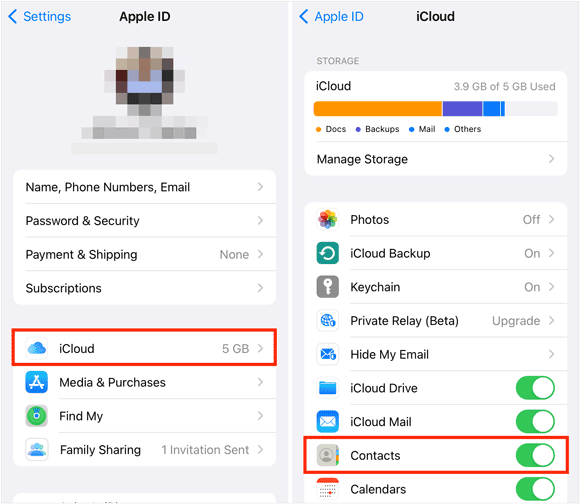
Étape 2 : Sur votre PC, rendez-vous sur iCloud.com et connectez-vous avec votre identifiant Apple. Cliquez ensuite sur l’icône « Contacts ».
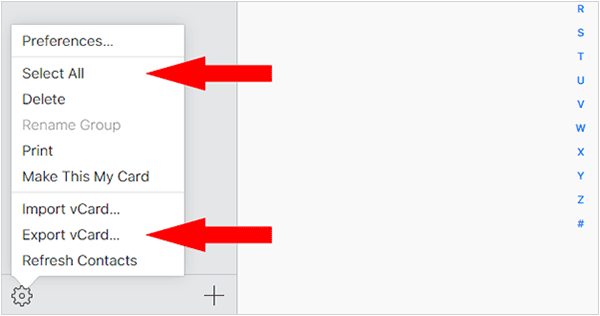
Étape 3 : Sélectionnez les contacts souhaités ou cliquez sur l’ icône d’engrenage > « Tout sélectionner ». Enfin, cliquez à nouveau sur l’ icône d’engrenage et choisissez « Exporter la vCard ». Un fichier sera alors enregistré directement sur votre ordinateur.
Si vous n'avez besoin d'envoyer que quelques contacts à vous-même, le courriel est la solution la plus rapide et la plus simple pour partager vos contacts iPhone , à condition que votre iPhone soit connecté à Internet.
Étape 1 : Ouvrez l’application Contacts sur votre iPhone et appuyez sur le contact que vous souhaitez déplacer.
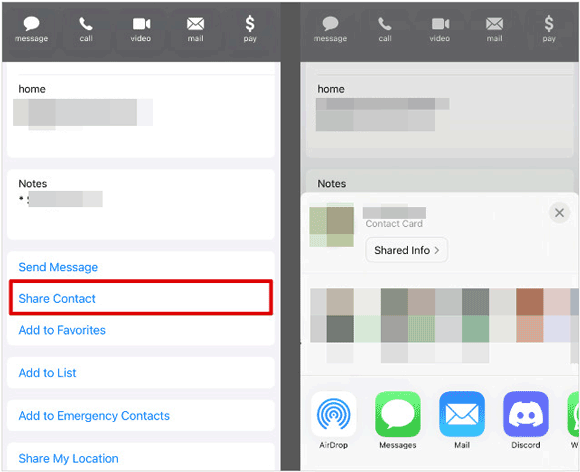
Étape 2 : Faites défiler vers le bas et sélectionnez « Partager le contact ». Choisissez ensuite « Courrier », saisissez votre adresse courriel et appuyez sur « Envoyer ».
Étape 3 : Connectez-vous au même compte de messagerie sur votre ordinateur, ouvrez le courriel sur votre PC et téléchargez le fichier .vcf joint.
Si vous utilisez les services Google, vous pouvez vous passer complètement d'iCloud en synchronisant directement vos contacts avec Google. Vous pourrez ensuite consulter vos contacts sur votre ordinateur en vous connectant avec votre compte Google.
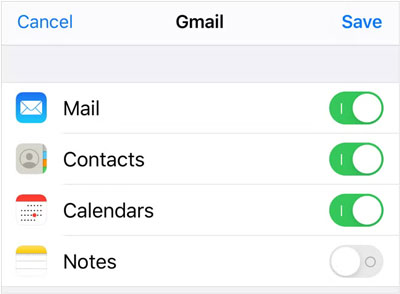
Étape 1 : Sur votre iPhone, accédez à Réglages > Contacts > Comptes . Appuyez ensuite sur « Ajouter un compte » et sélectionnez « Google » pour vous connecter avec votre compte Google. Assurez-vous de disposer d’espace de stockage suffisant sur votre compte.
Étape 2 : Assurez-vous que l’option « Contacts » est activée . Une fois la synchronisation terminée, accédez à contacts.google.com sur votre ordinateur et connectez-vous au même compte.
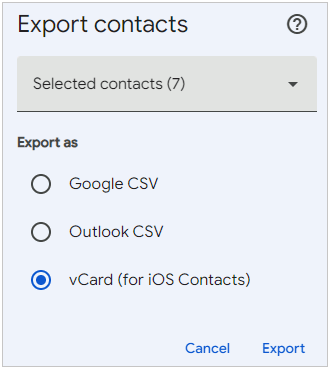
Étape 3 : Vos contacts iPhone apparaîtront ici, où vous pourrez cliquer sur « Exporter » pour les enregistrer sur le disque dur de votre ordinateur.
Q1 : Puis-je transférer toute ma liste de contacts de mon iPhone vers mon ordinateur via AirDrop ?
Non. AirDrop est conçu pour partager des contacts individuels ou de petites sélections. Vous pouvez transférer un contact vers un Mac, mais pas tous les contacts vers un PC. Pour transférer une liste complète, il est recommandé d'utiliser iCloud ou le Gestionnaire de données de l'iPhone.
Q2 : Comment accéder aux contacts de mon iPhone sur mon PC ?
Le moyen le plus simple est via iCloud.com. Tant que votre iPhone est synchronisé avec iCloud, toutes les modifications apportées sur votre téléphone apparaissent instantanément sur le site web, accessible depuis n'importe quel navigateur sous Windows ou Linux. Si vous préférez ne pas accéder à vos contacts en ligne, vous pouvez utiliser iPhone Data Manager. Ce logiciel vous permet d'accéder à vos contacts via une connexion USB.
Q3 : Puis-je synchroniser directement les contacts de mon iPhone avec mon ordinateur ?
Oui, mais la méthode dépend de votre système d'exploitation. Sur Mac, la synchronisation se fait via le Finder. Sous Windows, vous pouvez utiliser l'application iCloud pour Windows, qui intègre directement les contacts de votre iPhone dans Microsoft Outlook.
Si vous préférez la simplicité du sans fil, vous pouvez utiliser iCloud pour synchroniser les contacts de votre iPhone avec votre ordinateur. Si vous souhaitez un transfert USB, iPhone Data Manager est là pour vous aider. Ce programme vous permet de gérer et d'exporter vos contacts iOS sur votre ordinateur. Choisissez la méthode qui vous convient le mieux, puis exportez vos contacts sans problème.
Articles connexes
Comment synchroniser les messages de votre iPhone vers votre Mac sans difficulté (4 méthodes)
Transférer des contacts d'Android vers iPhone sans carte SIM (5 solutions)
Comment transférer une eSIM d'un iPhone vers un Android (Guide étape par étape)
Vendez facilement votre iPhone cassé grâce à ce guide étape par étape (dernière version)

Charlotte Smith, rédactrice accomplie dans le paysage dynamique de la technologie mobile, s'est distinguée par son expérience et ses compétences abondantes pour iPhone, OnePlus, Sony, Vivo, Motorola, ZTE, Huawei, etc. Aidez les lecteurs et les utilisateurs à résoudre les problèmes de iPhone Transfer et gestion des données mobiles. Sa compétence s'étend au-delà de la simple fonctionnalité, approfondissant les nuances de chaque marque avec précision et clarté.
Copyright © samsung-messages-backup.com Tous droits réservés.



