|
TL;DR: Ein Android-Backup-Extraktor ist ein unverzichtbares Werkzeug, um in Notfällen wie Telefonschäden, versehentlichem Löschen oder plattformübergreifender Migration bestimmte Fotos, Nachrichten oder App-Daten aus unlesbaren, verschlüsselten Sicherungsdateien (.ab, .tar, .bin) wiederherzustellen.
|
Wir loben zwar oft den Komfort automatisierter Cloud- und lokaler Backups, denken aber selten darüber nach, in welchem Format diese Backups gespeichert werden. Häufig liegen sie in komprimierten, verschlüsselten oder proprietären Dateiformaten vor, die von Standardcomputern und -telefonen nicht gelesen werden können. Hier erweist sich ein Android-Backup-Extraktor als unverzichtbares Werkzeug.
Lesen Sie diesen Leitfaden, um sechs der besten Backup-Extraktoren für Android kennenzulernen, die derzeit verfügbar sind, sowie Antworten auf die am häufigsten gestellten Fragen.
Android-Nutzer verwenden häufig integrierte Backup-Funktionen, benutzerdefinierte Wiederherstellungsumgebungen oder Backup-Tools von Drittanbietern, um ihre Daten zu sichern. Im Notfall lässt sich jedoch nicht einfach eine unformatierte Backup-Datei (wie .ab, .tar oder .bin) per Doppelklick öffnen, um deren Inhalt anzuzeigen. In der Regel benötigen Sie in folgenden Fällen ein spezielles Extraktionsprogramm:
Um Ihnen die Datenwiederherstellung zu erleichtern, finden Sie hier sechs zuverlässige Tools zum Extrahieren von Android-Sicherungsdateien, von benutzerfreundlichen Desktop-Anwendungen bis hin zu fortgeschrittenen Open-Source-Befehlszeilenprogrammen.
Samsung Backup and Restore ist ein hochwertiges, benutzerfreundliches Desktop-Tool für die nahtlose Datenverwaltung. Im Gegensatz zu komplexen Kommandozeilenprogrammen bietet es eine übersichtliche grafische Benutzeroberfläche (GUI), mit der Benutzer Android-Daten mit wenigen Klicks sichern und wiederherstellen können.
Es eignet sich hervorragend zum Extrahieren von Kontakten , SMS, Anruflisten, Musik, Videos, Fotos, Dokumenten und Apps aus Ihren Backups direkt auf einen Computer. Es ist hochsicher, schreibgeschützt und mit nahezu allen modernen Android-Geräten kompatibel.
+ Verfügt über eine übersichtliche grafische Benutzeroberfläche (GUI), die keine Programmierkenntnisse oder technisches Fachwissen erfordert.
+ Bietet einen äußerst effizienten Prozess, der es Benutzern ermöglicht, Daten mit einem einzigen Klick zu sichern oder wiederherzustellen.
+ Kann eine breite Palette von Dateitypen extrahieren, darunter Mediendateien, Kontakte, SMS, Anruflisten, Apps usw.
+ Bietet einen sicheren, schreibgeschützten Prozess, der garantiert, dass Ihre vorhandenen Telefondaten nicht verändert oder verloren gehen.
+ Ermöglicht die Auswahl von Datentypen vor dem Start der Datensicherung oder -wiederherstellung.
+ Unterstützt Android 6.0 oder höher (einschließlich der neuesten Version) und die meisten Android-Geräte, wie z. B. Samsung, TECNO, Google, Honor, Vivo, OPPO, OnePlus, Motorola, Xiaomi, realme usw.
- Der vollständige Funktionsumfang erfordert eine kostenpflichtige Lizenz, was es für Benutzer, die eine kostenlose Lösung suchen, weniger geeignet macht.
- Für die Verbindung des Geräts müssen die Entwickleroptionen und das USB-Debugging aktiviert werden.
- Es handelt sich ausschließlich um ein lokales Desktop-Tool, das keine Backups direkt von Google Drive oder anderen Cloud-Speicherdiensten extrahieren kann.
- Von anderer Drittanbietersoftware oder benutzerdefinierten ROMs erstellte Rohsicherungsdateien können nicht gelesen oder wiederhergestellt werden.
Laden Sie diesen Android-Backup-Extraktor herunter.


Schritt 1: Installieren Sie die Android-Sicherungs- und Wiederherstellungssoftware auf Ihrem Computer und starten Sie sie. Verbinden Sie anschließend Ihr Android-Gerät per USB mit dem PC.
Schritt 2: Aktivieren Sie den USB-Debugging-Modus auf Ihrem Android-Gerät. Das Programm erkennt Ihr Gerät dann schnell. Tippen Sie nach der Verbindung auf „ Sichern “.
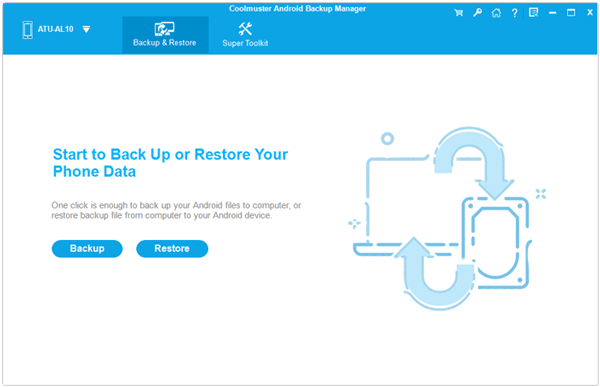
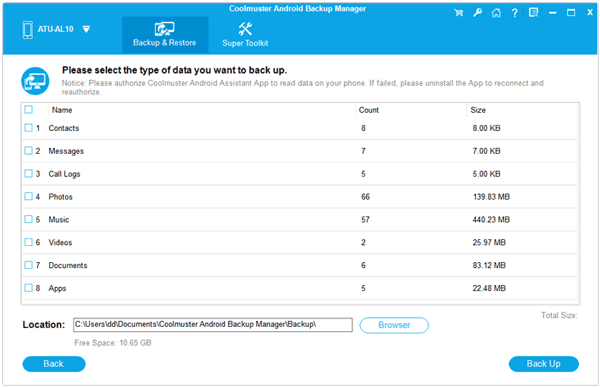
Schritt 3: Wählen Sie die Dateitypen aus, die Sie sichern möchten, und klicken Sie unten auf „ Sichern “, um den Sicherungsvorgang zu starten. Ihre Android-Dateien werden dann auf Ihrem Computer gespeichert.
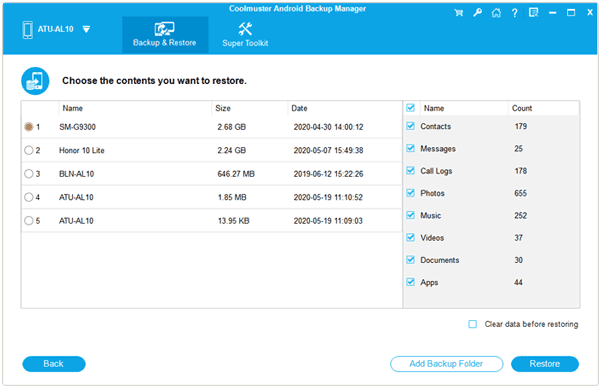
Schritt 4: Um Ihre Android-Sicherungsdatei zu extrahieren, klicken Sie auf das Symbol „ Wiederherstellen “ und wählen Sie die gewünschte Datei aus. Wählen Sie anschließend die wiederherzustellenden Daten aus. Klicken Sie abschließend auf „ Wiederherstellen “, um die Daten auf Ihr Android-Gerät zu importieren . Sie können die Daten übrigens auch auf einem anderen Android-Gerät wiederherstellen.
Tipps: Wie kann ich meine Android-Sicherungsdateien auf meinem PC anzeigen? Und wie greife ich einfach auf den internen Speicher meines Android-Geräts zu ? Hier finden Sie die Antworten.
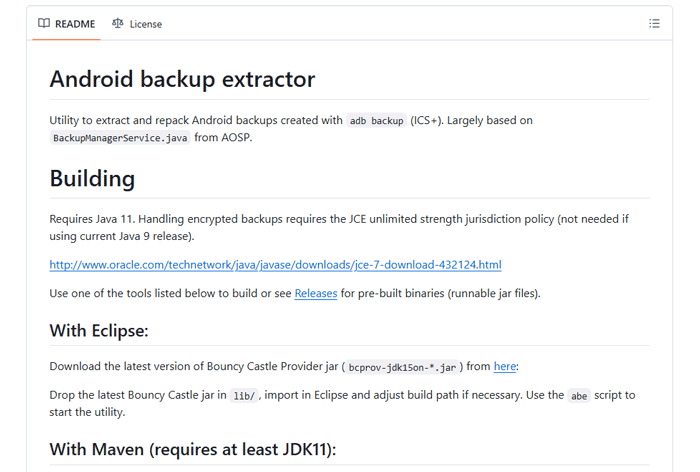
Für technisch versierte Nutzer und Entwickler ist der Open-Source-Android-Backup-Extraktor (abe), der auf GitHub gehostet wird, der Goldstandard. Es handelt sich um ein Java-basiertes Kommandozeilenprogramm, das speziell zum Extrahieren und Packen von Android-.ab-Dateien (Android Backup) entwickelt wurde – dem Standardformat, das vom Android SDK über adb backup generiert wird. Es kann passwortgeschützte Backups entschlüsseln und in Standard-.tar-Dateien konvertieren, die sich anschließend problemlos mit Programmen wie WinRAR oder 7-Zip öffnen lassen.
+ Komplett kostenlos nutzbar mit öffentlich zugänglichem Quellcode, was absolute Transparenz gewährleistet.
+ Das Goldstandard-Dienstprogramm, das speziell für die Verarbeitung des nativen Android SDK-Backup-Formats entwickelt wurde.
+ Unterstützt vollständig die Entschlüsselung passwortgeschützter und verschlüsselter Android-Backup-Archive.
+ Geschrieben in Java, läuft es gleichermaßen reibungslos auf Windows-, macOS- und Linux-Systemen.
- Die Bedienung erfolgt ausschließlich über eine Kommandozeilenschnittstelle (CLI), was für durchschnittliche Benutzer eine steile Lernkurve bedeutet.
- Erfordert, dass die Benutzer die Java Runtime Environment (JRE) zuvor manuell auf ihrem Computer installieren und konfigurieren.
- Konvertiert lediglich .ab-Dateien in .tar-Archive; zum Extrahieren der endgültigen Dateien benötigen Sie weiterhin zusätzliche Software (wie 7-Zip).
Da es sich um ein Community-Projekt handelt, fehlt es an dediziertem Kundensupport oder Hilfe bei der Fehlerbehebung.
Siehe auch: Wenn Sie Ihre Android-Daten aus Ihrem Google-Backup wiederherstellen möchten, sollten Sie sich die Lösung hier nicht entgehen lassen.
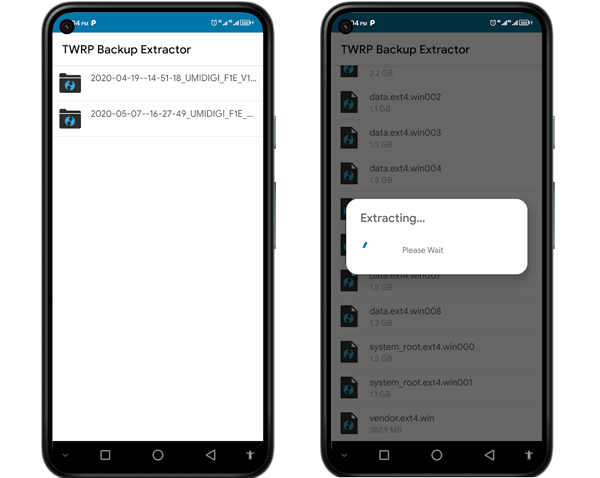
Wenn Sie Ihr Smartphone gerootet oder eine Custom-ROM installiert haben, kennen Sie wahrscheinlich Team Win Recovery Project (TWRP). TWRP erstellt sogenannte „Nandroid“-Backups – vollständige Systemabbilder, die als komplexe .win- oder .tar-Dateien gespeichert werden. Mit einem TWRP Backup Extractor (oft in fortgeschrittenen Dateimanagern oder speziellen PC-Tools wie dem Nandroid Browser integriert) können Sie einzelne Apps, Datenbanken oder Mediendateien aus diesen großen Systemabbildern extrahieren, ohne das gesamte Backup auf Ihr Gerät zurückspielen zu müssen.
+ Ermöglicht Benutzern, einen Einblick in umfassende Nandroid-Vollsystem-Image-Backups zu erhalten.
+ Ermöglicht die selektive Dateiextraktion, sodass Sie eine einzelne Anwendungsdatenbank retten können, ohne das gesamte Betriebssystem wiederherstellen zu müssen.
+ Ermöglicht den Zugriff auf geschützte Systemverzeichnisse und anwendungsspezifische private Daten, die mit normalen Tools nicht erreichbar sind.
+ Extrahiert Dateien direkt auf einen PC, wodurch das Freigeben von Gigabytes an Speicherplatz auf Ihrem Telefon für eine vollständige Wiederherstellung entfällt.
- Funktioniert nur, wenn Sie zuvor Ihren Bootloader entsperrt, eine benutzerdefinierte TWRP-Recovery installiert und ein Nandroid-Backup erstellt haben.
- Nandroid-Backups zerlegen die Daten in mehrere .win-Dateien oder komprimierte Teile, was die manuelle Navigation sehr chaotisch macht.
- Eine unsachgemäße Bearbeitung von Rohpartitionsabbildern kann Datenbankstrukturen beschädigen, wenn Dateien falsch verändert werden.
- Richtet sich fast ausschließlich an fortgeschrittene Benutzer, Custom-ROM-Enthusiasten und Android-Entwickler.
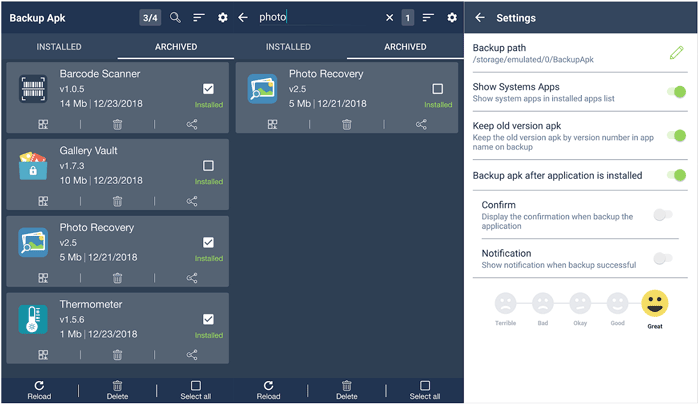
Die im Google Play Store erhältliche App „Backup Apk – Extract Apk“ von HD-Team ist ein schlankes, speziell für Mobilgeräte entwickeltes Tool. Anstatt systemweite Daten aus einem PC-Backup zu extrahieren, konzentriert sich dieses Tool auf das Extrahieren der Installationsdateien (.apk) der aktuell auf Ihrem Gerät installierten Anwendungen. So können Sie Ihre Lieblings-Apps sichern , sie offline mit Freunden teilen oder ältere App-Versionen archivieren, bevor diese mit unerwünschten Funktionen aktualisiert werden.
+ Läuft direkt auf Ihrem Android-Gerät als mobile App, sodass keine Computerverbindung erforderlich ist.
+ Ideal zum Archivieren bestimmter Anwendungsversionen, bevor diese unerwünschte Updates erhalten.
+ Lässt sich innerhalb von Sekunden installieren und durchsucht nahezu sofort die gesamte App-Registry des Geräts.
+ Ermöglicht Benutzern das Extrahieren und Teilen von .apk-Dateien direkt über Bluetooth, E-Mail oder lokale Netzwerke.
- Es werden ausschließlich Anwendungsinstallationsdateien (.apk) extrahiert; persönliche Daten wie Nachrichten, Fotos oder Kontakte können nicht extrahiert werden.
- Die kostenlose Version enthält Werbung, die das Benutzererlebnis bei Massenextraktionen beeinträchtigen kann.
Bestimmte systemgeschützte Apps oder verschlüsselte kostenpflichtige Anwendungen können aufgrund der Sicherheitsrichtlinien des Betriebssystems nicht extrahiert werden.
- Kann nicht zum Entpacken von Daten aus einer externen Sicherungsdatei verwendet werden, die auf einer Festplatte gespeichert ist.
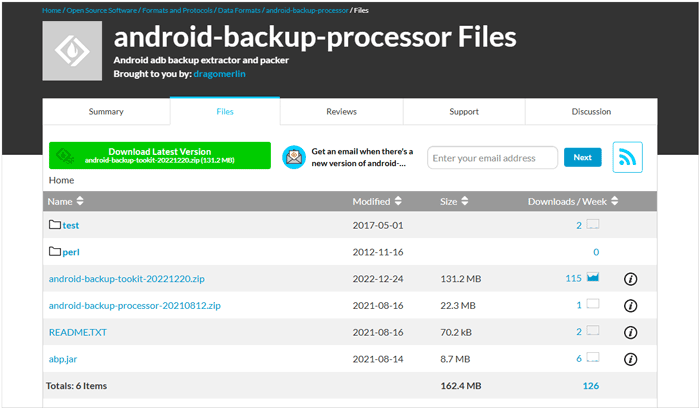
Android Backup Processor ist ein weiteres leistungsstarkes Open-Source-Tool, das auf SourceForge gehostet wird. Ähnlich wie der GitHub Extractor konzentriert es sich auf die Verarbeitung von standardmäßigen Android-ADB-Sicherungsdateien. Es fungiert als Verarbeitungs-Engine, die die dichten, verschlüsselten Strukturebenen von Android-Sicherungsdateien entpackt und in eine lesbare Verzeichnisstruktur auf Ihrem Desktop umwandelt. Es ist ideal für Benutzer, die ein kostenloses, von der Community entwickeltes Tool zur Verwaltung von Rohdatensicherungen suchen.
+ Für die Öffentlichkeit kostenlos verfügbar, ohne versteckte Bezahlschranken, Abonnements oder Werbung.
+ Entpackt dichte Android-Backup-Strukturschichten und erstellt automatisch eine lesbare Dateistruktur auf Ihrem PC.
+ Kann auch große Speicherverzeichnisse effizient verarbeiten, ohne bei großen Dateien abzustürzen.
+ Es werden keine unnötigen Hintergrundprozesse gebündelt, wodurch nur minimale CPU- und RAM-Ressourcen benötigt werden.
- Der Entwicklungszyklus ist relativ langsam, was bedeutet, dass es möglicherweise an Optimierung für die neuesten Android-Systemupdates mangelt.
- Obwohl es leistungsstark ist, ist es stark auf Skriptausführungen angewiesen, die grundlegende Kenntnisse der Kommandozeile voraussetzen.
- Die Einrichtungsanleitungen und Fehlercode-Indizes auf SourceForge sind oft spärlich und für Anfänger schwer verständlich.
- Konzipiert ausschließlich als Einweg-Verarbeitungsmodul zum Extrahieren von Daten an einen PC, nicht zum Zurücksenden von Daten an ein Mobilgerät.
Wie der Name schon sagt, ist ABToTar ein spezielles Kommandozeilen-Skript, das für eine bestimmte Aufgabe entwickelt wurde: die Konvertierung von .ab-Dateien in .tar-Archive. Es entfernt die Android-spezifischen Backup-Header, sodass die Datei sofort von gängiger Archivierungssoftware unter Windows, Mac oder Linux gelesen werden kann. Es ist extrem ressourcenschonend und schnell und daher besonders beliebt bei Nutzern, die umfangreiche Softwarepakete umgehen und direkt über das Terminal auf ihre Dateien zugreifen möchten.
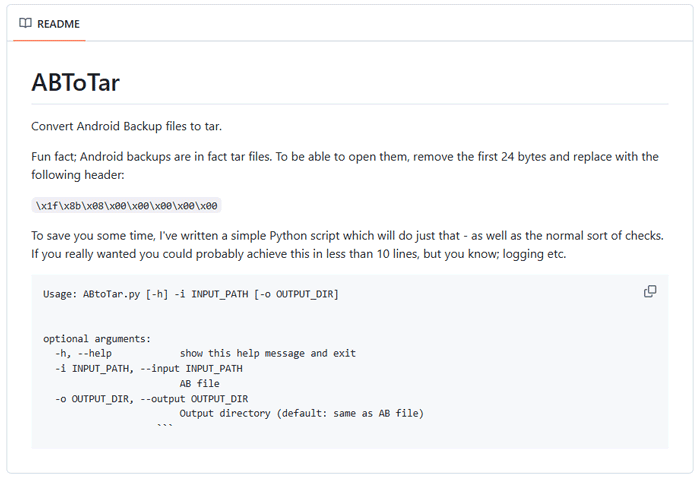
+ Leichtgewichtiges Skript, optimiert für die perfekte Ausführung einer einzigen Aufgabe – die Konvertierung von .ab-Dateien in das .tar-Format.
+ Entfernt Android-Backup-Header auf Binärebene, was zu einer schnelleren Verarbeitung als bei aufgeblähten Backup-Suites führt.
+ Erfordert keine aufwendigen Softwareinstallationen und läuft reibungslos als eigenständiges Skript oder Terminalbefehl.
+ Konvertiert Backups in ein Standard-.tar-Layout, das mit jedem gängigen Extraktionsprogramm wie WinZip oder WinRAR kompatibel ist.
- Bietet keine zusätzlichen Funktionen wie Datenvorschau, selektive Sortierung oder Cloud-Backup-Verwaltung.
- Enthält keinerlei grafische Elemente und ist daher für Gelegenheitsnutzer von Smartphones äußerst unattraktiv.
- Falls eine Dateikonvertierung aufgrund eines beschädigten Sicherungsblocks fehlschlägt, wird das Skript mit kryptischen Terminalprotokollen beendet.
- Erfordert von den Benutzern Kenntnisse über Pfadrouting und Syntaxeigenschaften, um die Dateien korrekt in das Terminal einzubinden.
Frage 1: Kann ich Android-Sicherungsdaten extrahieren und auf einem anderen Android-Gerät wiederherstellen?
Ja, aber das hängt vom Datentyp ab. Mediendateien wie Fotos, Videos und Musik lassen sich problemlos auf einen PC extrahieren und auf jedes neue Android-Smartphone übertragen. Systemeinstellungen und spezifische Anwendungsdaten (z. B. Spielstände) können jedoch Kompatibilitätsprobleme oder App-Abstürze verursachen, wenn man versucht, sie auf einem anderen Smartphone-Modell oder einer anderen Android-Version wiederherzustellen.
Frage 2: Werden meine vorhandenen Dateien nach der Wiederherstellung durch die Sicherungsdaten ersetzt?
Das hängt vom gewählten Werkzeug und der Methode ab.
Wenn Sie zum Wiederherstellen Ihrer Sicherung einen Desktop-Manager wie Samsung Backup and Restore verwenden, werden keine Dateien auf Ihrem Ziel-Android-Gerät überschrieben.
Bei einer vollständigen Systemwiederherstellung über ADB oder eine benutzerdefinierte Wiederherstellung werden die vorhandenen Dateien und Anwendungszustände auf dem Gerät in der Regel überschrieben und ersetzt. Überprüfen Sie daher immer die Softwareeinstellungen, bevor Sie auf „Wiederherstellen“ klicken.
Frage 3: Ist ein Backup-Extraktor sicher?
Ja, vorausgesetzt, Sie laden die Datei von einer offiziellen, vertrauenswürdigen Quelle herunter. Open-Source-Tools auf GitHub/SourceForge oder geprüfte Software von anerkannten Entwicklern sind absolut sicher. Da Sicherungsdateien jedoch Ihre sensibelsten persönlichen Daten (Passwörter, Nachrichten, Fotos) enthalten, sollten Sie dubiose, nicht verifizierte Drittanbieter-Websites, die das Online-Extrahieren Ihrer Dateien anbieten, unbedingt meiden, da diese Ihre Privatsphäre gefährden könnten.
Ein Android-Backup ist Ihr Sicherheitsnetz, doch ein Android-Backup-Extraktor ist der Schlüssel, um es im Notfall wiederherzustellen. Ob Sie eine unkomplizierte Desktop-Anwendung wie Samsung Backup and Restore mit nur einem Klick, einen mobilen APK-Extraktor oder fortgeschrittene Open-Source-Befehlszeilentools wie Android Backup Extractor auf GitHub bevorzugen – es gibt eine Lösung, die Ihren technischen Kenntnissen entspricht.
Indem Sie verstehen, wann und wie Sie diese Tools einsetzen, können Sie sicherstellen, dass Ihre persönlichen Daten unter allen Umständen zugänglich, verwaltbar und sicher bleiben.
Verwandte Artikel
Samsung-Leitfaden zur Datensicherung und -wiederherstellung: 5 effektive Methoden
Titanium Backup-Alternative – 10 hilfreiche Optionen zum Sichern von Android-Dateien
So übertragen Sie Musik reibungslos vom Computer auf Ihr Android-Gerät [Neues Tutorial]
Wie sichere ich meine Android-Daten einfach auf meinem Mac? 6 ideale Lösungen

Sophie Green, Chefredakteurin der Samsung-Messages-Backup-Website, hat sich auf die Bereiche Android-Wiederherstellung, Android-Übertragung (Sicherung), Tipps für Android-Geräte, Telefonbereinigung und Telefonübertragungstechnologien konzentriert. Anerkannte Beiträge auf führenden Plattformen zeugen von ihrer geschätzten Fachkompetenz und Zuverlässigkeit.
Urheberrecht © samsung-messages-backup.com Alle Rechte vorbehalten.



