TL;DR:
Um WhatsApp auf Ihrem OPPO-Gerät über die offiziellen Cloud-Dienste wiederherzustellen, melden Sie sich mit demselben Google-Konto und derselben Telefonnummer auf Ihrem OPPO-Smartphone an, öffnen Sie WhatsApp und tippen Sie auf „Wiederherstellen“, wenn Sie dazu aufgefordert werden. Falls die WhatsApp-Wiederherstellung bei 99 % hängen bleibt oder aufgrund des Energiemanagements von ColorOS fehlschlägt, können Sie mit WhatsApp Transfer die Systembeschränkungen umgehen und eine direkte Sicherung, Wiederherstellung oder plattformübergreifende Übertragung mit nur einem Klick durchführen.
|
Das Sichern und Wiederherstellen von WhatsApp-Chats auf einem OPPO-Smartphone kann aufgrund der einzigartigen Hintergrundprozesssteuerung von ColorOS, der strengen Berechtigungseinstellungen und der Speicherverzeichnisstruktur im Android-Betriebssystem manchmal schwierig sein.
Egal, ob Sie zu einem neuen OPPO-Telefon wechseln, auf ein iPhone upgraden oder verlorene Nachrichten wiederherstellen möchten, dieser Leitfaden behandelt alle funktionierenden Methoden zur Sicherung und Wiederherstellung von OPPO WhatsApp , einschließlich Lösungen zur Fehlerbehebung bei häufigen ColorOS-Fehlern.
Vergleich: Welche Methode eignet sich am besten zum Sichern und Wiederherstellen von OPPO WhatsApp-Daten?
| Verfahren |
Zielszenario |
Plattformübergreifend (OPPO zu iPhone)? |
Überschreibt aktuelle Daten? |
Erfolgsquote |
| WhatsApp-Überweisung |
Vollständige Datensicherung, Wiederherstellung und plattformübergreifende Übertragung |
Ja |
Nein (Auswahloption) |
99,9 % |
| Google Drive |
Grundlegende Datensicherung und Cloud-Wiederherstellung |
Nein (nur Android) |
Ja |
~85% (Schlägt beim Beenden im Hintergrund fehl) |
| Lokaler Speicher (msgstore) |
Offline-Backup-Wiederherstellung |
NEIN |
Ja |
~80% (Erfordert manuelle Dateibearbeitung) |
| WhatsApp-Chatübertragung |
Direkter WLAN-Scan von Telefon zu Telefon |
Nein (Erfordert dasselbe Betriebssystem oder eine offizielle Installation) |
Ja |
~88% |
Methode 1: WhatsApp-Backup und -Wiederherstellung auf OPPO mit Google Drive
Google Drive ist die standardmäßige Cloud-Backup-Methode, die in WhatsApp für Android integriert ist.
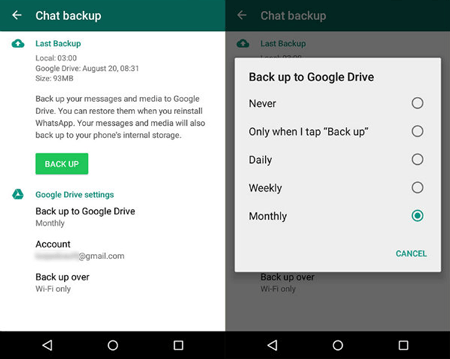
So sichern Sie WhatsApp auf Google Drive auf Ihrem OPPO-Gerät:
- Öffne WhatsApp auf deinem OPPO-Telefon.
- Tippen Sie auf die drei vertikalen Punkte (oben rechts) > Einstellungen > Chats > Chat-Backup .
- Tippe auf Google-Konto und wähle dein primäres Gmail-Konto aus.
- Stellen Sie die Backup-Frequenz auf Google Drive ein (täglich/wöchentlich).
- Tippen Sie auf BACKUP , um eine sofortige Cloud-Sicherung zu starten.
Kurzfassung : WhatsApp-Einstellungen – Chats – Chat-Backup – In Google Drive sichern – Auf „Sichern“ tippen.
So stellen Sie WhatsApp von Google Drive auf Ihrem OPPO-Gerät wieder her:
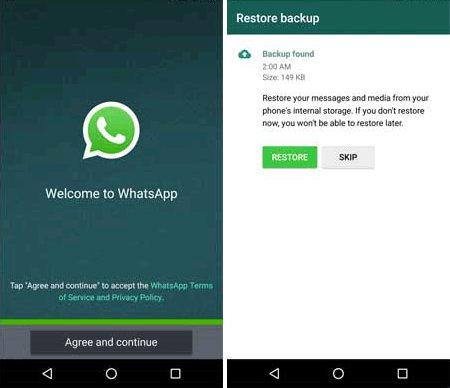
- Installieren Sie WhatsApp erneut auf Ihrem OPPO-Telefon.
- Bitte überprüfen Sie Ihre Telefonnummer und den OTP-Code.
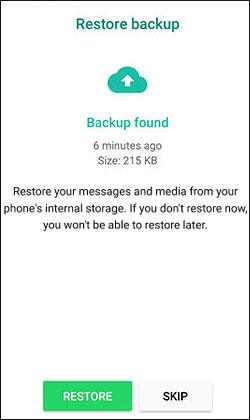
- Wenn WhatsApp das Cloud-Backup erkennt, tippen Sie auf „Wiederherstellen“ .
- Warten Sie, bis die Wiederherstellung des Chatverlaufs abgeschlossen ist, und tippen Sie dann auf Weiter .
Hinweis : Für Google Drive-Backups werden exakt dieselbe Telefonnummer und dasselbe Google-Konto benötigt. Vorhandene Nachrichten auf dem Zieltelefon werden beim Wiederherstellen überschrieben.
Methode 2: OPPO WhatsApp aus dem lokalen Speicher wiederherstellen
Falls Sie keinen Internetzugang haben oder Google Drive ausfällt, erstellt WhatsApp automatisch täglich ein lokales Backup auf dem internen Speicher Ihres OPPO-Geräts.
Pfad der lokalen OPPO WhatsApp-Sicherungsdatei:
Unter ColorOS (von Android 11 bis Android 17+) werden lokale Backups hier gespeichert:
/Interner Speicher/Android/media/com.whatsapp/WhatsApp/Databases/
Schritte zum Wiederherstellen eines lokalen Backups auf OPPO:
- Öffnen Sie die OPPO My Files (Dateimanager)-App.
- Navigieren Sie zu: Android/media/com.whatsapp/WhatsApp/Databases.
- Suchen Sie die neueste Sicherungsdatei (z. B. msgstore-YYYY-MM-DD.1.db.crypt14).
- Benennen Sie die Datei in msgstore.db.crypt14 um (entfernen Sie die Datumszeichenfolge).
- WhatsApp deinstallieren und neu installieren.
- Öffne WhatsApp, schließe die Verifizierung ab und tippe auf „Wiederherstellen“ , wenn du dazu aufgefordert wirst, die lokale Datei zu laden.
Methode 3: OPPO WhatsApp-Backup und -Wiederherstellung mit WhatsApp Direct Transfer (QR-Code)
WhatsApp bietet eine integrierte Funktion zum drahtlosen Übertragen von Chats zwischen Android-Geräten, ohne Google Drive zu verwenden.
- Öffnen Sie auf Ihrem alten Gerät WhatsApp > Einstellungen > Chats > Chats übertragen > Starten .
- Installieren Sie WhatsApp auf Ihrem neuen OPPO-Telefon , geben Sie dieselbe Nummer ein und wählen Sie „Chatverlauf vom alten Telefon übertragen“ .
- Scannen Sie den auf dem neuen OPPO-Telefon angezeigten QR-Code mit der Kamera Ihres alten Geräts.
- Beide Telefone müssen entsperrt und mit demselben WLAN-Netzwerk verbunden sein, bis der Vorgang abgeschlossen ist.
Methode 4: OPPO WhatsApp-Backup & -Wiederherstellung ohne Datenverlust – WhatsApp-Übertragung (Bewährt)
Während offizielle Methoden unter idealen Bedingungen funktionieren, beendet die aggressive Akkuoptimierung von OPPOs ColorOS häufig Hintergrund-Cloud-Wiederherstellungen, und Standard-Backups können WhatsApp nicht von OPPO auf das iPhone wiederherstellen.
Hier kommt WhatsApp Transfer ins Spiel – das ultimative Tool für vollständige Backups, selektive Wiederherstellung und nahtlose plattformübergreifende Datenübertragung. Es ist die ideale Lösung für die Wiederherstellung von OPPO WhatsApp-Backups ohne Datenverlust.
Wichtigste Vorteile der WhatsApp-Überweisung gegenüber offiziellen Methoden:
- Direkter plattformübergreifender Transfer : WhatsApp-Nachrichten und Medien lassen sich mühelos von OPPO auf iPhone, von iPhone auf OPPO oder von OPPO auf OPPO übertragen, ohne dass ein Werksreset erforderlich ist.
- 100% Datenintegrität & Hohe Erfolgsquote : Umgeht das Beenden von Hintergrundprozessen durch ColorOS und Verbindungsabbrüche bei Google Drive.
- Selektive Datensicherung & Vorschau : Wählen Sie bestimmte Chatverläufe, Fotos, Videos oder Sprachnotizen aus, die wiederhergestellt werden sollen, ohne vorhandene Daten zu überschreiben.
- Unterstützung für Dual-/Cloned-Apps : Vollständig kompatibel mit ColorOS App Cloner (Dual WhatsApp).
- Exportoptionen : WhatsApp-Chatverläufe können zum Drucken oder zur Einhaltung gesetzlicher Bestimmungen in die Formate HTML, PDF, CSV oder TXT exportiert werden.
- Universelle Kompatibilität : Unterstützt alle OPPO-Serien (Find X, Reno, A-Serie, F-Serie) mit ColorOS 5 bis ColorOS 15 sowie iOS 9.0 bis iOS 27.


So sichern Sie Ihre OPPO WhatsApp-Daten mithilfe von WhatsApp Transfer auf Ihrem PC:
- Laden Sie WhatsApp Transfer herunter und installieren Sie es auf Ihrem PC/Mac.
- Verbinden Sie Ihr OPPO-Telefon über ein USB-Kabel und aktivieren Sie das USB-Debugging in den ColorOS-Entwickleroptionen.
- Wählen Sie in der Hauptoberfläche von WhatsApp die Option „ Sichern“ .
- Klicken Sie auf „Zurück“ und warten Sie, bis die Software den Vorgang sicher abgeschlossen hat.
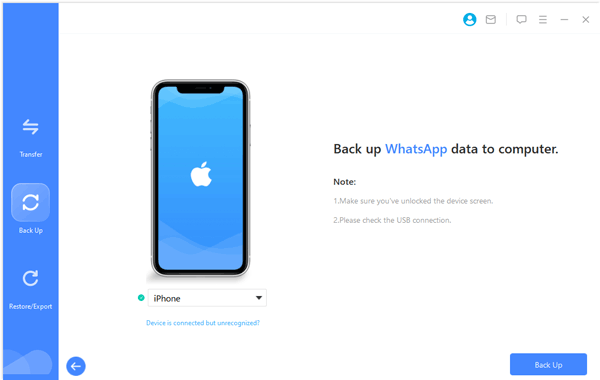
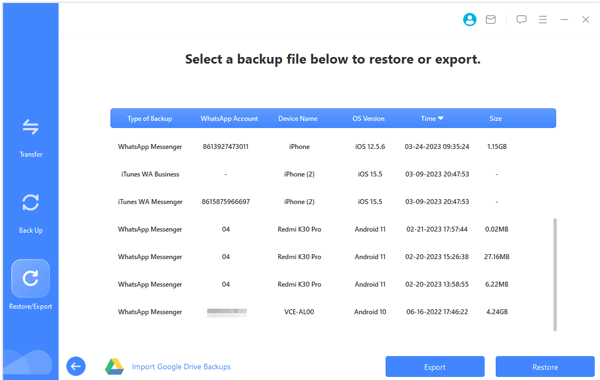
So stellen Sie ein WhatsApp-Backup auf einem OPPO- oder iPhone-Gerät mithilfe von WhatsApp Transfer wieder her:
- Starten Sie WhatsApp Transfer und wählen Sie „Wiederherstellen“ .
- Wählen Sie den gewünschten Sicherungseintrag aus der Liste der gespeicherten Sicherungen aus.
- Verbinden Sie Ihr Zielgerät (OPPO oder iPhone).
- Sehen Sie sich die Chats in der Vorschau an, klicken Sie auf „Auf Gerät wiederherstellen“ und warten Sie, bis der Vorgang abgeschlossen ist.
Behebung häufiger Fehler bei der WhatsApp-Sicherung und -Wiederherstellung auf OPPO
Fehler 1: WhatsApp-Wiederherstellung hängt bei 99 % unter ColorOS fest
- Ursache : Das aggressive Hintergrund-Energiemanagement von ColorOS versetzt WhatsApp oder Google Play-Dienste während großer Downloads in den Ruhemodus.
- Lösung : Gehen Sie zu Einstellungen > Akku > App-Akkuverwaltung > WhatsApp > Aktivieren Sie Hintergrundaktivitäten zulassen und automatischen Start zulassen.
Fehler 2: „Keine lokale Sicherung gefunden“ im OPPO-Dateimanager
- Ursache : Android 11+ hat die Speicherpfade in den Ordner Android/media verschoben.
- Lösung : Stellen Sie sicher, dass sich Ihre msgstore.db.crypt14-Datei im Verzeichnis Internal Storage/Android/media/com.whatsapp/WhatsApp/Databases/ befindet und nicht im veralteten Stammverzeichnis /WhatsApp/Databases/.
Fehler 3: Dual-WhatsApp-Sicherung/Wiederherstellung fehlgeschlagen (App-Kloner)
- Ursache : ColorOS erstellt ein geklontes Profilverzeichnis (/storage/emulated/999/), das von Standard-Backup-Dienstprogrammen nicht ordnungsgemäß indiziert werden kann.
- Lösung : Verwenden Sie WhatsApp Transfer, das WhatsApp-Daten aus Mehrbenutzer- und geklonten Instanzverzeichnissen auf Android automatisch indiziert und extrahiert.
Häufig gestellte Fragen (FAQ)
Frage 1: Überträgt die OPPO Clone Phone App WhatsApp-Nachrichten?
Die OPPO Clone Phone App migriert die WhatsApp-Anwendungsdatei und die grundlegenden Einstellungen, jedoch schlägt die Übertragung von Mediendatenbanken oder Chatverläufen aufgrund der WhatsApp-Verschlüsselung häufig fehl. Mit WhatsApp Transfer wird eine vollständige Datenmigration ohne Nachrichtenverlust gewährleistet.
Frage 2: Kann ich ein OPPO WhatsApp-Backup mithilfe von Google Drive auf einem iPhone wiederherstellen?
Nein. Google Drive verwendet ein Entschlüsselungsprotokoll, das mit den iCloud-Speicherformaten von iOS nicht kompatibel ist. Um OPPO-WhatsApp-Daten direkt auf ein iPhone wiederherzustellen, benötigen Sie ein spezielles plattformübergreifendes Tool wie WhatsApp Transfer.
Frage 3: Wo werden WhatsApp-Daten auf OPPO-Telefonen gespeichert?
Auf ColorOS-Geräten mit aktuellen Android-Versionen befinden sich die lokalen WhatsApp-Datenbanken hier:
Interner Speicher/Android/media/com.whatsapp/WhatsApp/Datenbanken/
Endgültiges Urteil
Für die einfache Wiederherstellung von Chats innerhalb desselben Betriebssystems reichen die offiziellen Google Drive- oder lokalen Backup-Methoden auf OPPO-Telefonen aus. Sollten Sie jedoch mit Systemabstürzen konfrontiert sein, WhatsApp-Daten zwischen OPPO und iPhone übertragen müssen oder sichere Computer-Backups erstellen wollen, ohne die Daten auf dem aktuellen Gerät zu überschreiben, bietet WhatsApp Transfer die schnellste, zuverlässigste und umfassendste Lösung.
Verwandte Artikel
Effektive WhatsApp-Übertragung von Android auf iPhone | 3 Lösungen
WhatsApp-Backup von Google Drive auf Android-Gerät wiederherstellen – Schritt für Schritt
WhatsApp-Backup von Samsung auf iPhone mit 3 effektiven Lösungen [Effektiv]
SMS-Backup und -Wiederherstellung für das iPhone: 5 Möglichkeiten, Ihre Nachrichten sicher aufzubewahren

Charlotte Smith
Chefredakteur
Charlotte Smith, eine versierte Redakteurin in der dynamischen Landschaft der Mobiltechnologie, hat sich durch ihre umfangreiche Erfahrung und ihre Fähigkeiten für iPhone, OnePlus, Sony, Vivo, Motorola, ZTE, Huawei usw. hervorgetan. Helfen Sie Lesern und Benutzern, die Probleme in iPhone Transfer zu lösen und mobiles Datenmanagement. Ihre Kompetenz geht über die bloße Funktionalität hinaus und geht mit Präzision und Klarheit auf die Nuancen jeder Marke ein.