|
TL;DR: Der Wechsel von iPhone zu Xiaomi ist mit diesen 5 Kontaktübertragungsmethoden ganz einfach:
|
Sie möchten Ihre Kontakte von Ihrem iPhone auf Ihr Xiaomi-Gerät übertragen? Damit sind Sie nicht allein. Der Wechsel von iOS zu Android kann kompliziert erscheinen, besonders wenn Sie Ihre wichtigen Kontakte nicht verlieren möchten. Die gute Nachricht: Es gibt mehrere Möglichkeiten, dies schnell, sicher und ohne technische Vorkenntnisse zu bewerkstelligen. In diesem Leitfaden stellen wir Ihnen fünf bewährte Methoden vor, mit denen Sie all Ihre Kontakte problemlos übertragen und Ihr neues Xiaomi-Smartphone im Handumdrehen in Betrieb nehmen können.
Mi Mover ist Xiaomis offizielle Datenmigrations-App, mit der Nutzer Daten von einem alten Smartphone auf ein Xiaomi-Gerät übertragen können. Sie unterstützt Kontakte, Fotos, Videos, Nachrichten und mehr. So können Sie beispielsweise Ihre iPhone-Kontakte auf Ihr Mi-Smartphone übertragen.
Schritt 1: Laden Sie Mi Mover aus dem Apple App Store auf Ihr iPhone herunter und installieren Sie es. Öffnen Sie auf Ihrem Xiaomi-Gerät Mi Mover (normalerweise zu finden unter Einstellungen > System & Gerät > Mi Mover oder heruntergeladen aus dem Google Play Store).
Schritt 2: Wählen Sie auf Ihrem Xiaomi-Smartphone „ Neu “ aus. Wählen Sie auf Ihrem iPhone „ Alt “ aus.
Schritt 3: Auf dem Xiaomi-Bildschirm erscheint ein QR-Code. Scannen Sie diesen QR-Code mit der Kamera Ihres iPhones, um die beiden Geräte über einen sicheren lokalen WLAN-Hotspot zu verbinden.
Schritt 4: Sobald die Verbindung hergestellt ist, erscheint auf Ihrem iPhone eine Liste der übertragbaren Datentypen. Deaktivieren Sie alle Optionen außer „ Kontakte “ (es sei denn, Sie möchten auch andere Daten übertragen) und tippen Sie auf „ Übertragen “ oder „ Senden “.
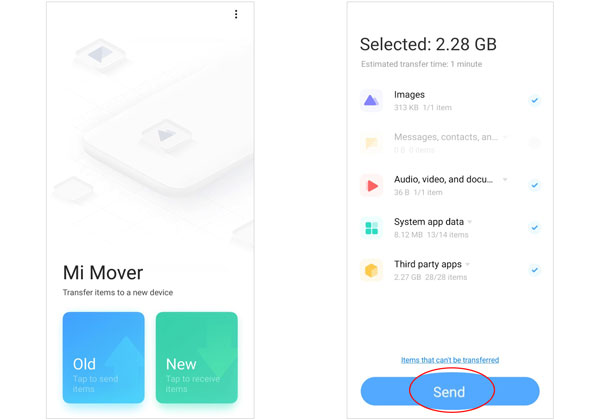
Hinweis: Halten Sie beide Telefone nahe beieinander und achten Sie darauf, dass keines der Geräte an Strom verliert, bis der Fortschrittsbalken 100 % erreicht hat.
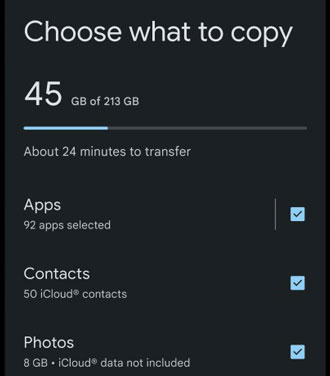
Wenn Ihr Xiaomi-Smartphone brandneu ist oder gerade auf Werkseinstellungen zurückgesetzt wurde, können Sie den Android-Einrichtungsassistenten nutzen, um Kontakte direkt über ein Kabel zu kopieren. Diese Methode ist äußerst schnell und zuverlässig.
Schritt 1: Folgen Sie den Anweisungen auf dem Bildschirm, bis Sie den Bildschirm „ Apps & Daten kopieren “ erreichen. Tippen Sie auf „ Weiter “ und nehmen Sie ein kompatibles Kabel zur Hand (in der Regel ein Lightning-auf-USB-C-Kabel oder einen passenden Adapter). Stecken Sie ein Ende in Ihr iPhone und das andere in Ihr Xiaomi-Smartphone.
Schritt 2: Auf Ihrem iPhone erscheint eine Aufforderung, dem Gerät den Zugriff auf Ihre iPhone-Daten zu erlauben. Tippen Sie auf „ Erlauben “ und geben Sie Ihren iPhone-Code ein.
Schritt 3: Ihr Xiaomi-Smartphone scannt das iPhone nach übertragbaren Daten. Wählen Sie „ Kontakte “ aus der Liste und tippen Sie auf „ Kopieren “. Die Übertragung läuft im Hintergrund, während Sie die restlichen Einstellungen Ihres Xiaomi-Smartphones vornehmen.
Für Nutzer, die eine Desktop-Lösung mit nur einem Klick suchen, die Datenverlust garantiert und auch große Adressbücher problemlos verarbeitet, ist das Kontaktübertragungstool Samsung Data Transfer ein hervorragendes Hilfsmittel. Es ermöglicht Ihnen, alle Ihre Kontakte und andere Datentypen auch nach Abschluss der Einrichtung zu kopieren. So gehen keine Daten auf Ihrem Xiaomi-Smartphone verloren.
* Kontakte direkt vom iPhone auf das Xiaomi-Gerät kopieren, ohne vorhandene Daten zu überschreiben.
* Außerdem können Sie Textnachrichten, Fotos, Videos, Musik und mehr übertragen .
* Unterstützung der USB-Übertragung auf einem Computer, um einen stabilen und sicheren Ablauf zu gewährleisten.
* Kann Daten zwischen Android-Geräten, zwischen iOS-Geräten und auch zwischen Android-Geräten übertragen .
* Funktioniert mit den meisten iOS- und Android-Geräten, einschließlich iPhone 17/Air/16/15/14/13/12/11/X/8/7, iPad Pro, iPad Air, iPad mini, Xiaomi 17/15/14/13/12/11/10/9, OnePlus, Motorola, Samsung, TECNO, Vivo, OPPO, Honor, Infinix usw.
Laden Sie die Datenübertragungssoftware herunter.


Schritt 1: Laden Sie das Datenübertragungsprogramm herunter, installieren Sie es und starten Sie es auf Ihrem Windows- oder Mac-Computer. Verbinden Sie anschließend Ihr iPhone und Ihr Xiaomi-Smartphone mithilfe von USB-Kabeln mit dem Computer.
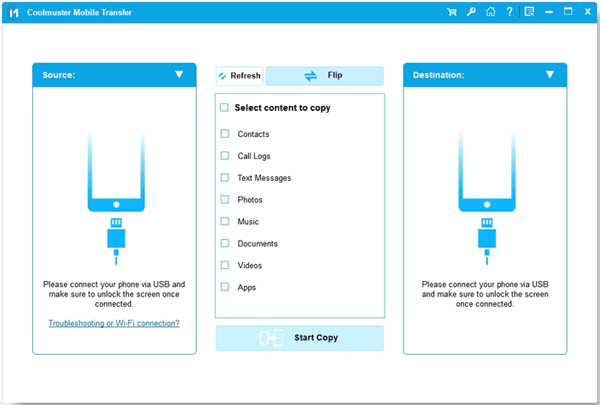
Schritt 2: Aktivieren Sie das USB-Debugging auf Ihrem Xiaomi-Smartphone und tippen Sie auf Ihrem iPhone auf „ Vertrauen “. Stellen Sie sicher, dass das iPhone als „ Quellgerät “ und das Xiaomi-Smartphone als „ Zielgerät “ festgelegt ist. Falls die Reihenfolge vertauscht ist, tippen Sie auf „ Wechseln “.

Schritt 3: Aktivieren Sie das Kontrollkästchen neben „ Kontakte “ im mittleren Bedienfeld und klicken Sie anschließend auf die Schaltfläche „ Kopieren starten “. Die Software kopiert Ihre gesamte Kontaktliste sofort auf Ihr neues Telefon.

Da Xiaomi-Smartphones auf Google Mobile Services basieren, ist die Nutzung eines Google-Kontos eine der einfachsten und kabellossten Möglichkeiten, Ihre Kontakte zu synchronisieren. Sie können Ihr Konto verwenden, um Ihre Kontakte zwischen Ihren Mobiltelefonen zu synchronisieren.
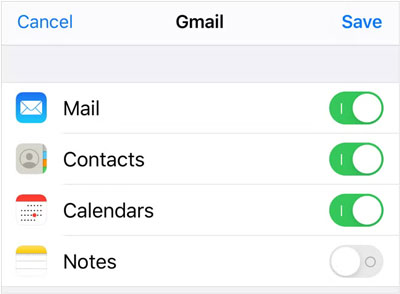
Schritt 1: Gehen Sie auf Ihrem iPhone zu „Einstellungen “ > „ Kontakte “ > „ Accounts “ > „ Account hinzufügen “ und melden Sie sich mit Ihren Gmail-Zugangsdaten an. Stellen Sie nach dem Hinzufügen sicher, dass der Schalter neben „ Kontakte “ aktiviert ist.
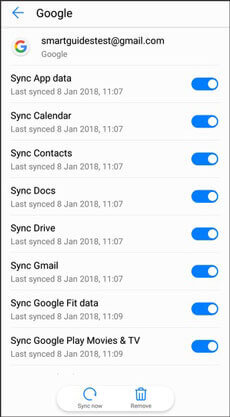
Schritt 2: Gehen Sie auf Ihrem Xiaomi-Gerät zu Einstellungen > „ Konten & Synchronisierung “ > „ Google “. Melden Sie sich mit demselben Google-Konto an.
Schritt 3: Stellen Sie sicher, dass " Kontakte synchronisieren " aktiviert ist, und Ihre iPhone-Kontakte werden innerhalb weniger Minuten automatisch in Ihr Xiaomi-Telefonbuch übernommen.
Wenn Sie iOS 16 oder neuer verwenden, können Sie mit der vorinstallierten Kontakte-App alle Ihre Kontakte direkt in eine einzige VCF-Datei exportieren. Anschließend können Sie die Datei per E-Mail an Ihr Mi-Smartphone senden.
Schritt 1: Öffnen Sie die Kontakte- App auf Ihrem iPhone. Falls Sie sich in der Telefon- App befinden, tippen Sie auf den Tab „ Kontakte “ und anschließend oben links auf „ Listen “, um zu Ihren Hauptkontaktlisten zurückzukehren.
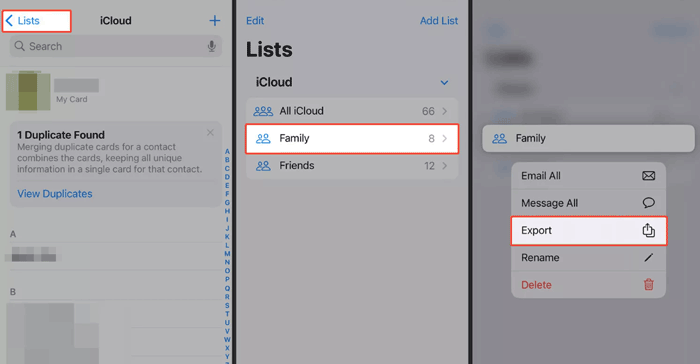
Schritt 2: Halten Sie die Liste, die Sie exportieren möchten, gedrückt (langes Drücken), und klicken Sie auf „ Exportieren “. Klicken Sie anschließend auf „ Alle Felder auswählen “.
Schritt 3: Tippen Sie oben rechts auf „ Fertig “. Wählen Sie dann im Pop-up-Menü die App „ Mail “ aus und senden Sie die VCF-Datei an sich selbst.
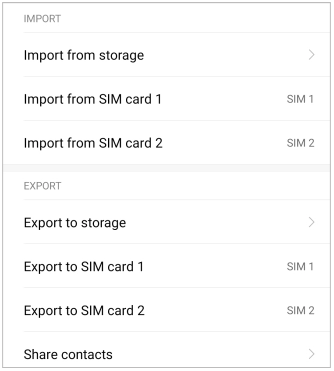
Schritt 4: Melden Sie sich auf Ihrem Xiaomi-Smartphone mit demselben E-Mail-Konto an und öffnen Sie die soeben gesendete E-Mail. Laden Sie anschließend die VCF-Datei herunter und importieren Sie die Kontakte auf Ihr Android-Gerät .
Frage 1: Gehen beim Übertragen von Kontakten von einem iPhone auf ein Xiaomi-Telefon einige Kontaktinformationen wie E-Mail-Adressen verloren?
Nein. Moderne Kontaktübertragungsmethoden (wie Mi Mover, Google Sync oder Kabelübertragung) verwenden das standardisierte vCard-Format. Dieses Format überträgt sicher alle Unterfelder, einschließlich mehrerer Telefonnummern, E-Mail-Adressen, Berufsbezeichnungen, Adressen und sogar Kontaktnotizen.
Frage 2: Kann ich Kontakte aus einer CSV-Datei auf ein Xiaomi-Telefon importieren?
Ja, aber indirekt. Android-Geräte bevorzugen standardmäßig .vcf-Dateien gegenüber .csv-Dateien. Um eine CSV-Datei auf Ihr Xiaomi-Smartphone zu importieren , melden Sie sich am einfachsten an einem Computer in Ihrem Google-Konto an, öffnen Sie Google Kontakte, klicken Sie auf „Importieren“ und laden Sie Ihre CSV-Datei hoch. Nach dem Hochladen wird sie sofort mit Ihrem Xiaomi-Gerät synchronisiert.
Frage 3: Kann ich meine Kontakte direkt von meinem iPhone per Bluetooth oder AirDrop an ein Xiaomi-Telefon senden?
Nein. AirDrop ist eine exklusive Funktion des Apple-Ökosystems und funktioniert nicht mit Android-Geräten. Aufgrund von Kompatibilitäts- und Sicherheitsbeschränkungen zwischen iOS und Android wird die direkte Bluetooth-Dateiübertragung für Kontakte zwischen iPhones und Xiaomi-Geräten nicht unterstützt. Sie müssen eine der oben beschriebenen Methoden – WLAN, Kabel oder Cloud – verwenden.
Der Wechsel von iOS zu Xiaomis MIUI oder HyperOS bedeutet nicht, dass Ihre Daten verloren gehen. Ob Sie sich für die einfache Kabelverbindung per USB, die kabellose Datenübertragung mit Ihrem Google-Konto oder die speziellen Funktionen von Mi Mover oder Samsung Data Transfer entscheiden – das Übertragen Ihrer Kontakte dauert nur wenige Minuten. Wählen Sie die Methode, die am besten zu Ihren aktuellen Bedürfnissen passt, und entdecken Sie Ihr neues Xiaomi-Smartphone.
Verwandte Artikel
Xiaomi-Dateiübertragung – Wie übertrage ich Xiaomi-Dateien effektiv? [6 Methoden]
So übertragen Sie Daten von Samsung auf Xiaomi: 6 Methoden und häufig gestellte Fragen
Fehlerbehebung bei Verbindungsproblemen zwischen Mi-Telefon und PC [Einfache Lösung]

Sophie Green, Chefredakteurin der Samsung-Messages-Backup-Website, hat sich auf die Bereiche Android-Wiederherstellung, Android-Übertragung (Sicherung), Tipps für Android-Geräte, Telefonbereinigung und Telefonübertragungstechnologien konzentriert. Anerkannte Beiträge auf führenden Plattformen zeugen von ihrer geschätzten Fachkompetenz und Zuverlässigkeit.
Urheberrecht © samsung-messages-backup.com Alle Rechte vorbehalten.



