要約:
OPPO端末で公式クラウドサービスを使用してWhatsAppを復元するには、OPPO端末で同じGoogleアカウントと電話番号にログインし、WhatsAppを開いて、プロンプトが表示されたら「復元」をタップします。WhatsAppの復元が99%で停止したり、ColorOSの電源管理が原因で失敗した場合は、WhatsApp Transferを使用すると、システム制限を回避して、ワンクリックで直接バックアップ、復元、またはクロスプラットフォーム転送を実行できます。
|
OPPOスマートフォンでWhatsAppのチャットをバックアップおよび復元することは、ColorOS独自のバックグラウンドプロセス制御、厳格な権限設定、およびAndroid OSのストレージディレクトリ構造のため、時に困難になる場合があります。
新しいOPPOスマートフォンへの機種変更、iPhoneへのアップグレード、または紛失したメッセージの復元など、どのような場合でも、このガイドではOPPO WhatsAppのバックアップと復元に関するすべての有効な方法を網羅し、一般的なColorOSエラーのトラブルシューティング方法も掲載しています。
比較:OPPO WhatsAppのバックアップと復元に最適な方法はどれですか?
| 方法 |
目標シナリオ |
クロスプラットフォーム(OPPOからiPhoneへ)? |
現在のデータを上書きしますか? |
成功率 |
| WhatsApp転送 |
完全バックアップ、復元、およびクロスプラットフォーム転送 |
はい |
いいえ(選択式) |
99.9% |
| Googleドライブ |
基本的なバックアップとクラウド復元 |
いいえ(Androidのみ) |
はい |
約85%(バックグラウンドでの強制終了に失敗) |
| ローカルストレージ(msgstore) |
オフラインバックアップからの復旧 |
いいえ |
はい |
約80%(手動でのファイル編集が必要) |
| WhatsAppチャット転送 |
電話機間直接Wi-Fiスキャン |
いいえ(同じOSまたは公式セットアップが必要です) |
はい |
約88% |
方法1:Googleドライブを使用してOPPOでWhatsAppのバックアップと復元を行う
Googleドライブは、Android版WhatsAppに統合されている標準的なクラウドバックアップ方法です。
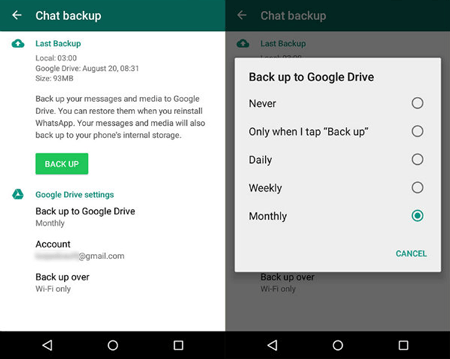
OPPO端末でWhatsAppをGoogleドライブにバックアップする方法:
- OPPOスマートフォンでWhatsAppを開いてください。
- 右上の縦に並んだ3つの点をタップ >設定>チャット>チャットのバックアップ。
- Googleアカウントをタップし、メインで使用しているGmailを選択してください。
- Googleドライブへのバックアップ頻度(毎日/毎週)を設定します。
- 「バックアップ」をタップすると、クラウドバックアップが即座に開始されます。
簡単な概要:WhatsAppの設定 - チャット - チャットのバックアップ - Googleドライブにバックアップ - 「バックアップ」をタップします。
GoogleドライブからOPPOにWhatsAppを復元する方法:
- OPPOスマートフォンにWhatsAppを再インストールしてください。
- 電話番号とワンタイムパスワード(OTP)を確認してください。
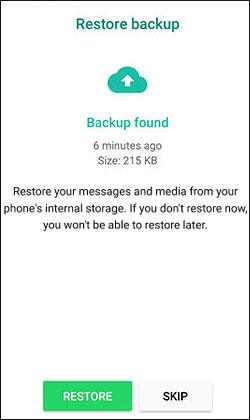
- WhatsAppがクラウドバックアップを検出したら、 「復元」をタップします。
- チャット履歴の復元が完了するまで待ってから、 「次へ」をタップしてください。
注:Googleドライブのバックアップには、まったく同じ電話番号とGoogleアカウントが必要です。復元時に、対象の電話機上の既存のメッセージは上書きされます。
方法2:OPPO WhatsAppをローカルストレージから復元する
インターネットに接続できない場合やGoogleドライブが機能しない場合、WhatsAppはOPPO端末の内部ストレージに毎日自動的にローカルバックアップを作成します。
OPPO WhatsAppローカルバックアップファイルのパス:
ColorOS(Android 11からAndroid 17以降)では、ローカルバックアップは以下の場所に保存されます。
/内部ストレージ/Android/media/com.whatsapp/WhatsApp/Databases/
OPPOでローカルバックアップを復元する手順:
- OPPO My Files (ファイルマネージャー)アプリを開きます。
- Android/media/com.whatsapp/WhatsApp/Databases に移動します。
- 最新のバックアップファイル(例:msgstore-YYYY-MM-DD.1.db.crypt14)を探してください。
- 名前をmsgstore.db.crypt14に変更してください(日付文字列は削除してください)。
- WhatsAppをアンインストールして再インストールしてください。
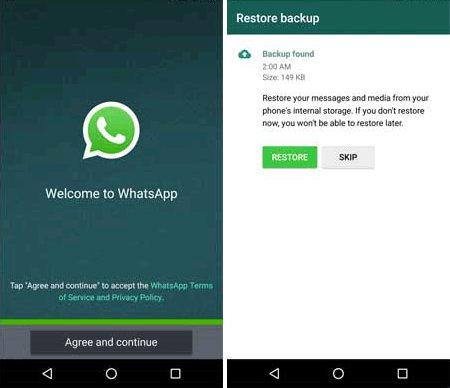
- WhatsAppを開き、認証を完了し、ローカルファイルを読み込むよう求められたら「復元」をタップします。
方法3:WhatsAppダイレクト転送(QRコード)を使用してOPPO WhatsAppをバックアップおよび復元する
WhatsAppは、Googleドライブを使用せずにAndroidデバイス間でチャットを転送できるアプリ内ワイヤレス転送機能を提供しています。
- 古いデバイスで、 WhatsApp >設定>チャット>チャットを転送>開始を開きます。
- 新しいOPPOスマートフォンにWhatsAppをインストールし、同じ番号を入力して、 「古い電話からチャット履歴を転送」を選択します。
- 新しいOPPOスマートフォンに表示されているQRコードを、お使いの古い端末のカメラでスキャンしてください。
- 完了するまで、両方のスマートフォンのロックを解除し、同じWi-Fiネットワークに接続したままにしてください。
方法4:OPPO WhatsAppのバックアップと復元(データ損失なし) – WhatsApp転送(実証済み)
公式の方法は理想的な条件下では機能するものの、OPPOのColorOSの積極的なバッテリー最適化機能によってバックグラウンドでのクラウド復元が中断されることが多く、標準的なバックアップではOPPOからiPhoneへのWhatsAppの復元はできません。
WhatsApp Transferは、完全バックアップ、選択的復元、そしてシームレスなクロスプラットフォーム転送を実現する決定的なツールです。データ損失なくOPPO WhatsAppのバックアップと復元を行うための理想的なソリューションです。
WhatsApp送金が公式送金方法に比べて優れている主な利点:
- 直接クロスプラットフォーム転送:工場出荷時設定にリセットすることなく、WhatsAppのメッセージやメディアをOPPOからiPhone、iPhoneからOPPO、またはOPPOからOPPOへ簡単に転送できます。
- 100%のデータ整合性と高い成功率:ColorOSのバックグラウンドプロセス強制終了とGoogleドライブの接続タイムアウトを回避します。
- 選択的バックアップとプレビュー:既存のデータを上書きすることなく復元したい特定のチャットスレッド、写真、ビデオ、または音声メモを選択できます。
- デュアル/クローンアプリのサポート:ColorOS App Cloner(デュアルWhatsApp)と完全に互換性があります。
- エクスポートオプション:WhatsAppのチャット履歴をHTML、PDF、CSV、またはTXT形式でエクスポートし、印刷や法的要件への対応に利用できます。
- 汎用性:ColorOS 5からColorOS 15までのすべてのOPPOシリーズ(Find X、Reno、Aシリーズ、Fシリーズ)と、iOS 9.0からiOS 27までをサポートしています。


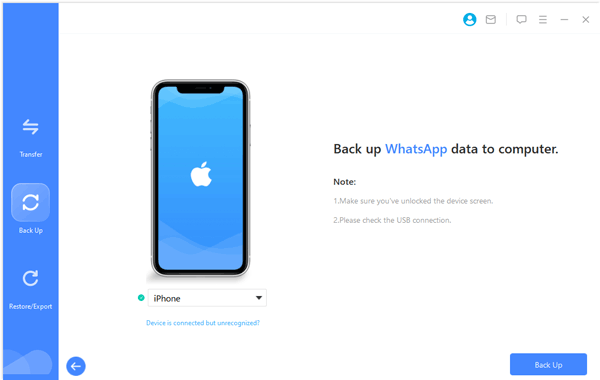
WhatsApp Transferを使用してOPPO WhatsAppをPCにバックアップする方法:
- WhatsApp TransferをPC/Macにダウンロードしてインストールしてください。
- OPPOスマートフォンをUSBケーブルで接続し、ColorOSの開発者向けオプションでUSBデバッグを有効にしてください。
- メイン画面から「WhatsApp」 > 「バックアップ」を選択してください。
- 「バックアップ」をクリックし、ソフトウェアが安全に処理を完了するまでお待ちください。
WhatsApp Transferを使用して、WhatsAppバックアップをOPPOまたはiPhoneに復元する方法:
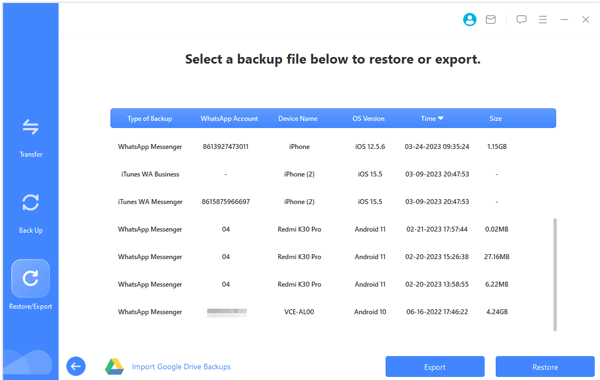
- WhatsApp Transferを起動し、 「復元」を選択します。
- 保存済みのバックアップリストから、希望するバックアップ項目を選択してください。
- 対象のデバイス(OPPOまたはiPhone)を接続してください。
- チャット履歴をプレビューし、 「デバイスに復元」をクリックして、完了するまでお待ちください。
OPPO WhatsAppのバックアップと復元でよく発生するエラーのトラブルシューティング
エラー1:ColorOSでWhatsAppの復元が99%で止まる
- 原因:ColorOSの積極的なバックグラウンド電源管理により、大容量ファイルのダウンロード中にWhatsAppやGoogle Playサービスがスリープ状態になる。
- 解決策:設定 > バッテリー > アプリのバッテリー管理 > WhatsApp に移動し、「バックグラウンドアクティビティを許可」と「自動起動を許可」を有効にします。
エラー2:「OPPOファイルマネージャーでローカルバックアップが見つかりません」
- 原因:Android 11以降では、ストレージパスがスコープ付きのAndroid/mediaフォルダに移動されました。
- 修正: msgstore.db.crypt14 ファイルが Internal Storage/Android/media/com.whatsapp/WhatsApp/Databases/ 内にあり、非推奨のルート /WhatsApp/Databases/ フォルダ内にないことを確認してください。
エラー3:デュアルWhatsApp(アプリクローナー)のバックアップ/復元ができません
- 原因:ColorOSは、標準的なバックアップユーティリティでは適切にインデックスを作成できないクローンプロファイルディレクトリ(/storage/emulated/999/)を作成します。
- 解決策:WhatsApp Transferを使用してください。これは、Android上のマルチユーザーおよびクローンされたインスタンスディレクトリからWhatsAppデータを自動的にインデックス化して抽出します。
よくある質問(FAQ)
Q1. OPPOクローンフォンアプリはWhatsAppメッセージを転送できますか?
OPPO Clone PhoneアプリはWhatsAppアプリケーションファイルと基本設定を移行しますが、WhatsAppの暗号化ロックのため、メディアデータベースやチャット履歴の転送に失敗することがよくあります。WhatsApp Transferを使用すれば、メッセージの欠落なく完全なデータ移行が保証されます。
Q2. Googleドライブを使って、OPPOのWhatsAppバックアップをiPhoneに復元できますか?
いいえ。Google DriveはiOSのiCloudストレージ形式と互換性のない復号化プロトコルを使用しています。OPPOのWhatsAppデータをiPhoneに直接復元するには、WhatsApp Transferのような専用のクロスプラットフォームツールが必要です。
Q3. OPPO製スマートフォンでは、WhatsAppのデータはどこに保存されますか?
最新のAndroidバージョンを実行しているColorOSデバイスでは、ローカルのWhatsAppデータベースは次の場所にあります。
内部ストレージ/Android/media/com.whatsapp/WhatsApp/Databases/
最終評決
同じOS内での基本的なチャットデータの復元であれば、OPPO端末の公式Googleドライブまたはローカルバックアップ機能で十分です。しかし、システムフリーズエラーが発生した場合、OPPO端末とiPhone間でWhatsAppデータを転送する必要がある場合、または現在の端末データを上書きせずに安全なコンピュータバックアップを作成したい場合は、 WhatsApp Transferが最も高速で信頼性が高く、包括的なソリューションを提供します。
関連記事
AndroidからiPhoneへWhatsAppを効率的に転送する方法|3つの解決策
GoogleドライブからAndroidデバイスにWhatsAppのバックアップを復元する手順
3つの解決策で、SamsungからiPhoneへWhatsAppを巧みにバックアップする方法【効果的】
iPhone向けSMSバックアップと復元ガイド:メッセージを安全に保つ5つの方法

Charlotte Smith
上級編集者
Charlotte Smith は、モバイル テクノロジーのダイナミックな状況における熟練した編集者であり、iPhone、OnePlus、Sony、Vivo、Motorola、ZTE、Huawei などに関する豊富な経験とスキルで頭角を現しています。読者とユーザーが iPhone 転送の問題を解決できるよう支援します。モバイルデータ管理。彼女の熟練は単なる機能性を超えて、各ブランドのニュアンスを正確かつ明確に掘り下げます。