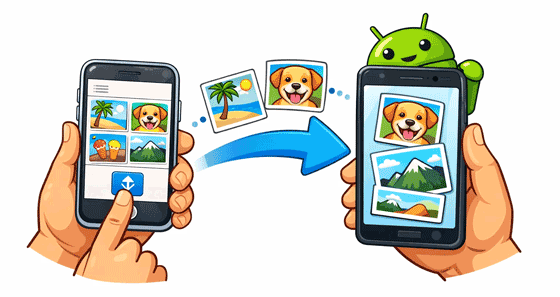
Obwohl iOS- und Android-Geräte unterschiedliche Betriebssysteme verwenden, können Sie jetzt Bilder von Ihrem iPhone auf Ihr Android-Gerät ganz einfach übertragen. Dafür stehen Ihnen zuverlässige und benutzerfreundliche Tools zur Verfügung. Teilen Sie Ihre iPhone-Fotos mühelos mit Ihrem Android-Gerät.
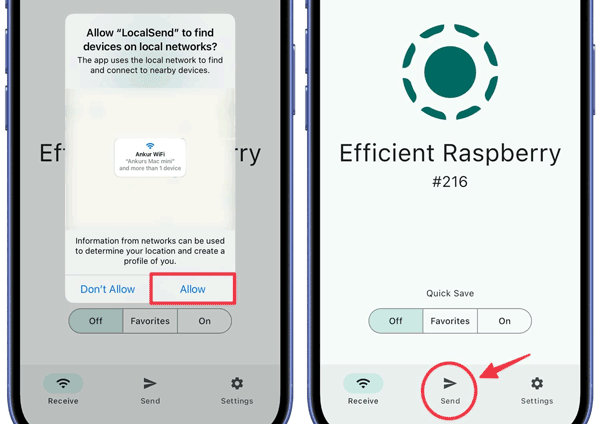
LocalSend ist ein hervorragendes Open-Source-Tool für verschiedene Plattformen, mit dem Sie Dateien in Ihrem lokalen Netzwerk ohne Internetverbindung versenden können. Es ermöglicht außerdem den schnellen Versand vieler Fotos in hoher Qualität. Bitte verwenden Sie es jedoch nicht in öffentlichen WLAN-Netzwerken.
Schritt 1: Laden Sie die LocalSend-App auf Ihr iPhone und Ihr Android-Smartphone herunter und installieren Sie sie. Stellen Sie sicher, dass beide Geräte mit demselben lokalen Netzwerk verbunden sind.
Schritt 2: Öffnen Sie die App auf beiden Geräten. Ihr Android-Gerät sollte nun auf dem Bildschirm Ihres iPhones angezeigt werden. Wählen Sie auf Ihrem iPhone den Tab „ Senden “ und anschließend die Fotos aus, die Sie übertragen möchten.
Schritt 3: Tippen Sie auf das Empfängergerät (Ihr Android-Gerät) und akzeptieren Sie die eingehende Überweisung auf dem Android-Telefon.
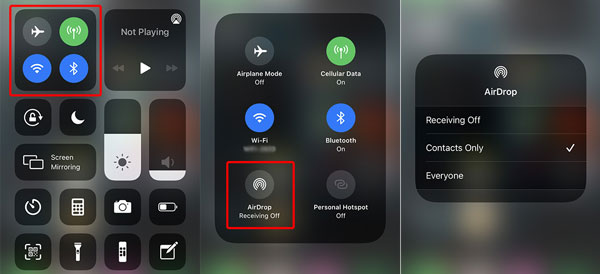
Die Inkompatibilität von AirDrop und Quick Share gehört der Vergangenheit an. Jetzt können Sie damit verschiedene Dateien zwischen iPhone und Android-Geräten austauschen . Beachten Sie jedoch, dass diese Funktion nicht für alle iOS- und Android-Geräte verfügbar ist. Aktuell unterstützen die Google Pixel 10/9-Serie, Samsung S26/S25/Z Fold7/Z Flip7 und weitere Samsung-Geräte mit One UI 8.5 diese Funktion.
Schritt 1: Beide Geräte müssen Bluetooth und WLAN aktiviert haben und sich in unmittelbarer Nähe befinden. Stellen Sie auf Ihrem iPhone sicher, dass AirDrop auf „ Jeder für 10 Minuten “ eingestellt ist, damit Sie vom Android-Gerät gefunden werden können.
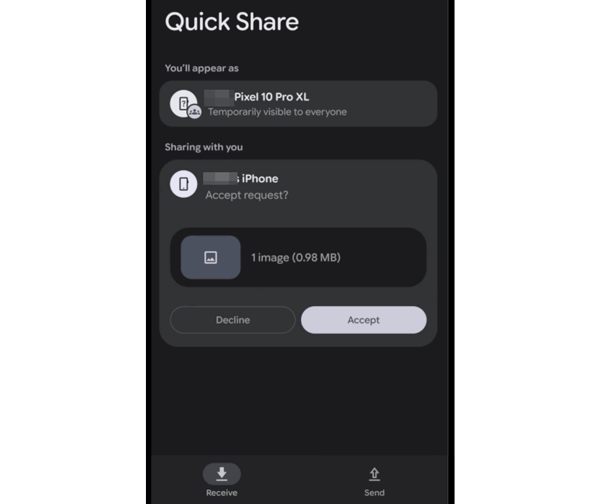
Schritt 2: Stellen Sie sicher, dass sich das Android-Telefon im " Empfangsmodus " für Quick Share befindet (dieser Modus ist oft durch Wischen vom oberen Bildschirmrand nach unten und Auswählen von "Quick Share" zu finden).
Schritt 3: Öffnen Sie die Fotos-App, wählen Sie die Elemente aus, die Sie teilen möchten, und tippen Sie auf das Symbol „ Teilen “. Wählen Sie anschließend AirDrop aus dem Teilen-Menü aus.
Schritt 4: Ihr Android-Smartphone sollte nun als sichtbares Gerät angezeigt werden. Tippen Sie darauf, um die Übertragung zu starten. Auf Ihrem Android-Gerät erscheint eine Meldung; tippen Sie auf „ Akzeptieren “, um die Übertragung abzuschließen. Die Fotos werden üblicherweise im Ordner „ Downloads “ oder „ Bilder “ gespeichert.
Wenn Sie ein zuverlässiges USB-Übertragungstool suchen, ist Samsung Data Transfer die richtige Wahl. Diese Software unterstützt die meisten iOS- und Android-Geräte, darunter iPhone 17/16/15/14, Samsung, Tecno, Google, OPPO, Vivo, Motorola, Xiaomi, TCL usw., und ermöglicht Ihnen die gleichzeitige Übertragung Ihrer Fotos von iOS auf Android .
- Bilder problemlos von einem iPhone auf ein Android-Smartphone oder -Tablet kopieren.
- Übertragen Sie Ihre Dateien ohne Qualitätsverlust.
- Unterstützung für die Übertragung von Videos , Musik, Kontakten, Textnachrichten und mehr.
- Mitarbeit bei der Datenmigration von Android zu Android , iPhone zu iPhone und Android zu iPhone.
- Kompatibel mit Android 6.0 oder höher, iOS 5.0 oder höher.
- Keine Werbung.
Laden Sie die Datenübertragungssoftware herunter.


Schritt 1: Installieren Sie das Datenübertragungsprogramm auf Ihrem Computer. Verbinden Sie anschließend Ihr iPhone und Ihr Android-Gerät mithilfe von USB-Kabeln mit dem Computer.
Schritt 2: Die Software erkennt beide Geräte. Stellen Sie sicher, dass das iPhone als „ Quelle “ und das Android-Gerät als „ Ziel “ festgelegt ist.

Schritt 3: Markieren Sie in der mittleren Inhaltsliste das Kästchen „ Fotos “. Klicken Sie anschließend auf „ Kopieren starten “, um den Übertragungsvorgang zu beginnen.

Die Nutzung von Google Fotos ist eine der zuverlässigsten Methoden zum Synchronisieren von Fotos, insbesondere bei einer großen Fotosammlung. Sie können mit Ihrem Google-Konto auf mehreren Geräten auf Ihre Fotos zugreifen.
Schritt 1: Laden Sie die Google Fotos App auf Ihr iPhone herunter. Melden Sie sich mit Ihrem Google-Konto an und aktivieren Sie die Funktion „ Sichern & Synchronisieren “. Warten Sie, bis Ihre Fotos hochgeladen sind.
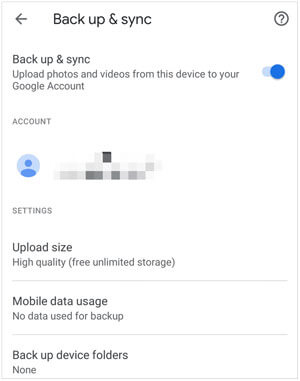
Schritt 2: Sobald der Upload abgeschlossen ist, öffnen Sie die Google Fotos App auf Ihrem Android-Gerät und melden Sie sich mit demselben Konto an.
Schritt 3: Ihre Fotos werden automatisch in der App angezeigt und können direkt auf den lokalen Speicher Ihres Android-Geräts heruntergeladen werden.
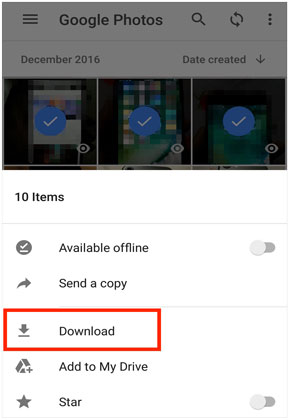
Das Teilen von Fotos über einen iCloud-Link ist eine unkomplizierte Möglichkeit, Dateien an Android-Nutzer zu senden, da dabei eine temporäre, webbasierte URL erstellt wird, die jeder in einem gängigen mobilen Browser öffnen kann – eine Apple-ID ist nicht erforderlich.
Schritt 1: Öffnen Sie die Fotos-App auf Ihrem iPhone. Wählen Sie anschließend die Fotos aus, die Sie teilen möchten.
Schritt 2: Tippen Sie auf das Symbol „ Teilen “ (das Quadrat mit dem nach oben zeigenden Pfeil). Suchen Sie im Teilen-Menü nach der Option „ iCloud-Link kopieren “.
Schritt 3: Sobald der Link generiert und kopiert wurde, können Sie ihn in eine beliebige Messaging-App (WhatsApp, E-Mail usw.) einfügen und an Ihren Android-Kontakt senden.
Schritt 4: Tippen Sie auf Ihrem Android-Gerät auf den Link. Dieser öffnet sich dann im Webbrowser. Sie können die Originalbilddateien ansehen und herunterladen. Der Link ist übrigens 30 Tage lang gültig.
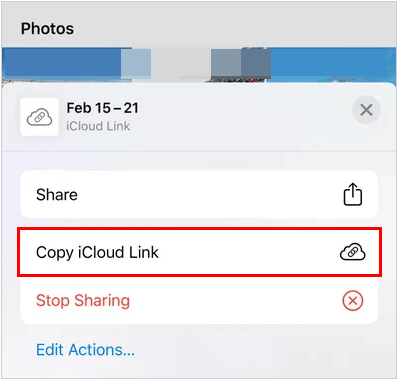
Wenn Sie einen Computer besitzen, ist die manuelle Übertragung oft die sicherste Methode. Ihr Computer kann als sicheres Medium für die Übertragung Ihrer Fotos von Ihrem iPhone auf Ihr Android-Smartphone dienen.
Schritt 1: Verbinden Sie Ihr iPhone per USB mit Ihrem Computer. Öffnen Sie den Datei-Explorer oder die Fotos-App auf Ihrem PC, um die Aufnahmen Ihres iPhones zu finden, und ziehen Sie die Fotos in einen Ordner auf Ihrem Computer.
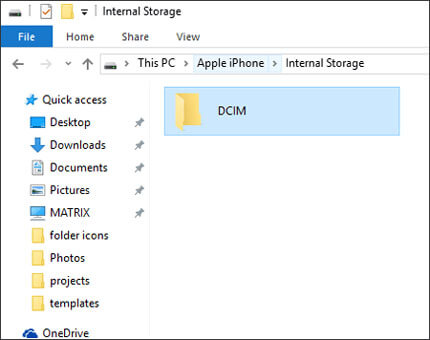
Schritt 2: Trennen Sie das iPhone und verbinden Sie Ihr Android-Gerät.
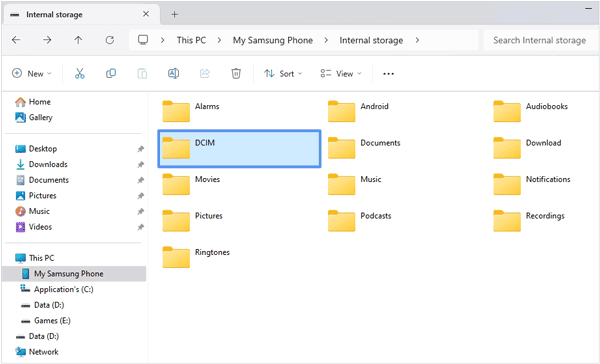
Schritt 3: Ziehen Sie die Fotos aus dem Ordner auf Ihrem Computer per Drag & Drop in den Ordner „ DCIM “ oder „ Bilder “ auf Ihrem Android-Gerät.
Frage 1: Kann ich MMS-Bilder von meinem iPhone an ein Android-Gerät senden?
Ja, Sie können Bilder per MMS über die Nachrichten-App versenden. Beachten Sie jedoch, dass Mobilfunkanbieter die per MMS versendeten Bilder stark komprimieren, was häufig zu einem merklichen Verlust an Auflösung und Qualität führt.
Frage 2: Warum kann ich keine Fotos vom iPhone per SMS an ein Android-Gerät senden?
Falls Sie keine Fotos per SMS senden können, überprüfen Sie Folgendes:
Frage 3: Welche Methoden ermöglichen es mir, meine Bilder in Originalqualität zu versenden?
Um die ursprüngliche Qualität (ohne Komprimierung) zu erhalten, verwenden Sie Methoden, die die Rohdaten der Datei übertragen:
Mit den oben genannten Methoden können Sie Bilder in wenigen Schritten von einem iPhone auf ein Android-Gerät übertragen. Die Bildqualität bleibt dabei erhalten. Wenn Sie drahtlose Tools bevorzugen, können Sie LocalSend, Google Fotos oder iCloud Link nutzen. Um Ihre Fotos offline zu teilen, können Sie sie per Drag & Drop manuell übertragen oder die praktische Samsung Data Transfer App verwenden, die sich besonders für die Übertragung großer Datenmengen eignet. Wir hoffen, Sie finden die passende Methode für sich.
Verwandte Artikel
So übertragen Sie Kontakte vom iPhone auf Android [6 Gründe, die Sie kennen sollten]
Warum werden gelöschte Fotos auf meinem Android-Handy, iPhone und Computer wiederhergestellt?
iPhone sendet keine Bilder an Android-Geräte? Problem mit wenigen Klicks lösen

Sophie Green, Chefredakteurin der Samsung-Messages-Backup-Website, hat sich auf die Bereiche Android-Wiederherstellung, Android-Übertragung (Sicherung), Tipps für Android-Geräte, Telefonbereinigung und Telefonübertragungstechnologien konzentriert. Anerkannte Beiträge auf führenden Plattformen zeugen von ihrer geschätzten Fachkompetenz und Zuverlässigkeit.
Urheberrecht © samsung-messages-backup.com Alle Rechte vorbehalten.



