Der Wechsel von einem Android-Gerät zu einem iPhone ist ein gängiger Schritt. Möchten Sie Ihre Kontakte jedoch ohne SIM-Karte übertragen, sind einige Kenntnisse erforderlich. Glücklicherweise ermöglichen moderne Tools und Cloud-Lösungen die sichere und effiziente Übertragung Ihrer Kontaktliste. Lesen Sie diesen Leitfaden und lernen Sie fünf nützliche Methoden kennen. So übertragen Sie Ihre Kontakte schnell und einfach auf Ihr iPhone.
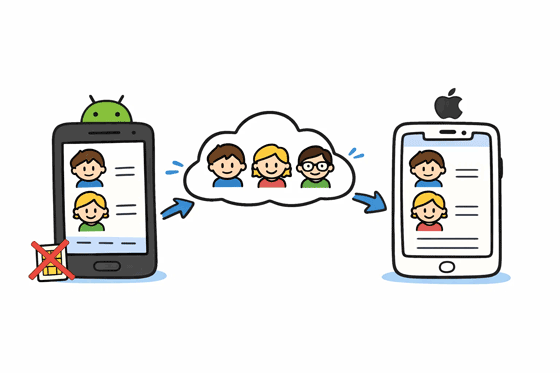
Wenn Sie eine „Ein-Klick“-Lösung suchen, die Ihnen die Arbeit abnimmt, ist professionelle Software wie Samsung Data Transfer die effizienteste Wahl. Dieses Tool wurde speziell für die plattformübergreifende Datenmigration entwickelt und ermöglicht es Ihnen, alle Ihre Kontakte ohne SIM-Karte von Android auf Ihr iPhone zu kopieren.
- Kontakte direkt von einem Android-Gerät per USB auf ein iPhone übertragen .
- Unterstützt die meisten Android-Geräte wie Samsung, OnePlus, TCL, Tecno, itel, Vivo, OPPO, realme, Xiaomi, Honor, iQOO, Motorola, Google und viele mehr.
- Dokumente lassen sich auch problemlos von Android auf iPhone übertragen .
- Fotos, Videos, Musik und weitere Dateien für die Datenmigration von iOS zu Android kopieren .
- Unterstützt Android 6.0 oder höher und iOS 5.0 oder höher, einschließlich der neuesten iOS-Version 26.
- Keine Werbung und Datenübertragung zwischen Geräten ohne Cloud-Dienste.
Laden Sie die Datenübertragungssoftware herunter.


Schritt 1: Installieren Sie die Übertragungssoftware nach dem Herunterladen auf Ihrem Computer. Öffnen Sie sie anschließend und verbinden Sie beide Smartphones mit USB-Kabeln mit dem PC.
Schritt 2: Aktivieren Sie das USB-Debugging auf Ihrem Android-Gerät und tippen Sie auf dem iPhone auf „ Vertrauen “. Überprüfen Sie nach der Verbindung, ob Ihr iPhone als Zielgerät ausgewählt ist. Falls nicht, tippen Sie auf „ Wechseln “.
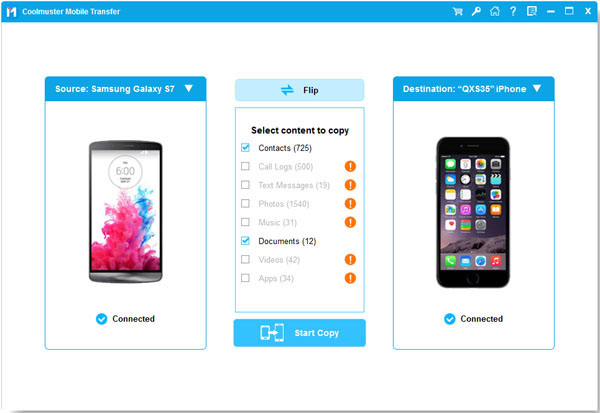
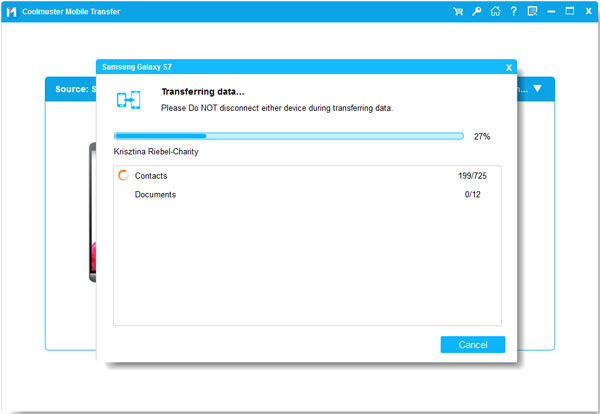
Schritt 3: Wählen Sie die Option „ Kontakte “ und klicken Sie auf „ Kopieren starten “, um alle Ihre Android-Kontakte auf das iOS-Gerät zu übertragen. Anschließend können Sie Ihre Kontakte in der Kontakte-App auf dem iPhone anzeigen.
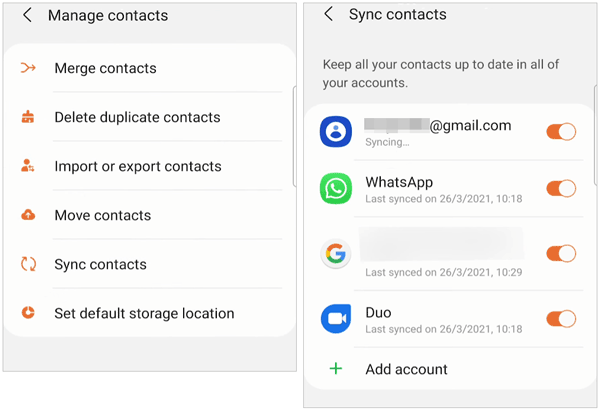
Da die meisten Android-Nutzer ihre Kontakte bereits mit einem Google-Konto synchronisiert haben, ist dies oft die schnellste drahtlose Methode. Ihre Kontakte werden dabei über ein Netzwerk mit Ihrem iPhone synchronisiert .
Schritt 1: Öffnen Sie auf Ihrem Android-Telefon die Kontakte- App, tippen Sie auf das Menüsymbol und wählen Sie „ Kontakte verwalten “.
Schritt 2: Tippen Sie auf „ Kontakte synchronisieren “ > „ Konto hinzufügen “, um Ihr Google-Konto einzugeben. Wenn Sie das Konto bereits hinzugefügt haben, aktivieren Sie es direkt und tippen Sie unten auf „ Synchronisieren “.
Schritt 3: Gehen Sie auf Ihrem iPhone zu „Einstellungen “ > „ Mail “ > „ Accounts “ > „ Account hinzufügen “ > „ Google “. Melden Sie sich anschließend mit demselben Google-Konto an. Aktivieren Sie abschließend die Kontaktsynchronisierung auf Ihrem iPhone.
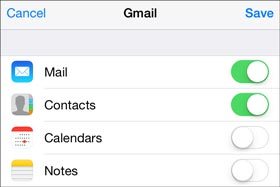
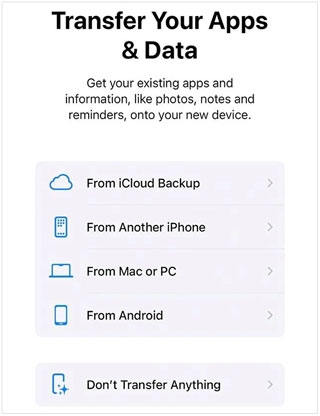
Apples App „Auf iOS übertragen“ eignet sich perfekt, um Ihre Kontakte zu übertragen, wenn Sie ein neues iPhone einrichten. Beachten Sie, dass diese Methode in der Regel voraussetzt, dass sich das iPhone in der Ersteinrichtungsphase befindet.
Schritt 1: Laden Sie die Move to iOS-App auf Ihr Android-Telefon herunter und installieren Sie sie.
Schritt 2: Schalten Sie Ihr neues iPhone ein und folgen Sie den Anweisungen des Einrichtungsassistenten, bis Sie zum Bildschirm „ Apps & Daten übertragen “ gelangen. Wählen Sie dann „ Von Android “.
Schritt 3: Geben Sie den auf Ihrem iPhone angezeigten Code in die Android-App ein. Wählen Sie „ Kontakte “ und warten Sie, bis die Übertragung über WLAN abgeschlossen ist.
Wenn Sie nur wenige Kontakte verschieben oder nicht ein gesamtes Konto synchronisieren möchten, ist die Verwendung einer VCF-Datei (vCard) eine zuverlässige manuelle Methode. Dies können Sie auch nach der Einrichtung durchführen.
Schritt 1: Öffnen Sie auf Ihrem Android-Telefon die Kontakte -App und klicken Sie auf „ Kontakte verwalten “ > „ Kontakte importieren/exportieren “ > „ Kontakte exportieren “.
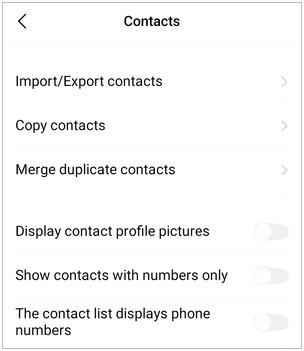
Schritt 2: Wählen Sie die Kontakte aus, die Sie übertragen möchten, und tippen Sie auf „ Exportieren “ > „ Interner Speicher “, um die Kontakte als VCF-Datei zu speichern.
Schritt 3: Suchen Sie die VCF-Datei auf dem Android-Gerät und senden Sie sie sich selbst per E-Mail zu.
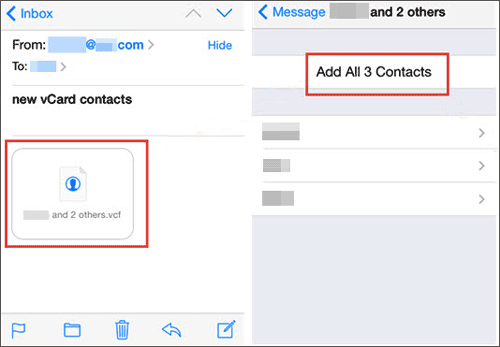
Schritt 4: Melden Sie sich auf Ihrem iPhone mit demselben E-Mail-Konto an. Öffnen Sie Ihren Posteingang und die E-Mail. Klicken Sie anschließend auf die VCF-Datei, um die Kontakte auf Ihr iPhone zu importieren.
Die Verwendung von iCloud bietet eine zentralere Möglichkeit, Kontakte aus einer VCF-Datei zu importieren. So können Sie VCF-Dateien in iCloud importieren und die Kontakte anschließend drahtlos mit Ihrem iPhone synchronisieren.
Schritt 1: Exportieren Sie Ihre Android-Kontakte in eine .vcf-Datei (wie in Teil 4 beschrieben). Verbinden Sie anschließend Ihr Android-Telefon per USB mit Ihrem PC und übertragen Sie die Datei per Drag & Drop auf den PC.
Schritt 2: Rufen Sie iCloud.com auf Ihrem Computer auf und melden Sie sich mit Ihrer Apple-ID an. Klicken Sie anschließend auf „ Kontakte “.
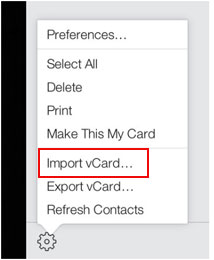
Schritt 3: Tippen Sie auf das Zahnradsymbol (Einstellungen) in der Ecke, wählen Sie „ vCard importieren “ und wählen Sie Ihre Datei aus.
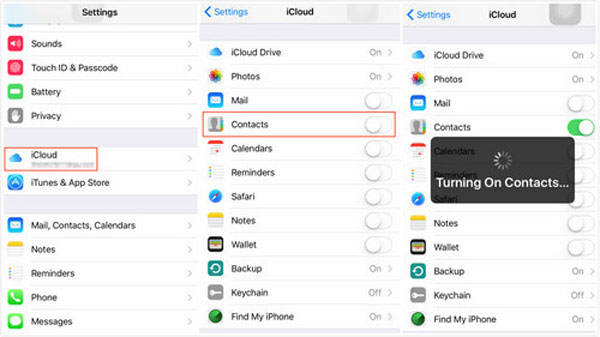
Schritt 4: Gehen Sie auf Ihrem iPhone zu den Einstellungen und aktivieren Sie unter iCloud-Synchronisierung die Option „ Kontakte “. Anschließend werden die Kontakte auf Ihrem iPhone angezeigt.
Frage 1: Kann ich mit Quick Share Kontakte von Android auf iPhone senden?
Nein. Quick Share ist ein proprietäres Google/Android-Protokoll, während iPhones AirDrop verwenden. Sie sind nicht nativ kompatibel. Verwenden Sie stattdessen die VCF-/E-Mail-Methode oder eine Drittanbieter-App. Wenn Sie jedoch ein Google Pixel 10-Smartphone besitzen, können Sie Daten sowohl mit Quick Share als auch mit AirDrop an ein iPhone senden .
Frage 2: Werden alle Kontaktdaten korrekt übertragen?
In der Regel ja. Die meisten Methoden (Google Sync, VCF und „Auf iOS übertragen“) übernehmen Namen, Telefonnummern, E-Mail-Adressen und sogar Profilfotos. Allerdings können unter Umständen benutzerdefinierte Bezeichnungen oder herstellerspezifische Felder von Android-Geräten verloren gehen.
Frage 3: Werden meine Kontakte nach der Übertragung dupliziert?
Wenn Sie mehrere Methoden verwenden (z. B. die Synchronisierung mit Google und den Import einer VCF-Datei), können Duplikate auftreten. Diese lassen sich auf Ihrem iPhone einfach beheben, indem Sie oben in den Kontakten auf „Duplikate gefunden“ gehen und „Zusammenführen“ auswählen.
Kontakte von Android auf iPhone ohne SIM-Karte zu übertragen ist nicht nur möglich, sondern mit der richtigen Methode auch ganz einfach. Sie können VCF, E-Mail, iCloud oder „Auf iOS übertragen“ verwenden, um Ihre Kontakte zu übertragen.
Wenn Sie Ihre Kontakte nach der Einrichtung direkt von Ihrem Android-Gerät auf Ihr iPhone kopieren möchten, ist Samsung Data Transfer das beste Tool. Damit können Sie alle Ihre Kontakte mit wenigen Klicks auf einmal übertragen. Sobald Ihre Kontakte übertragen sind, können Sie alle Funktionen Ihres neuen iOS-Geräts vollumfänglich nutzen.
Verwandte Artikel
Wechsel von Android zu iPhone – Vereinfachen Sie Ihre mobile Datenmigration
Samsung S25 Edge vs. iPhone 17 Air: Ein Kampf der schlanken Smartphones
iPhone 16 vs. iPhone 17: Wählen Sie Ihr Lieblings-iPhone ganz einfach aus.
Mühelose Übertragung von SIM-Kartendaten auf den Computer ohne Datenverlust

Sophie Green, Chefredakteurin der Samsung-Messages-Backup-Website, hat sich auf die Bereiche Android-Wiederherstellung, Android-Übertragung (Sicherung), Tipps für Android-Geräte, Telefonbereinigung und Telefonübertragungstechnologien konzentriert. Anerkannte Beiträge auf führenden Plattformen zeugen von ihrer geschätzten Fachkompetenz und Zuverlässigkeit.
Urheberrecht © samsung-messages-backup.com Alle Rechte vorbehalten.



