„Ich habe mich entschieden, von iPhone zu Samsung zu wechseln und möchte den Umzug so reibungslos wie möglich gestalten. Ich habe viele wichtige Dateien auf meinem iPhone, meine iBooks, PDFs, XLSX-Dateien, DOC-Dateien und ähnliches. Ich hoffe, ich kann sie auf mein neues Samsung-Handy übertragen.“
Wenn Sie nach einem Handywechsel Dokumente von Ihrem iPhone auf Ihr Samsung-Gerät übertragen möchten oder diese einfach mit Freunden teilen wollen, hilft Ihnen dieser Leitfaden mit fünf effektiven Methoden. Folgen Sie einfach den unten stehenden Schritten, um Ihre Dokumente reibungslos zu übertragen und sicherzustellen, dass keine wichtigen Daten verloren gehen.
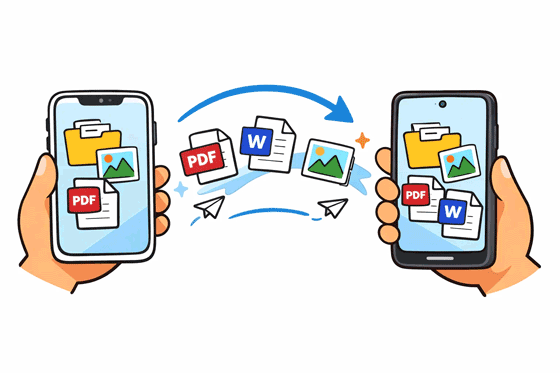
Dokumente wie PDFs und EPUBs lassen sich am einfachsten mit Samsung Data Transfer , einer Desktop-App für die direkte Datenübertragung zwischen Mobilgeräten, vom iPhone auf ein Samsung-Gerät übertragen. Sie können die unterstützten Datentypen überprüfen und Ihre Dateien per USB von iOS auf Android kopieren .
- Dokumente (PDF und EPUB) direkt vom iPhone auf Samsung kopieren, ohne Datenverlust.
- Fotos, Videos, Musik, Kontakte und Textnachrichten können ebenfalls übertragen werden .
- Die Datenübertragung von Android zu Android , von Android zu iOS und von iOS zu iOS ist ebenfalls möglich.
- Die übertragenen Dateien werden Ihre aktuellen Daten auf Ihrem Samsung-Gerät nicht überschreiben.
- Unterstützt die meisten Android- und iOS-Geräte, einschließlich iPhone 17 Pro Max/17 Pro/17/16/15/14/13/12/11/X, Samsung Galaxy S26 Ultra/S26/S25/S24/S23/S22/S21/S20, OnePlus, Google, Vivo, realme, Honor, Motorola, TCL, Tecno usw.
Samsung Datenübertragung herunterladen.


Schritt 1: Verbinden Sie Ihr iPhone und Ihr Samsung-Smartphone mithilfe von USB-Kabeln mit Ihrem Computer. Installieren Sie anschließend die Samsung-Datenübertragungssoftware auf Ihrem Computer und öffnen Sie diese.
Schritt 2: Aktivieren Sie den USB-Debugging-Modus auf Ihrem Samsung-Gerät und wählen Sie auf Ihrem iPhone „ Vertrauen “. Stellen Sie nach der Verbindung sicher, dass Ihr iPhone als „ Quellgerät “ ausgewählt ist. Falls nicht, tippen Sie auf „ Wechseln “.

Schritt 3: Wählen Sie die Option „ Bücher “ und weitere gewünschte Datentypen aus und klicken Sie auf „ Kopieren starten “, um Ihre Dokumente vom iPhone auf das Samsung Galaxy-Gerät zu übertragen.

Wenn Sie Dokumente lieber drahtlos übertragen möchten, ist Smart Switch Mobile eine hervorragende Option. Die Smart Switch App von Samsung ist sowohl für iOS als auch für Android verfügbar und ermöglicht so einen einfachen Dateiaustausch zwischen den beiden Plattformen. Die App unterstützt übrigens auch die kabelgebundene Übertragung.
Schritt 1: Laden Sie die Smart Switch-App auf Ihr iPhone und Ihr Samsung-Gerät herunter und installieren Sie sie. Auf Samsung-Geräten ist sie in der Regel vorinstalliert und kann über die Einstellungen -App gefunden werden.
Schritt 2: Öffnen Sie die App auf beiden Mobilgeräten. Wählen Sie auf Ihrem Samsung-Gerät „ Daten empfangen “ > „ iPhone/iPad “ > „ Drahtlos “. Anschließend wird ein QR-Code auf Ihrem Samsung-Smartphone angezeigt.
Schritt 3: Wählen Sie auf Ihrem iPhone „ Drahtlos “ und scannen Sie den QR-Code mit dem Samsung-Gerät. Klicken Sie im Popup-Fenster auf „ Verbinden “.
Schritt 4: Wählen Sie die Dateitypen aus, die Sie auf Ihr Samsung-Gerät übertragen möchten, und tippen Sie unten auf „ Übertragen “. Tippen Sie auf „ Bildschirm eingeschaltet lassen “ und warten Sie, bis der Vorgang abgeschlossen ist.
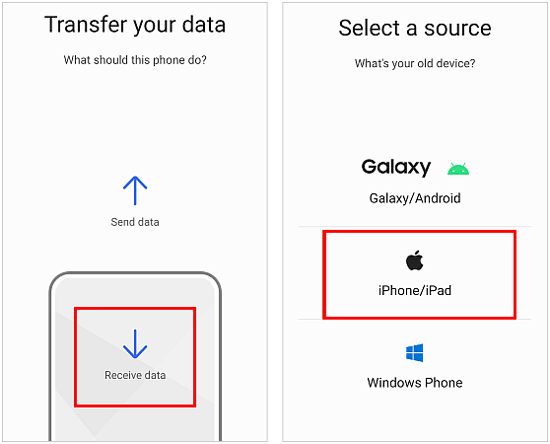
Als Cloud-Lösung bietet sich Google Drive an, mit dem Sie Dokumente und Dateien von Ihrem iPhone auf Ihr Samsung-Gerät übertragen können. Diese Methode ist ideal, wenn Sie Google Drive bereits für Backups nutzen oder von mehreren Geräten auf Ihre Dokumente zugreifen möchten.
Schritt 1: Laden Sie auf Ihrem iPhone die Google Drive App herunter. Öffnen Sie die App, melden Sie sich in Ihrem Google-Konto an und laden Sie die Dokumente hoch, die Sie übertragen möchten.
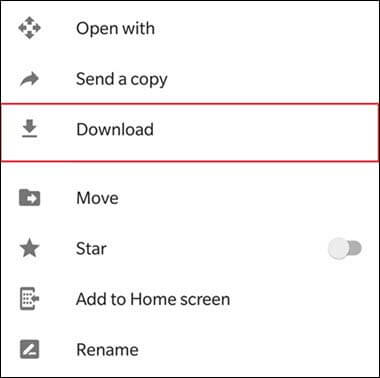
Schritt 2: Sobald Ihre Dokumente hochgeladen sind, öffnen Sie Google Drive auf Ihrem Samsung-Telefon und laden Sie die benötigten Dateien herunter.
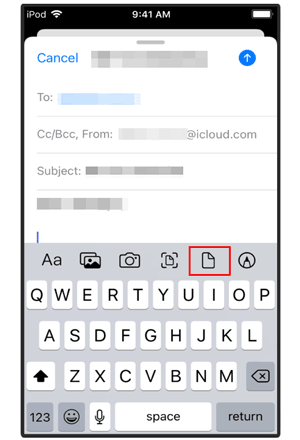
Das Versenden von Dokumenten per E-Mail ist eine der einfachsten Möglichkeiten, Dateien zwischen Geräten zu übertragen. Diese Methode ist auf den meisten Geräten verfügbar und erfordert eine stabile Internetverbindung. Obwohl sie bei großen Dateien etwas langsamer sein kann, ist sie äußerst unkompliziert und benötigt keine zusätzlichen Apps oder Software.
Schritt 1: Öffnen Sie auf Ihrem iPhone Ihre E-Mail-App (z. B. Mail oder Gmail) und erstellen Sie eine neue E-Mail.
Schritt 2: Hängen Sie die Dokumente an, die Sie übertragen möchten, und senden Sie die E-Mail an sich selbst.
Schritt 3: Öffnen Sie die E-Mail auf Ihrem Samsung-Smartphone und laden Sie die angehängten Dateien herunter. Anschließend können Sie auf die Dokumente auf Ihrem Samsung Galaxy-Gerät zugreifen.
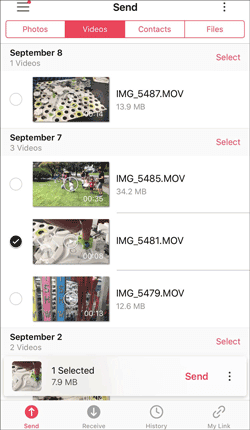
Send Anywhere ist ein Drittanbieter-Tool, das weder ein Cloud-Konto noch ein physisches Kabel benötigt. Es verwendet einen 6-stelligen Schlüssel zum Koppeln von Geräten. Es ist eine hervorragende Option, um Dokumente schnell zu versenden, ohne beide Geräte mit einem Computer verbinden zu müssen.
Schritt 1: Öffnen Sie auf Ihrem iPhone die App „Send Anywhere“, tippen Sie auf „ Senden “ und wählen Sie Ihre Dokumente aus. Ein 6-stelliger Code wird angezeigt.
Schritt 2: Öffnen Sie die App auf Ihrem Samsung-Gerät, tippen Sie auf „ Empfangen “ und geben Sie den Code ein.
Schritt 3: Die Übertragung erfolgt über WLAN und ist damit deutlich schneller als über Bluetooth.
Frage 1: Kann ich Dokumente von meinem iPhone per Bluetooth an ein Samsung-Handy senden?
Technisch gesehen ermöglicht Bluetooth zwar Dateiübertragungen, diese Methode ist jedoch nicht optimal für die Übertragung von Dokumenten von einem iPhone auf ein Samsung-Gerät. iPhones unterstützen keine Bluetooth-Dateiübertragung mit Geräten anderer Hersteller, weshalb dies keine zuverlässige Methode ist, Dokumente an ein Samsung-Smartphone zu senden.
Frage 2: Kann ich AirDrop und Quick Share verwenden, um Dateien zwischen iPhone und Samsung zu senden?
Nicht direkt. AirDrop ist exklusiv für Apple, und Quick Share ist exklusiv für Samsung/Android. Sie kommunizieren nicht nativ miteinander. Derzeit können Sie Dateien mit Quick Share zwischen iPhones und Google Pixel-Smartphones mit Android 16 austauschen.
Frage 3: Ab wann unterstützt Quick Share die Übertragung von Dateien zwischen iPhones und Samsung-Handys?
Anfang 2026 befindet sich die native Dateiübertragung zwischen iPhones und Samsung-Geräten via Quick Share derzeit in der Einführungsphase. Diese Funktion wurde zuerst auf dem Google Pixel 10 eingeführt. Obwohl es bereits Leaks gab, die ihre Funktionsfähigkeit auf Samsungs One UI 8.5 und dem neuen Galaxy S26 (Veröffentlichung im Februar 2026) zeigten, wurde sie noch nicht in allen Regionen als Standard-Update für das Galaxy S25 veröffentlicht.
Es ist ganz einfach, Dokumente von einem iPhone auf ein Samsung-Gerät zu übertragen, sobald Sie diese Methoden kennen. Wenn Sie Ihre Dateien während der Einrichtung übertragen möchten, eignet sich Samsung Smart Switch. Wollen Sie Ihre Dokumente hingegen direkt nach der Einrichtung übertragen, versuchen Sie es mit Samsung Data Transfer . Wählen Sie die Methode, die am besten zu Ihren Bedürfnissen passt, und schon bald stehen Ihnen Ihre Dokumente auf Ihrem neuen Galaxy zur Verfügung.
Verwandte Artikel
So übertragen Sie Kontakte vom iPhone auf ein Samsung-Gerät [Allgemeiner Leitfaden]
So übertragen Sie Musik vom iPhone auf ein Samsung-Gerät | 5 clevere Methoden zur Auswahl
[6 ultimative Wege] Wie kann ich per AirDrop vom iPhone auf ein Android-Gerät übertragen?
Mühelose Samsung-Dateiübertragung auf den PC – 6 kabelgebundene und drahtlose Methoden

Sophie Green, Chefredakteurin der Samsung-Messages-Backup-Website, hat sich auf die Bereiche Android-Wiederherstellung, Android-Übertragung (Sicherung), Tipps für Android-Geräte, Telefonbereinigung und Telefonübertragungstechnologien konzentriert. Anerkannte Beiträge auf führenden Plattformen zeugen von ihrer geschätzten Fachkompetenz und Zuverlässigkeit.
Urheberrecht © samsung-messages-backup.com Alle Rechte vorbehalten.



