TL;DR :
Pour restaurer WhatsApp sur votre appareil OPPO via les services cloud officiels, connectez-vous avec le même compte Google et le même numéro de téléphone que sur votre téléphone OPPO, ouvrez WhatsApp et appuyez sur « Restaurer » lorsque vous y êtes invité. Si la restauration de WhatsApp se bloque à 99 % ou échoue en raison de la gestion de l'alimentation de ColorOS, utilisez WhatsApp Transfer pour contourner les restrictions système et effectuer une sauvegarde, une restauration ou un transfert interplateforme en un seul clic.
|
La sauvegarde et la restauration des conversations WhatsApp sur un smartphone OPPO peuvent parfois s'avérer délicates en raison des contrôles spécifiques des processus en arrière-plan de ColorOS, des paramètres d'autorisation stricts et des structures de répertoires de stockage propres au système d'exploitation Android.
Que vous passiez à un nouveau téléphone OPPO, à un iPhone, ou que vous souhaitiez récupérer des messages perdus, ce guide couvre toutes les méthodes fonctionnelles pour la sauvegarde et la restauration de WhatsApp sur OPPO , avec des solutions de dépannage pour les erreurs courantes de ColorOS.
Comparatif : Quelle est la meilleure façon de sauvegarder et de restaurer WhatsApp sur OPPO ?
| Méthode |
Scénario cible |
Multiplateforme (OPPO vers iPhone) ? |
Écrase les données actuelles ? |
Taux de réussite |
| Transfert WhatsApp |
Sauvegarde complète, restauration et transfert multiplateforme |
Oui |
Non (option sélective) |
99,9% |
| Google Drive |
Sauvegarde de base et restauration dans le cloud |
Non (Android uniquement) |
Oui |
~85% (Échecs lors de l'élimination en arrière-plan) |
| Stockage local (msgstore) |
récupération de sauvegarde hors ligne |
Non |
Oui |
~80% (Nécessite des modifications manuelles des fichiers) |
| Transfert de conversation WhatsApp |
Analyse Wi-Fi directe de téléphone à téléphone |
Non (Nécessite le même système d'exploitation ou une configuration officielle) |
Oui |
~88% |
Méthode 1 : Sauvegarde et restauration de WhatsApp sur OPPO avec Google Drive
Google Drive est la méthode de sauvegarde cloud standard intégrée à WhatsApp pour Android.
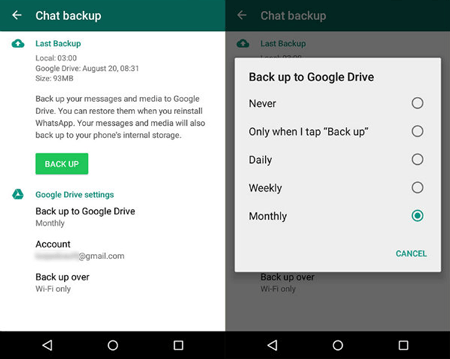
Comment sauvegarder WhatsApp sur Google Drive avec un appareil OPPO :
- Ouvrez WhatsApp sur votre téléphone OPPO.
- Appuyez sur les trois points verticaux (en haut à droite) > Paramètres > Discussions > Sauvegarde des discussions .
- Appuyez sur Compte Google et sélectionnez votre compte Gmail principal.
- Configurer la fréquence de sauvegarde sur Google Drive (quotidienne/hebdomadaire).
- Appuyez sur SAUVEGARDER pour lancer une sauvegarde immédiate dans le cloud.
Résumé rapide : Paramètres WhatsApp - Discussions - Sauvegarde des discussions - Sauvegarde sur Google Drive - Appuyez sur « SAUVEGARDER ».
Comment restaurer WhatsApp depuis Google Drive vers un appareil OPPO :
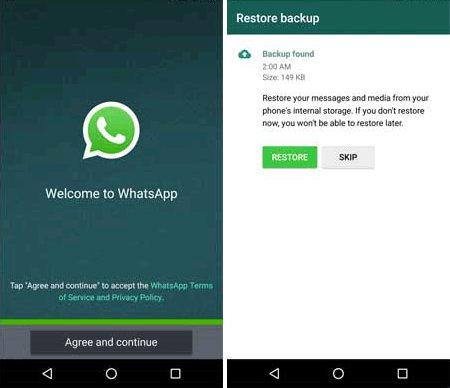
- Réinstallez WhatsApp sur votre téléphone OPPO.
- Vérifiez votre numéro de téléphone et votre code OTP.
- Lorsque WhatsApp détecte la sauvegarde dans le cloud, appuyez sur Restaurer .
- Attendez que la restauration de l'historique des conversations soit terminée, puis appuyez sur Suivant .
Remarque : Les sauvegardes Google Drive nécessitent le même numéro de téléphone et le même compte Google. Elles écraseront les messages existants sur le téléphone cible lors de la restauration.
Méthode 2 : Restaurer WhatsApp OPPO depuis le stockage local
Si vous n'avez pas accès à Internet ou si Google Drive tombe en panne, WhatsApp crée automatiquement une sauvegarde locale quotidienne sur la mémoire interne de votre OPPO.
Chemin d'accès au fichier de sauvegarde locale de WhatsApp OPPO :
Sur ColorOS (d'Android 11 à Android 17+), les sauvegardes locales sont stockées à l'emplacement suivant :
/Stockage interne/Android/media/com.whatsapp/WhatsApp/Bases de données/
Étapes pour restaurer une sauvegarde locale sur OPPO :
- Ouvrez l'application OPPO Mes fichiers (Gestionnaire de fichiers).
- Accédez à : Android/media/com.whatsapp/WhatsApp/Databases.
- Localisez le fichier de sauvegarde le plus récent (par exemple, msgstore-AAAA-MM-JJ.1.db.crypt14).
- Renommez-le en msgstore.db.crypt14 (supprimez la chaîne de date).
- Désinstallez puis réinstallez WhatsApp.
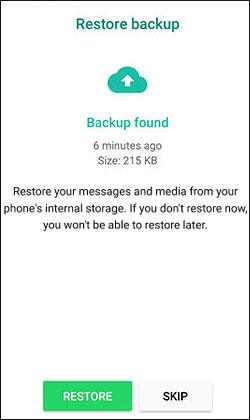
- Ouvrez WhatsApp, terminez la vérification et appuyez sur Restaurer lorsque vous êtes invité à charger le fichier local.
Méthode 3 : Sauvegarde et restauration de WhatsApp OPPO avec transfert direct WhatsApp (code QR)
WhatsApp propose une fonctionnalité de transfert sans fil intégrée à l'application permettant de déplacer des conversations entre appareils Android sans utiliser Google Drive.
- Sur votre ancien appareil , ouvrez WhatsApp > Paramètres > Discussions > Transférer les discussions > Démarrer .
- Sur votre nouveau téléphone OPPO , installez WhatsApp, saisissez le même numéro et sélectionnez Transférer l'historique des conversations depuis l'ancien téléphone .
- Scannez le code QR affiché sur le nouveau téléphone OPPO à l'aide de l'appareil photo de votre ancien appareil.
- Gardez les deux téléphones déverrouillés et connectés au même réseau Wi-Fi jusqu'à la fin de l'opération.
Méthode 4 : Sauvegarde et restauration de WhatsApp OPPO sans perte de données – Transfert WhatsApp (Efficace)
Bien que les méthodes officielles fonctionnent dans des conditions idéales, l'optimisation agressive de la batterie par ColorOS d'OPPO interrompt souvent les restaurations cloud en arrière-plan, et les sauvegardes standard ne peuvent pas restaurer WhatsApp d'OPPO vers iPhone.
C'est là que WhatsApp Transfer s'avère être l'outil idéal pour la sauvegarde complète, la restauration sélective et le transfert fluide entre plateformes. C'est la solution idéale pour sauvegarder et restaurer vos données WhatsApp sur OPPO sans perte.
Principaux avantages du transfert WhatsApp par rapport aux méthodes officielles :
- Transfert direct entre plateformes : transférez sans effort les messages et les fichiers multimédias WhatsApp d'un OPPO vers un iPhone, d'un iPhone vers un OPPO ou d'un OPPO vers un autre OPPO sans réinitialisation d'usine.
- Intégrité des données à 100 % et taux de réussite élevé : contourne les interruptions des processus en arrière-plan de ColorOS et les délais d’expiration de la connexion à Google Drive.
- Sauvegarde et prévisualisation sélectives : choisissez les conversations, photos, vidéos ou notes vocales à restaurer sans écraser les données existantes.
- Prise en charge des applications doubles/clonées : Entièrement compatible avec ColorOS App Cloner (Dual WhatsApp).
- Options d'exportation : Exportez l'historique de vos conversations WhatsApp aux formats HTML, PDF, CSV ou TXT pour l'impression ou la conformité légale.
- Compatibilité universelle : Prend en charge toutes les séries OPPO (Find X, Reno, série A, série F) exécutant ColorOS 5 à ColorOS 15, ainsi que iOS 9.0 à iOS 27.


Comment sauvegarder WhatsApp sur votre PC via OPPO à l'aide de WhatsApp Transfer :
- Téléchargez et installez WhatsApp Transfer sur votre PC/Mac.
- Connectez votre téléphone OPPO via un câble USB et activez le débogage USB dans les options pour développeurs de ColorOS.
- Sélectionnez WhatsApp > Sauvegarder depuis l'interface principale.
- Cliquez sur « Retour » et attendez que le logiciel termine le processus en toute sécurité.
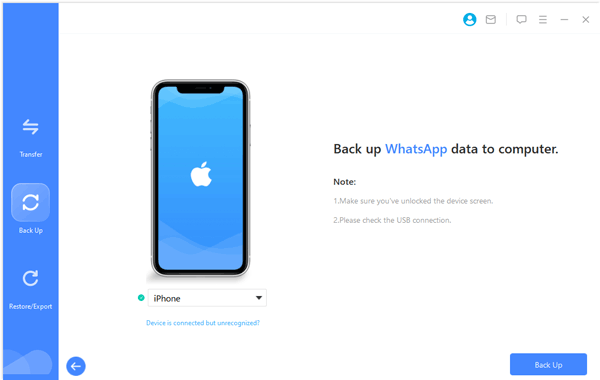
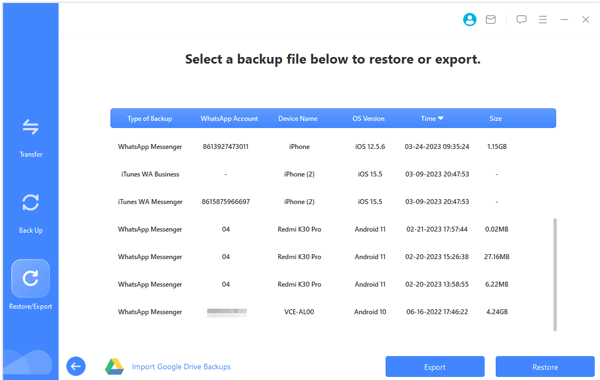
Comment restaurer une sauvegarde WhatsApp sur un appareil OPPO ou iPhone via WhatsApp Transfer :
- Lancez WhatsApp Transfer et sélectionnez Restaurer .
- Sélectionnez l'entrée de sauvegarde souhaitée dans la liste des sauvegardes enregistrées.
- Connectez votre appareil cible (OPPO ou iPhone).
- Prévisualisez les conversations, cliquez sur Restaurer sur l'appareil et attendez la fin de l'opération.
Dépannage des erreurs courantes de sauvegarde et de restauration de WhatsApp sur OPPO
Erreur 1 : La restauration de WhatsApp est bloquée à 99 % sur ColorOS.
- Cause : La gestion agressive de l'alimentation en arrière-plan de ColorOS met en veille WhatsApp ou les services Google Play lors de téléchargements importants.
- Solution : Accédez à Paramètres > Batterie > Gestion de la batterie des applications > WhatsApp > Activez Autoriser l’activité en arrière-plan et Autoriser le lancement automatique.
Erreur 2 : « Aucune sauvegarde locale trouvée » dans le gestionnaire de fichiers OPPO
- Cause : Android 11+ a déplacé les chemins de stockage vers le dossier Android/media.
- Correction : Assurez-vous que votre fichier msgstore.db.crypt14 se trouve dans Internal Storage/Android/media/com.whatsapp/WhatsApp/Databases/ et non dans le dossier racine obsolète /WhatsApp/Databases/.
Erreur 3 : Impossible de sauvegarder/restaurer deux comptes WhatsApp (App Cloner)
- Cause : ColorOS crée un répertoire de profil cloné (/storage/emulated/999/) que les utilitaires de sauvegarde standard ne peuvent pas indexer correctement.
- Solution : Utilisez WhatsApp Transfer, qui indexe et extrait automatiquement les données WhatsApp des répertoires multi-utilisateurs et des instances clonées sur Android.
Foire aux questions (FAQ)
Q1. L'application OPPO Clone Phone transfère-t-elle les messages WhatsApp ?
L'application OPPO Clone Phone migre le fichier d'installation de WhatsApp et ses paramètres de base, mais le transfert des bases de données multimédias et de l'historique des conversations échoue fréquemment en raison du chiffrement de WhatsApp. Utiliser WhatsApp Transfer garantit une migration complète des données sans perte de messages.
Q2. Puis-je restaurer une sauvegarde WhatsApp OPPO sur un iPhone en utilisant Google Drive ?
Non. Google Drive utilise un protocole de déchiffrement incompatible avec les formats de stockage iCloud d'iOS. Pour restaurer les données OPPO WhatsApp directement sur un iPhone, vous avez besoin d'un outil multiplateforme dédié comme WhatsApp Transfer.
Q3. Où sont stockées les données WhatsApp sur les téléphones OPPO ?
Sur les appareils ColorOS exécutant des versions Android modernes, les bases de données WhatsApp locales se trouvent à l'emplacement suivant :
Stockage interne/Android/media/com.whatsapp/WhatsApp/Bases de données/
Verdict final
Pour récupérer vos conversations entre appareils OPPO, les méthodes officielles de Google Drive ou de sauvegarde locale suffisent. Cependant, en cas de blocage du système, si vous devez transférer WhatsApp entre un OPPO et un iPhone, ou si vous souhaitez créer des sauvegardes sécurisées sur votre ordinateur sans écraser les données de votre appareil, WhatsApp Transfer offre la solution la plus rapide, la plus fiable et la plus complète.
Articles connexes
Transférer efficacement WhatsApp d'Android vers iPhone | 3 solutions
Restaurer une sauvegarde WhatsApp depuis Google Drive vers un appareil Android, étape par étape
Sauvegardez facilement vos données WhatsApp de votre Samsung vers votre iPhone grâce à 3 solutions [Efficaces]
Guide de sauvegarde et de restauration des SMS pour iPhone : 5 façons de protéger vos messages

Charlotte Smith
Rédacteur principal
Charlotte Smith, rédactrice accomplie dans le paysage dynamique de la technologie mobile, s'est distinguée par son expérience et ses compétences abondantes pour iPhone, OnePlus, Sony, Vivo, Motorola, ZTE, Huawei, etc. Aidez les lecteurs et les utilisateurs à résoudre les problèmes de iPhone Transfer et gestion des données mobiles. Sa compétence s'étend au-delà de la simple fonctionnalité, approfondissant les nuances de chaque marque avec précision et clarté.