|
要約: iPhoneからXiaomiへの乗り換えは、以下の5つの連絡先転送方法を使えば簡単です。
|
iPhoneからXiaomiに連絡先を移行したいですか?そんな方はたくさんいらっしゃいます。iOSからAndroidへの移行は、特に大切な連絡先を失いたくない場合、大変な作業に感じられるかもしれません。しかしご安心ください。専門知識がなくても、迅速かつ安全に連絡先を移行する方法は複数あります。このガイドでは、すべての連絡先をスムーズに移行するための実績のある5つの方法をご紹介します。新しいXiaomiスマートフォンをすぐに使い始めることができるでしょう。
Mi Moverは、Xiaomi公式のデータ移行アプリで、古いスマートフォンからXiaomi端末へデータを転送するのに役立ちます。連絡先、写真、動画、メッセージなど、さまざまなデータに対応しています。このツールを使えば、iPhoneの連絡先をMiスマートフォンに転送できます。
ステップ1: iPhoneのApple App StoreからMi Moverをダウンロードしてインストールします。XiaomiデバイスでMi Moverを開きます(通常は「設定」>「システムとデバイス」>「Mi Mover」にあります。または、Google Playストアからダウンロードすることもできます)。
ステップ2: Xiaomiのスマートフォンでは「新規」を選択します。iPhoneでは「古い」を選択します。
ステップ3: Xiaomiの画面にQRコードが表示されます。iPhoneのカメラを使ってこのQRコードをスキャンし、安全なローカルWi-Fiホットスポット経由で2つのデバイスを接続してください。
ステップ4:接続が完了すると、転送可能なデータタイプのリストがiPhoneに表示されます。「連絡先」以外のすべてのチェックを外し(他のデータも転送したい場合を除く)、[転送]または[送信]をタップします。
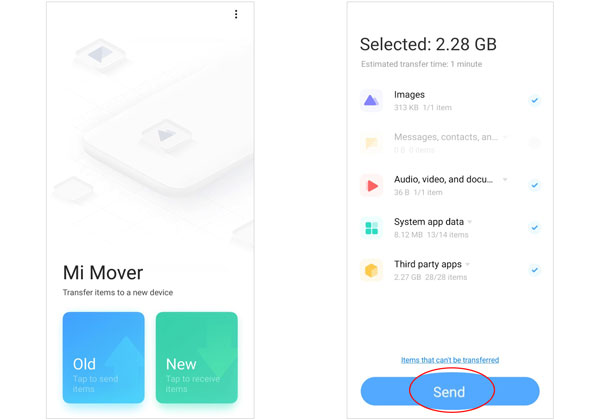
注:進行状況バーが100%に達するまで、両方のスマートフォンを互いに近づけ、どちらのデバイスの電源も切れないようにしてください。
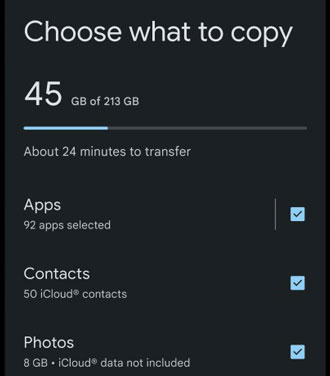
お使いのXiaomiスマートフォンが新品であるか、工場出荷時設定にリセットしたばかりの場合は、Androidの標準セットアップウィザードを利用して、物理ケーブル経由で連絡先を直接コピーできます。この方法は非常に高速で信頼性も高いです。
ステップ1:画面に表示される最初の指示に従って、「アプリとデータのコピー」画面が表示されるまで進みます。「次へ」をタップし、互換性のあるケーブル(通常はLightning-USB-Cケーブルまたは適切なアダプタ)を用意します。ケーブルの一方の端をiPhoneに、もう一方の端をXiaomiスマートフォンに接続します。
ステップ2: iPhoneに、デバイスがiPhoneのデータにアクセスすることを許可するかどうかを尋ねるプロンプトが表示されます。「許可」をタップし、iPhoneのパスコードを入力してください。
ステップ3: XiaomiスマートフォンがiPhoneをスキャンして転送可能なデータを探します。チェックリストから「連絡先」を選択し、「コピー」をタップします。転送はバックグラウンドで実行され、その間にXiaomiのその他の設定を完了できます。
データ損失ゼロを保証し、大容量のアドレス帳もスムーズに処理できるワンクリックのデスクトップソリューションをお探しのユーザーにとって、この連絡先転送ツール「 Samsung Data Transfer 」は優れたユーティリティです。セットアップ完了後でも、すべての連絡先やその他のデータタイプをコピーできるため、Xiaomiスマートフォン上のデータが失われることはありません。
* iPhoneからXiaomiに連絡先を直接コピーし、既存のデータを上書きしません。
* テキストメッセージ、写真、ビデオ、音楽なども転送できます。
* コンピュータ上でのUSB転送をサポートし、プロセスの安定性と安全性を確保します。
* AndroidからAndroid、iOSからiOS、そしてAndroidからiOSへのデータ転送も可能です。
* iPhone 17/Air/16/15/14/13/12/11/X/8/7、iPad Pro、iPad Air、iPad mini、Xiaomi 17/15/14/13/12/11/10/9、OnePlus、Motorola、Samsung、TECNO、Vivo、OPPO、Honor、Infinixなど、ほとんどのiOSおよびAndroidデバイスで動作します。
データ転送ソフトウェアをダウンロードしてください。


ステップ1: WindowsまたはMacコンピュータにデータ転送プログラムをダウンロード、インストール、起動します。次に、USBケーブルを使用してiPhoneとXiaomiスマートフォンをコンピュータに接続します。
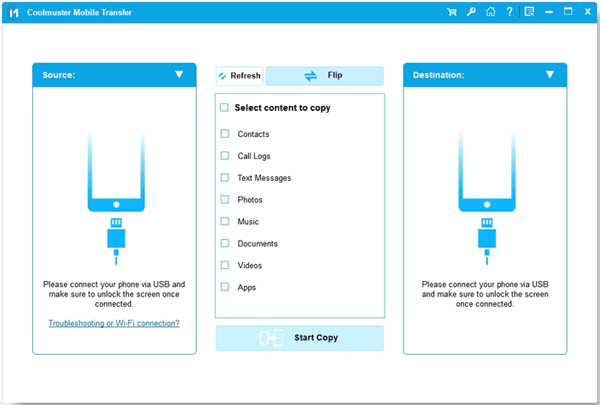
ステップ2: XiaomiスマートフォンでUSBデバッグを有効にし、iPhoneで「信頼」をタップします。iPhoneが「送信元」デバイス、Xiaomiが「宛先」デバイスとして設定されていることを確認してください。設定が逆になっている場合は、「反転」ボタンをクリックしてください。

ステップ3:中央パネルの「連絡先」の横にあるチェックボックスをオンにし、「コピー開始」ボタンをクリックします。ソフトウェアが連絡先リスト全体を新しい電話に即座にコピーします。

XiaomiのスマートフォンはGoogleモバイルサービスに依存しているため、Googleアカウントを利用することは、連絡先を同期させるための最もクリーンでワイヤレスな方法の一つです。アカウントを使って、複数のスマートフォン間で連絡先を同期できます。
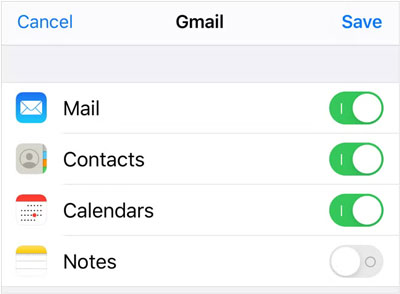
ステップ1: iPhoneで、「設定」 >「連絡先」>「アカウント」>「アカウントを追加」の順に進み、Gmailの認証情報でログインします。追加後、「連絡先」の横にあるトグルスイッチが「オン」になっていることを確認してください。
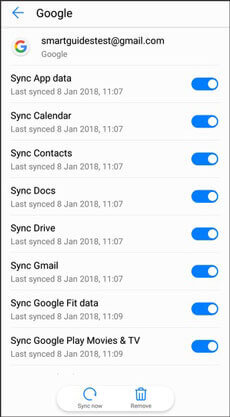
ステップ2: Xiaomi端末で、「設定」 >「アカウントと同期」>「 Google 」に進みます。同じGoogleアカウントにログインしてください。
ステップ3: [連絡先の同期]が有効になっていることを確認してください。数分以内にiPhoneの連絡先がXiaomiの電話帳に自動的に反映されます。
iOS 16以降をお使いの場合は、標準の連絡先アプリを使ってすべての連絡先を1つのVCFファイルに直接エクスポートできます。その後、そのファイルをメールで送信してMiスマートフォンに送ることができます。
ステップ1: iPhoneの標準連絡先アプリを開きます。電話アプリを開いている場合は、「連絡先」タブをタップし、左上隅の「リスト」をタップして、メインの連絡先リストに戻ります。
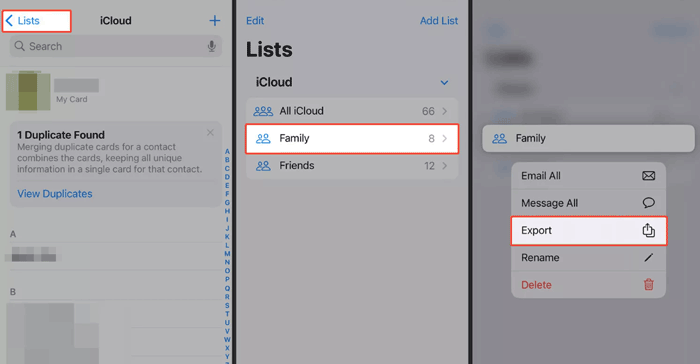
ステップ2:エクスポートしたいリストを長押しし、「エクスポート」をクリックします。次に、「すべてのフィールドを選択」をクリックします。
ステップ3:右上隅の「完了」をタップします。次に、ポップアップメニューから「メール」アプリを選択し、VCFファイルを自分宛に送信します。
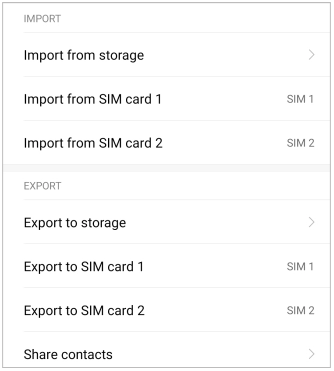
ステップ4: Xiaomiスマートフォンで同じメールアカウントにログインし、先ほど送信したメールに移動します。最後に、VCFファイルをダウンロードし、 連絡先をAndroidデバイスにインポートします。
Q1:iPhoneからXiaomiのスマートフォンに連絡先を転送した後、メールアドレスなどの連絡先情報が失われることはありますか?
いいえ。最新の連絡先転送方法(Mi Mover、Google Sync、ケーブル転送など)では、標準化されたvCard形式が使用されています。この形式は、複数の電話番号、メールアドレス、役職、住所、さらには連絡先メモなど、すべてのサブフィールドを安全に転送します。
Q2:CSVファイルから連絡先をXiaomiのスマートフォンにインポートできますか?
はい、間接的にですが。Android デバイスは、ネイティブでは .csv ファイルよりも .vcf ファイルを優先します。Xiaomiスマートフォンに CSV ファイルをインポートする最も簡単な方法は、パソコンで Google アカウントにログインし、Google コンタクトに移動して [インポート] をクリックし、CSV ファイルをアップロードすることです。アップロードが完了すると、Xiaomi デバイスに即座に同期されます。
Q3:iPhoneからXiaomiのスマートフォンにBluetoothまたはAirDropを使って連絡先を直接送信できますか?
いいえ。AirDropはApple独自の機能であり、Android端末では動作しません。さらに、iOSとAndroidのOS互換性およびセキュリティ上の制限により、iPhoneとXiaomi端末間での連絡先のBluetoothによる直接ファイル共有はサポートされていません。上記で説明したWi-Fi、ケーブル、またはクラウドのいずれかの方法を使用する必要があります。
iOSからXiaomiのMIUIまたはHyperOSに移行しても、データが失われることはありません。USB接続によるシンプルな有線接続、Googleアカウントによる手軽な無線接続、Mi MoverやSamsung Data Transferといった専用アプリなど、どの方法を選んでも、連絡先の移行はわずか数分で完了します。現在の環境に最適な方法を選んで、新しいXiaomiスマートフォンを存分にお楽しみください。
関連記事
Xiaomiファイルの転送 - Xiaomiファイルを効率的に転送する方法は?[6つの方法]
新しいiPhone 17/Airを購入する前にすべきこと:スムーズな移行のためのチェックリスト
SamsungからXiaomiへのデータ転送方法:6つの方法とよくある質問
MiスマートフォンがPCに接続できない場合のトラブルシューティング【簡単に解決する方法】

Samsung-messages-backup Web サイトの編集長である Sophie Greenは、Android 回復、Android 転送 (バックアップ)、Android デバイスのヒント、電話クリーン、および電話転送テクノロジの分野に重点を置いています。主要なプラットフォームでの貢献が認められていることが、彼女の高く評価されている専門知識と信頼性を証明しています。
Copyright © samsung-messages-backup.com All Rights Reserved.



