Wenn Sie Ihre Outlook-Kontakte nach Excel exportieren möchten, benötigen Sie nur wenige Klicks. Diese Anleitung bietet Ihnen eine umfassende Schritt-für-Schritt-Anleitung zum Exportieren Ihrer Outlook-Kontakte. Anschließend können Sie die Daten problemlos in Excel öffnen. Außerdem werden häufig gestellte Fragen beantwortet, um einen reibungslosen Export zu gewährleisten. Legen wir los!
Die klassische Outlook-Desktopanwendung (für Windows) bietet einen leistungsstarken Import-/Export-Assistenten, der eine präzise Datenzuordnung ermöglicht. Wenn Sie Outlook auf Ihrem PC installiert haben, können Sie Ihre Kontaktliste direkt aus der Outlook-App nach Excel exportieren.
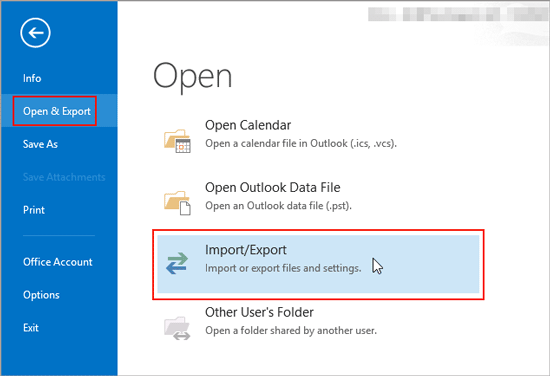
Schritt 1: Öffnen Sie Outlook auf Ihrem PC und klicken Sie oben links auf „ Datei “. Wählen Sie dann „ Öffnen und Exportieren “ > „ Importieren/Exportieren “.
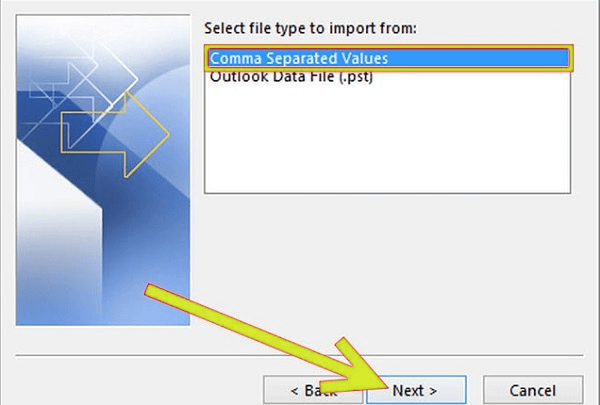
Schritt 2: Wählen Sie „ In eine Datei exportieren “ und klicken Sie auf „ Weiter “. Wählen Sie dann „ Kommagetrennte Werte (CSV) “ und klicken Sie auf „ Weiter “.
Schritt 3: Scrollen Sie in der Liste „ Ordner zum Exportieren auswählen “ nach unten, bis Sie „ Kontakte “ finden und auswählen. Klicken Sie auf „ Durchsuchen “, um einen Speicherort auszuwählen und Ihrer Datei einen Namen zu geben.
Schritt 4: Klicken Sie auf „ Fertigstellen “. Sie können diese CSV-Datei nun direkt in Excel öffnen.
Bei der webbasierten Version von Outlook ist der Export von Kontakten aus Outlook noch einfacher.
Schritt 1: Melden Sie sich mit Ihren Kontoinformationen bei Outlook.com an. Wählen Sie anschließend das Symbol „ Personen “ in der linken Seitenleiste.
Schritt 2: Klicken Sie in der oberen Symbolleiste auf „ Verwalten “ und wählen Sie dann „ Kontakte exportieren “.
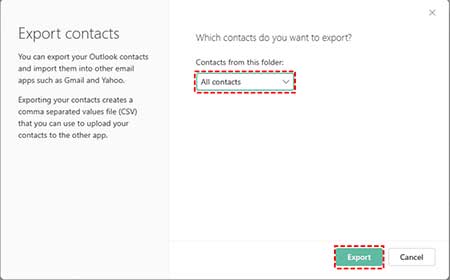
Schritt 3: Wählen Sie „ Alle Kontakte “ oder einen bestimmten Ordner zum Exportieren aus. Klicken Sie anschließend auf „ Exportieren “. Ihr Browser lädt eine CSV-Datei herunter, die Sie öffnen und als Excel-Arbeitsmappe speichern können.
Wenn Sie Outlook-Kontakte von einem Android-Gerät nach Excel exportieren möchten, können Sie Samsung Messages Backup verwenden, ein umfassendes Android-Datenverwaltungsprogramm. Damit können Sie Ihre Outlook-Kontakte direkt auf Ihr Android-Gerät importieren und als CSV-Datei auf Ihren Computer exportieren . Anschließend können Sie die Datei direkt mit Excel öffnen. Selbstverständlich können Sie auch alle Ihre Kontakte gleichzeitig auf Ihrem Computer sichern.
- Exportieren von Outlook-Kontakten von einem Android-Gerät auf einen Computer im CSV-Dateiformat.
- Kontakte direkt vom Computer auf ein Android-Gerät importieren .
- Unterstützung mehrerer Dateiformate, darunter VCF, BAK, CSV, HTML, XML, JSON usw.
- Bearbeiten Sie Ihre Kontakte am Computer , z. B. durch Hinzufügen, Löschen usw.
- Android-Kontakte lassen sich problemlos auf einem Computer sichern und wiederherstellen .
- Übertragen Sie Android-SMS , Anruflisten, Dokumente, Fotos, Videos, Musik und mehr auf Ihren PC oder Mac.
- Kompatibel mit Android 6.0 oder höher, einschließlich Android 16.
Laden Sie die Kontaktverwaltungssoftware herunter.


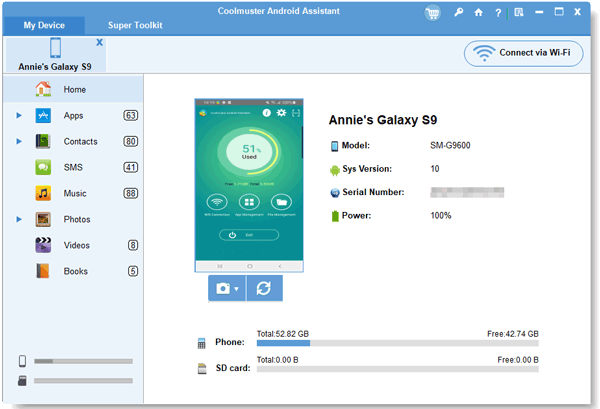
Schritt 1: Laden Sie die Software herunter und installieren Sie sie auf Ihrem Computer. Verbinden Sie anschließend Ihr Android-Gerät über USB mit dem PC oder Mac.
Schritt 2: Öffnen Sie das Programm und aktivieren Sie das USB-Debugging auf Ihrem Android-Gerät. Ihr Mobilgerät wird schnell erkannt. Wählen Sie anschließend die Option „ Kontakte “.
Schritt 3: Wenn Sie Ihre Outlook-Kontakte auf das Android-Gerät importiert haben, wählen Sie bitte die gewünschten Kontakte aus und klicken Sie auf „ Exportieren “. Wählen Sie anschließend die Option „ Als CSV exportieren “, um die Kontakte auf Ihrem Computer zu speichern.
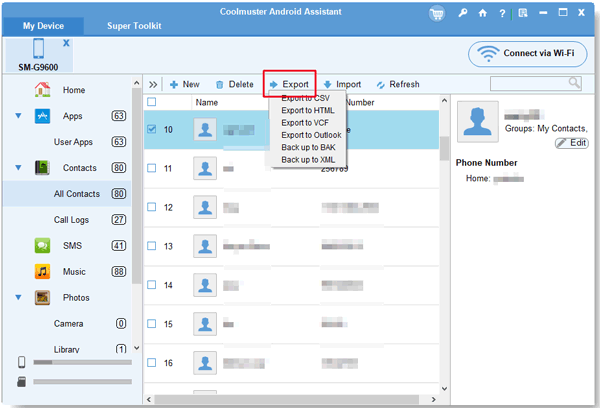
Falls Sie Ihre Outlook-Kontakte noch nicht importiert haben, klicken Sie bitte auf „ Importieren “ > „ Aus Outlook importieren “, um Ihre Outlook-Kontaktdatei auszuwählen. Die Kontakte werden dann Ihrem Android-Gerät hinzugefügt.
Outlook für Mac hat eine etwas andere Benutzeroberfläche, ist aber weiterhin intuitiv bedienbar. Sie können Ihre Kontaktgruppe problemlos aus Outlook auf dem Mac exportieren und die Datei anschließend mit Excel öffnen.
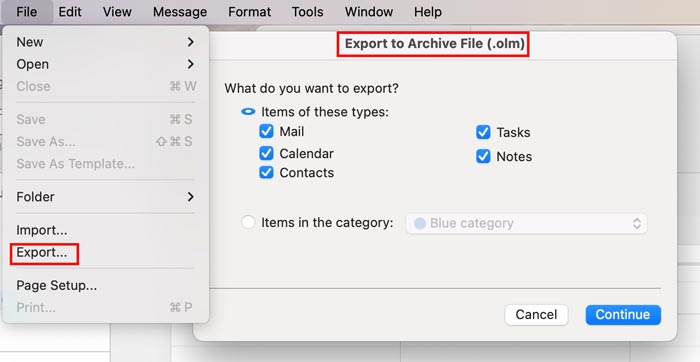
Schritt 1: Öffnen Sie Outlook auf Ihrem Mac. Klicken Sie dann in der oberen Menüleiste auf „ Tools “ und wählen Sie „ Exportieren “.
Schritt 2: Stellen Sie im Fenster " Exportieren in Archivdatei (.olm) " sicher, dass " Kontakte " ausgewählt ist, und klicken Sie auf " Weiter ".
Schritt 3: Klicken Sie auf „ Speichern “, um Ihre Kontakte in einer .olm-Datei zu exportieren. Anschließend müssen Sie das SysInfo OLM Converter Tool aus dem Microsoft Store auf Ihrem PC installieren und die OLM-Datei in eine CSV-Datei konvertieren.
Frage 1: Kann ich aus Outlook nur bestimmte Kontakte oder Kontaktlisten exportieren?
Ja. In der Desktop-Version können Sie bestimmte Kontakte in einen neuen Unterordner verschieben und beim Export nur diesen Ordner auswählen. Auf Outlook.com können Sie bestimmte Kontakte mithilfe der Kontrollkästchen auswählen, bevor Sie auf „Exportieren“ klicken.
Frage 2: Bleiben meine Kontaktdaten in Excel korrekt formatiert?
Im Allgemeinen ja. Allerdings können Telefonnummern, die mit „0“ oder „+“ beginnen, durch die Standard-Zellformatierung in Excel manchmal verändert werden. Markieren Sie daher am besten die entsprechenden Spalten in Excel und ändern Sie das Format in „Text“, um die Ziffern korrekt darzustellen.
Frage 3: Was soll ich tun, wenn sich die Exportdatei in Excel nicht richtig öffnen lässt?
Wenn die Daten wie eine einzige, durcheinandergewürfelte Zeile aussehen, liegt das wahrscheinlich an einem Problem mit dem Trennzeichen. Öffnen Sie eine leere Excel-Tabelle, wechseln Sie zum Register „Daten“, wählen Sie „Aus Text/CSV“ und importieren Sie Ihre Datei. Stellen Sie sicher, dass das Trennzeichen auf „Komma“ eingestellt ist, damit die Spalten korrekt ausgerichtet sind.
Egal ob Sie die Desktop-Suite, die Weboberfläche oder ein mobiles Verwaltungstool nutzen: Outlook-Kontakte nach Excel zu exportieren ist ganz einfach. Sobald Ihre Daten in Excel sind, können Sie Ihre Kontaktinformationen für jedes berufliche oder private Projekt filtern, sortieren und aktualisieren. Wenn Sie Ihre Kontakte lieber auf Ihrem Computer verwalten möchten, ist Samsung Messages Backup eine gute Wahl. Es unterstützt nicht nur Kontakte, sondern auch andere Android-Datentypen.
Verwandte Artikel
So übertragen Sie Kontakte vom iPhone auf den Computer ohne iTunes (5 Wege)
Google-Kontakte mühelos wiederherstellen – 3 Wege [Praktischer Leitfaden]
Beantwortet: Wie übertrage ich Kontakte per Bluetooth vom iPhone auf ein Android-Gerät?
Ultimativer Leitfaden: Android-Kontakte auf SD-Karte sichern [Problemlos]

Sophie Green, Chefredakteurin der Samsung-Messages-Backup-Website, hat sich auf die Bereiche Android-Wiederherstellung, Android-Übertragung (Sicherung), Tipps für Android-Geräte, Telefonbereinigung und Telefonübertragungstechnologien konzentriert. Anerkannte Beiträge auf führenden Plattformen zeugen von ihrer geschätzten Fachkompetenz und Zuverlässigkeit.
Urheberrecht © samsung-messages-backup.com Alle Rechte vorbehalten.



