Obwohl Gruppenchats mittlerweile weit verbreitet sind, bevorzugen viele Android-Nutzer weiterhin Gruppen-SMS. Wenn Sie Ihre Privatsphäre schützen und Benachrichtigungen vermeiden möchten, ist das Versenden einer Gruppen-SMS die bessere Wahl. Heute stellen wir Ihnen vier Möglichkeiten vor, wie Sie auf Android eine Gruppen-SMS versenden können. Folgen Sie einfach dieser Anleitung.
Google Messages ist mittlerweile der Branchenstandard für Android. Es nutzt RCS für ein chatähnliches Erlebnis, ähnlich wie iMessage oder WhatsApp. Wer die RCS-Funktion nicht nutzen möchte, kann damit auch Gruppennachrichten versenden.
Schritt 1: Öffnen Sie die Google Messages App auf Ihrem Android-Gerät und tippen Sie auf Ihr Profilsymbol in der oberen rechten Ecke.
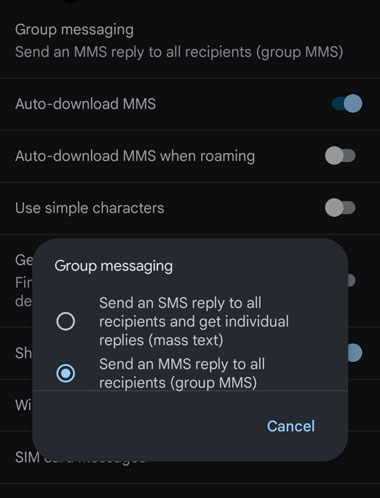
Schritt 2: Klicken Sie auf „ Nachrichteneinstellungen “ > „ Erweitert “ > „ Gruppennachrichten “.
Schritt 3: Sie können zwischen „ Massen-SMS “ (sendet individuelle SMS an alle) und „ Gruppen-MMS “ (jeder sieht die Antworten aller anderen) wählen.
Schritt 4: Wählen Sie die Kontakte aus, die Sie einbeziehen möchten, geben Sie dann Ihre Nachricht ein und klicken Sie auf " Senden ".
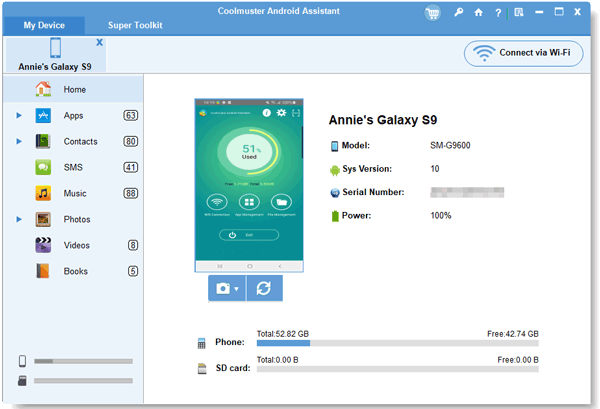
Wenn Sie Ihre Kommunikation lieber über einen Desktop-Computer verwalten, können Sie mit Samsung Messages Backup Gruppen-SMS über Ihren PC oder Mac abwickeln. Mit dieser Android-Verwaltungssoftware können Sie Ihre Android-Nachrichten auf Ihrem Computer anzeigen, empfangen und senden.
- Senden Sie eine SMS an mehrere Kontakte auf einem Computer.
- Greifen Sie über einen Computer auf Ihre Android-Nachrichten zu und verwalten Sie diese.
- Exportieren Sie Ihre SMS von Android zur Datensicherung auf einen PC oder Mac .
- Speichern Sie Ihre Nachrichten in gängigen Dateiformaten wie HTML, TXT, XML usw.
- Android-Kontakte, Anruflisten und Mediendateien lassen sich problemlos übertragen .
- Unterstützt Android 6.0 oder höher.
Laden Sie den Android-Nachrichtenmanager herunter.


So versenden Sie mit dieser Software eine Gruppen-SMS auf einem Computer:
Schritt 1: Verbinden Sie Ihr Android-Gerät per USB oder WLAN mit Ihrem Computer. Starten Sie anschließend die Nachrichtenverwaltungssoftware auf Ihrem Computer.
Schritt 2: Aktivieren Sie das USB-Debugging auf Ihrem Android-Smartphone oder -Tablet. Klicken Sie nach der Verbindung auf die Kategorie „ SMS “.
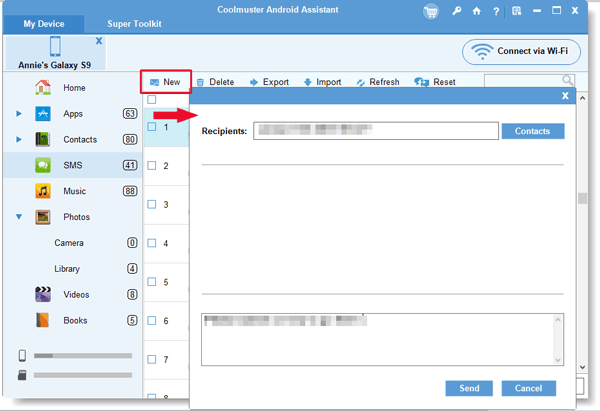
Schritt 3: Klicken Sie auf „ Neu “ und anschließend im Pop-up-Fenster auf „ Kontakte “, um den Empfänger auszuwählen. Geben Sie dann Ihre Nachricht ein und tippen Sie auf „ Senden “.
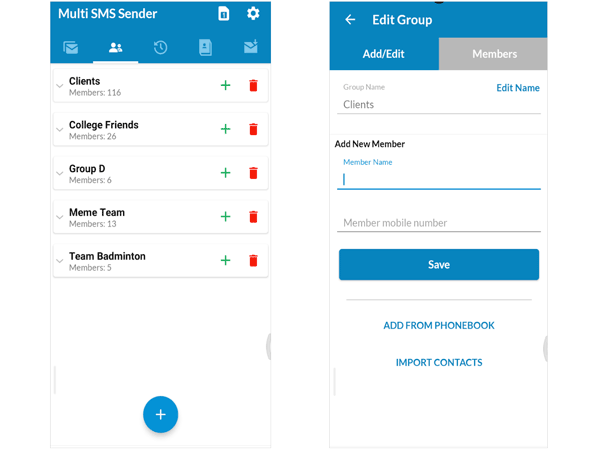
Multi SMS Sender (MSS) ist eine spezielle App für Massen-SMS. Anders als in einem Gruppenchat, wo alle die Antworten der anderen sehen, wird MSS häufig verwendet, um eine Nachricht an viele Personen einzeln zu senden. Diese App enthält jedoch Werbung.
Schritt 1: Laden Sie MSS herunter und legen Sie es als Ihre Standard-SMS-App fest. Dies ist für die Kernfunktionen erforderlich.
Schritt 2: Gehen Sie zur Registerkarte " Gruppen " und erstellen Sie eine neue Empfängergruppe (Sie können diese sogar aus einer Excel-Datei importieren).
Schritt 3: Wählen Sie die erstellte Gruppe aus. Geben Sie anschließend Ihre Nachricht ein. Sie können Platzhalter (z. B. {Vorname}) verwenden, um jeden Text zu personalisieren.
Schritt 4: Tippen Sie auf „ Senden “. MSS durchläuft die Liste und sendet jedem Mitglied eine individuelle Nachricht.
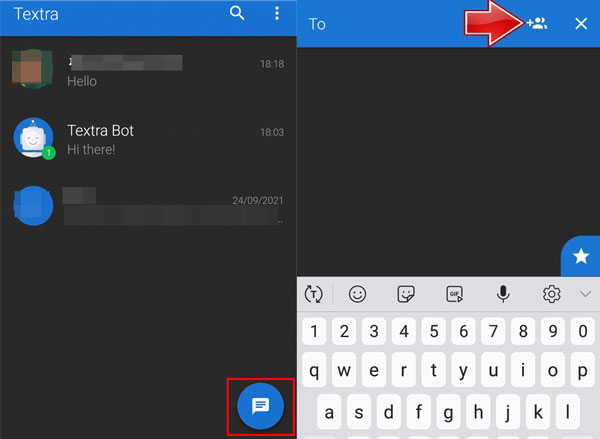
Textra ist nach wie vor beliebt bei Nutzern, die Wert auf hohe Anpassungsmöglichkeiten und eine schlanke Alternative zu Google legen. Sie können Designfarbe, Sprechblasenfarbe, Emoji-Stil, Sprechblasenstil usw. auswählen. Kurz gesagt: Sie können Ihre eigene Messaging-App erstellen.
Schritt 1: Installieren und öffnen Sie die Textra SMS-App auf Ihrem Android-Gerät. Tippen Sie anschließend auf das Symbol „ Neue Nachricht “ oder das „ + “-Zeichen.
Schritt 2: Tippen Sie oben rechts auf das Symbol „ Kontakte “. Wählen Sie dann den Tab „ Gruppen “ (Textra bezieht diese aus der Kontakte-App Ihres Systems) oder markieren Sie manuell mehrere Kontakte.
Schritt 3: Tippen Sie auf das Häkchen- Symbol, um die Auswahl zu bestätigen. Geben Sie anschließend Ihre Nachricht ein und senden Sie sie ab. Sie können den Senden-Pfeil gedrückt halten, um die Nachricht für einen späteren Zeitpunkt zu planen.
Frage 1: Was ist der Unterschied zwischen einer Gruppen-SMS und einem Gruppen-Chat?
Gruppenchats nutzen typischerweise MMS, wobei Nachrichten an mehrere Empfänger gesendet werden, aber möglicherweise keine erweiterten Funktionen unterstützen. Antworten werden mit der Gruppe geteilt, der Funktionsumfang ist jedoch eingeschränkt.
Ein Gruppenchat, der üblicherweise über RCS oder internetbasierte Messaging-Dienste realisiert wird, umfasst Funktionen wie:
Kurz gesagt, Gruppenchats sind interaktiver und moderner als herkömmliche Gruppen-SMS.
Frage 2: Was sind die Nachteile von Gruppenchats?
Zu den Hauptnachteilen des herkömmlichen Gruppen-SMS (MMS) gehören:
Frage 3: Wird Samsung Messages im Jahr 2026 eingestellt?
Ja. Samsung hat offiziell angekündigt, dass die Samsung Messages App im Juli 2026 für den US-Markt eingestellt wird. Ältere Geräte mit Android 11 oder niedriger bieten möglicherweise noch eingeschränkten Support, Samsung arbeitet jedoch aktiv daran, alle Nutzer auf Google Messages umzustellen, um volle RCS-Kompatibilität und ein einheitlicheres Nutzungserlebnis im gesamten Android-Ökosystem zu gewährleisten.
Ob Sie die native Google Messages App nutzen oder ein Drittanbieter-Tool wie Textra verwenden – Android bietet Ihnen die Flexibilität, genau so zu kommunizieren, wie Sie es möchten. Wenn Sie Ihre Android-Nachrichten auf Ihrem Computer senden und verwalten möchten, sollten Sie Samsung Messages Backup nicht verpassen. Diese Desktop-Anwendung unterstützt die meisten Android-Geräte und bietet zahlreiche Übertragungs- und Verwaltungsfunktionen, wie z. B. das Sichern und Wiederherstellen von Android-Daten .
Verwandte Artikel
Android empfängt keine SMS vom iPhone – 14 Lösungen
SMS online lesen auf iPhone und Android [Problemloser Leitfaden]
So drucken Sie Textnachrichten für das Gericht von Ihrem Android-Smartphone und iPhone aus
Gelöst: Wo werden SMS auf Android-Geräten gespeichert? [6 praktische Tipps]

Sophie Green, Chefredakteurin der Samsung-Messages-Backup-Website, hat sich auf die Bereiche Android-Wiederherstellung, Android-Übertragung (Sicherung), Tipps für Android-Geräte, Telefonbereinigung und Telefonübertragungstechnologien konzentriert. Anerkannte Beiträge auf führenden Plattformen zeugen von ihrer geschätzten Fachkompetenz und Zuverlässigkeit.
Urheberrecht © samsung-messages-backup.com Alle Rechte vorbehalten.



