Wie kann ich meine Android-Dateien per WLAN mit meinem PC synchronisieren? Der Speicher meines Handys ist fast voll, und ich muss meine Videos und Fotos auf den PC übertragen, um Speicherplatz freizugeben. Ich suche nach der besten Möglichkeit, über 30 GB an Fotos und Videos von meinem Android-Gerät ohne USB-Kabel auf meinen Windows-PC zu übertragen. Die Originaldateien und die Qualität sollen erhalten bleiben, und ich möchte die Übertragung direkt über mein WLAN zu Hause durchführen.
- Microsoft Community
Sie müssen nicht mehr in Ihrer Schublade nach einem passenden USB-Kabel suchen, um Ihr Android-Gerät zum Synchronisieren von Dateien mit einem PC zu verbinden. Die Synchronisierung von Android und PC erfolgt jetzt sicher und bequem über WLAN. In diesem Artikel finden Sie fünf zuverlässige Methoden, um Ihre Geräte per WLAN synchron zu halten.
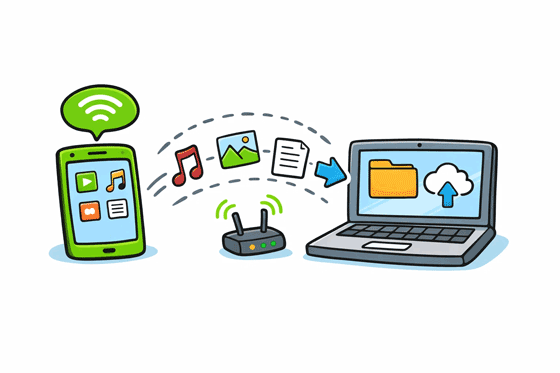
Wenn Sie Android-Dateien einfach per WLAN mit Ihrem PC synchronisieren und anschließend auf Ihrem Computer verwalten möchten, können Sie Samsung Messages Backup verwenden, eine spezielle Desktop- App für die Android-Datenverwaltung und -übertragung. Sie ermöglicht Ihnen außerdem, Ihre Android-Daten direkt in der Vorschau anzuzeigen und auszuwählen.
* Synchronisieren Sie Dateien zwischen Android-Gerät und PC über WLAN mit wenigen Klicks.
* Ermöglicht Ihnen auch die drahtlose Verbindung Ihres Android-Geräts mit Ihrem Mac .
* Kann Ihre Kontakte, Textnachrichten, Fotos, Videos, Musik, Anruflisten, Dokumente und mehr übertragen .
* Android-Daten auf einem Computer sichern und wiederherstellen .
* Unterstützt die meisten Android-Geräte, darunter Samsung Galaxy S26 Ultra/S26/S25 Ultra/S25/S24/S23/S22/S21/S20, Google Pixel 10 Pro/10/9/8/7/6, Xiaomi, Motorola, OnePlus, Tecno, realme, Vivo, Honor, TCL usw.
* Kompatibel mit Android 6.0 oder höher.
Laden Sie diese Android-Dateisynchronisierungssoftware herunter.


Schritt 1: Installieren Sie die Software auf Ihrem PC und verbinden Sie Ihr Android-Gerät und Ihren PC mit demselben WLAN-Netzwerk. Starten Sie anschließend das Programm und klicken Sie auf „ Über WLAN verbinden “.
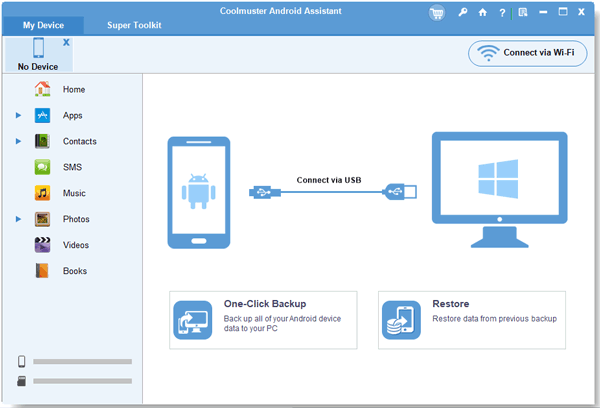
Schritt 2: Folgen Sie anschließend den Anweisungen auf dem Bildschirm, um eine App auf Ihr Mobiltelefon herunterzuladen. Öffnen Sie dann die App und scannen Sie den QR-Code auf Ihrem PC. Die Verbindung wird hergestellt.
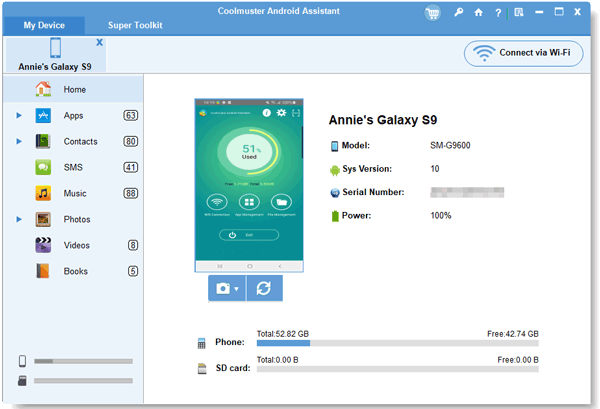
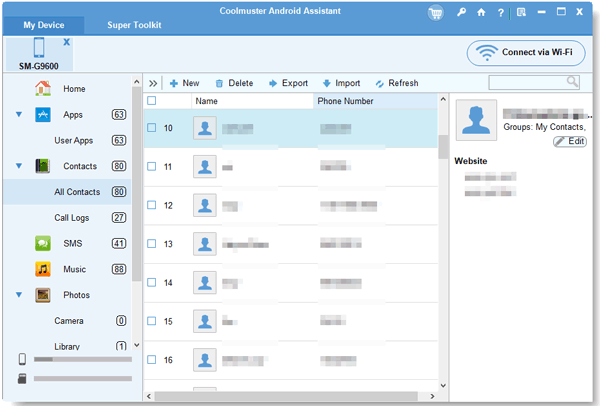
Schritt 3: Anschließend können Sie Ihre Android-Daten in der Benutzeroberfläche durchsuchen. Um Dateien von Android auf den PC zu übertragen, wählen Sie einen Dateityp aus, markieren Sie Ihre Dateien und klicken Sie auf „ Exportieren “, um sie auf Ihrem PC zu speichern. Sie können auch auf „ Importieren “ klicken, um Dateien vom PC mit Android zu synchronisieren .
Google Drive ist eine Cloud-Lösung, die eine nahtlose Synchronisierung ermöglicht, ohne dass beide Geräte gleichzeitig verbunden sein müssen. Wenn Sie sich auf Ihrem Gerät mit demselben Konto anmelden, können Sie direkt auf Ihre hochgeladenen Dateien zugreifen.
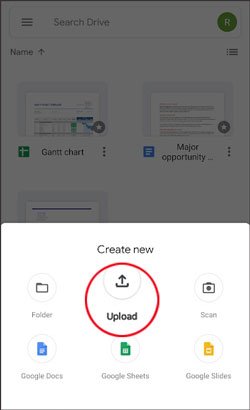
Schritt 1: Installieren und öffnen Sie Google Drive auf Ihrem Android-Telefon.
Schritt 2: Melden Sie sich in Ihrem Google-Konto an. Klicken Sie anschließend auf „ + “ > „ Hochladen “, um Ihre Android-Dateien auszuwählen und in Ihren Cloud-Speicher hochzuladen.
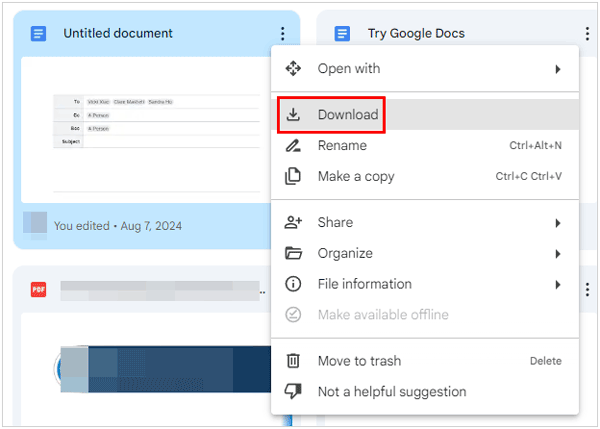
Schritt 3: Rufen Sie die Website von Google Drive auf Ihrem PC auf und melden Sie sich mit demselben Konto an. Anschließend sehen Sie Ihre hochgeladenen Dateien. Wählen Sie die gewünschten Dateien aus und klicken Sie auf das Symbol „ Herunterladen “, um sie auf Ihrem PC zu speichern.
Wenn Ihnen Datenschutz und Open-Source-Software wichtig sind, ist Syncthing-Fork (die Android-Version von Syncthing) ein leistungsstarkes Tool. Im Gegensatz zu Google Drive speichert es Ihre Dateien nicht in der Cloud, sondern synchronisiert sie direkt zwischen Geräten (P2P).
Schritt 1: Installieren Sie Syncthing-Fork auf Ihrem Android-Gerät von Google Play und Syncthing auf Ihrem PC von der Syncthing-Website.
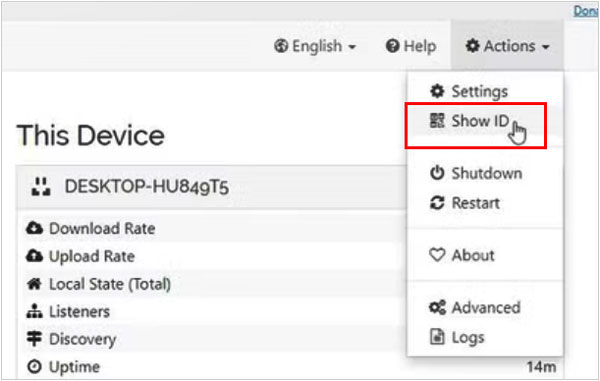
Schritt 2: Gehen Sie auf Ihrem Android-Gerät zu „ Geräte “ und tippen Sie auf „ + “. Tippen Sie auf Ihrem PC auf „ Aktionen “ > „ ID anzeigen “, um einen QR-Code zu erhalten. Scannen Sie diesen QR-Code anschließend mit Ihrem Android-Gerät und bestätigen Sie die Kopplungsanfrage auf dem PC.
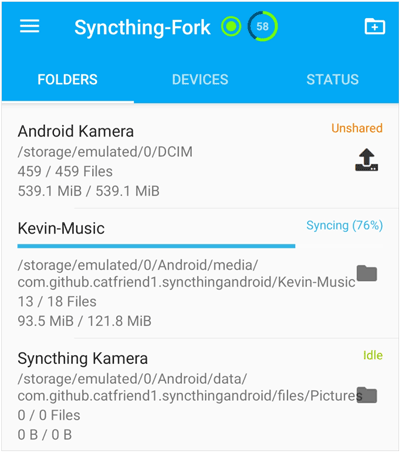
Schritt 3: Wählen Sie auf Ihrem Android-Gerät die Ordner aus, die Sie synchronisieren möchten, und wählen Sie Ihr PC-Gerät unter der Registerkarte „ Freigabe “ aus.
Schritt 4: Die Geräte sorgen dafür, dass diese Ordner in Echtzeit identisch bleiben, sobald beide Geräte online sind.
Quick Share, ehemals Nearby Share, ist Googles Antwort auf AirDrop. Es ist mittlerweile in den meisten modernen Windows-PCs und Android-Geräten vorinstalliert. Daher können Sie damit bestimmte Dateien drahtlos zwischen Ihren Android- und PC-Geräten synchronisieren.
Schritt 1: Aktivieren Sie Quick Share sowohl auf Ihrem Android-Gerät als auch auf Ihrem PC. Stellen Sie sicher, dass beide Geräte sichtbar sind und sich im selben Netzwerk befinden.
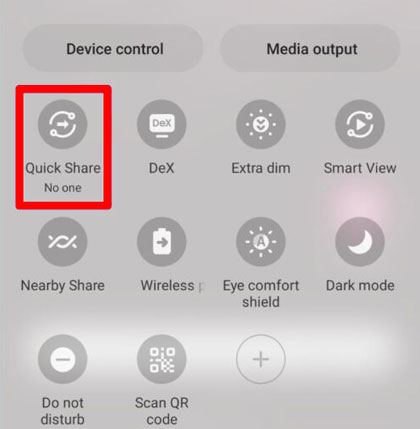
Schritt 2: Wählen Sie Dateien auf Ihrem Telefon aus, wählen Sie „ Teilen “ > „ Schnell teilen “ und wählen Sie Ihren PC als Ziel aus.
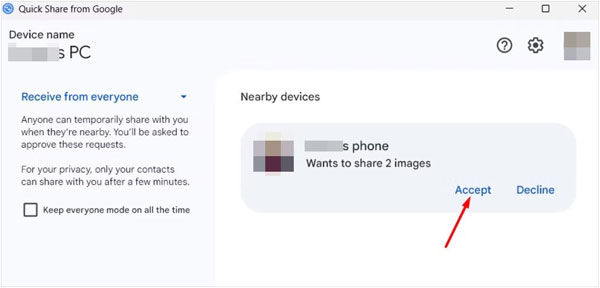
Schritt 3: Wählen Sie abschließend auf Ihrem PC „ Akzeptieren “. Anschließend erhalten Sie die Dateien. Übrigens können Sie Dateien auch vom PC auf Ihr Android-Gerät senden.
Die Phone Link-App von Microsoft bietet die umfassendste Integration zwischen Android und Windows. Neben Dateien werden auch Benachrichtigungen, Anrufe und Fotos synchronisiert.
Schritt 1: Öffnen Sie die App „ Link to Windows “ auf Ihrem Smartphone und die App „ Phone Link “ auf Ihrem PC.
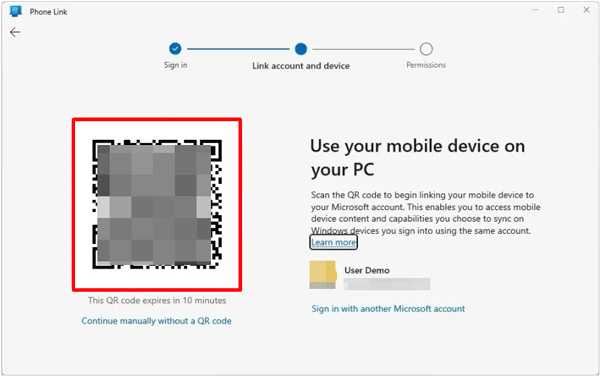
Schritt 2: Scannen Sie mit Ihrem Android-Smartphone den QR-Code auf Ihrem PC, um beide Geräte zu koppeln.
Schritt 3: Sobald die Kopplung hergestellt ist, können Sie Fotos aus der App per Drag & Drop direkt auf Ihren Desktop ziehen.
Frage 1: Worin besteht der Unterschied zwischen USB-Tethering und Wi-Fi?
USB-Tethering nutzt ein Kabel, um die Datenverbindung eines Smartphones mit einem PC zu teilen. Dies ermöglicht geringere Latenzzeiten und lädt das Smartphone gleichzeitig auf. WLAN (per Hotspot oder lokaler Synchronisierung) ist kabellos und bietet dadurch mehr Mobilität, verbraucht aber mehr Akku und ist störungsanfälliger.
Frage 2: Was sind die Nachteile von WLAN-Tethering?
Zu den Hauptnachteilen zählen der hohe Akkuverbrauch des Mobilgeräts und potenzielle Sicherheitsrisiken bei der Nutzung ungesicherter öffentlicher Netzwerke. Darüber hinaus kann die Geschwindigkeit je nach Entfernung zum Router oder dem Vorhandensein von Hindernissen wie Wänden schwanken.
Frage 3: Kann ich mobile Daten ohne Hotspot auf einen Laptop übertragen?
Ja, es gibt Alternativen:
Sie haben nun verschiedene Möglichkeiten, Ihr Android-Gerät per WLAN mit einem PC zu synchronisieren, was den Vorgang deutlich vereinfacht. Quick Share und Phone Link eignen sich gut zum Synchronisieren von Dateien. Wenn Sie jedoch gleichzeitig Ihre Android-Daten auf Ihrem PC verwalten möchten, ist Samsung Messages Backup die bessere Wahl. Mit diesem Tool können Sie Daten auch gleichzeitig sichern und wiederherstellen.
Verwandte Artikel
Sicheres Übertragen von Dateien von der Android-SD-Karte auf den PC ohne Probleme [5 Wege]
Android PC Suite: Die 8 besten Softwarelösungen für Android-Dateiübertragung und -verwaltung
Wie kann man Android schnell auf einen Windows 10-PC streamen? 5 effektive Methoden

Sophie Green, Chefredakteurin der Samsung-Messages-Backup-Website, hat sich auf die Bereiche Android-Wiederherstellung, Android-Übertragung (Sicherung), Tipps für Android-Geräte, Telefonbereinigung und Telefonübertragungstechnologien konzentriert. Anerkannte Beiträge auf führenden Plattformen zeugen von ihrer geschätzten Fachkompetenz und Zuverlässigkeit.
Urheberrecht © samsung-messages-backup.com Alle Rechte vorbehalten.



