TL;DR:
Wenn Samsung Smart Switch bei 99 % hängen bleibt, keine Verbindung herstellt oder auf Ihrem Galaxy-Gerät nicht verfügbar ist, empfiehlt sich als zuverlässigste Alternative die Nutzung von Samsung Data Transfer auf einem Computer. Damit lassen sich Kontakte, SMS, Anruflisten, Fotos, Videos, Dokumente und Musik per USB mit nur einem Klick übertragen – ganz ohne WLAN und ohne vorhandene Daten zu überschreiben. Für drahtlose Übertragungen ohne zusätzliche Software bieten Samsung Quick Share oder Google Account Backup eine nahtlose Dateimigration in die Cloud und zwischen Peer-to-Peer-Netzwerken.
|
Warum sollte man nach Alternativen zu Samsung Smart Switch suchen?
Obwohl Samsung Smart Switch das offizielle, in One UI integrierte Migrationstool ist, stoßen Tausende von Galaxy-Nutzern bei der Einrichtung ihres Telefons oder der manuellen Migration immer wieder auf Probleme. Das Verständnis dieser Einschränkungen hilft bei der Auswahl der richtigen Übertragungsalternative zu Samsung Smart Switch :
- Smart Switch bleibt bei 99 % hängen oder friert ein: Große Fotobibliotheken, App-Daten-Caches oder beschädigte Mediendateien führen häufig dazu, dass Smart Switch bei 99 % oder 1 % hängen bleibt.
- Nicht reagierende oder beschädigte Bildschirme: Wenn Ihr altes Samsung Galaxy-Telefon ein beschädigtes Display oder einen defekten Touchscreen hat, kann Smart Switch nicht initialisiert oder die erforderlichen Berechtigungen auf dem Bildschirm erteilt werden.
- Einschränkungen bei der selektiven Übertragung: Smart Switch bietet keine detaillierte Dateivorschau, wodurch es schwierig ist, bestimmte Fotoalben, Kontakte oder Dokumente auszuwählen, ohne ganze Systempartitionen zu kopieren.
- Risiko des Überschreibens des Zielgeräts: Die Datenübertragung per Smart Switch nach der Ersteinrichtung des Geräts erfordert häufig einen Werksreset oder kann vorhandene Daten auf Ihrem Samsung-Zieltelefon überschreiben.
- Instabilität des WLAN-Netzwerks : Wireless Smart Switch-Übertragungen neigen zu Verbindungsabbrüchen bei der Verarbeitung von großen Datenmengen im Gigabyte-Bereich über Dualband-WLAN-Router.
Methode 1: Datenübertragung von Samsung zu Samsung über Samsung Data Transfer (1-Klick-Lösung)
Für eine vollständig offline, stabil und schnell funktionierende Datenübertragung zwischen zwei Samsung-Smartphones umgeht professionelle Desktop-Software alle WLAN- und App-Absturzprobleme. Samsung Data Transfer ist ein spezialisiertes Migrationsprogramm für Android- und iOS-Geräte.
Wichtigste Vorteile der Samsung-Datenübertragung:
- Umfassende Unterstützung für verschiedene Dateitypen: Kontakte, Textnachrichten (SMS), Anruflisten, Musik, Videos, Fotos, Dokumente und Systemdateien können gleichzeitig übertragen werden.
- Kein Datenverlust & kein Überschreiben: Behält die vorhandenen Inhalte auf dem Zielgerät (Galaxy) bei, ohne dass ein Werksreset erzwungen werden muss.
- Plattformübergreifende Vielseitigkeit: Unterstützt Android-zu-Android-Übertragungen (Samsung zu Samsung, Pixel, Xiaomi, Motorola), iOS-zu-Android-, Android-zu-iOS- und iOS-zu-iOS-Übertragungen. Es eignet sich außerdem hervorragend zum Sichern von iPhone-Fotos und zum Migrieren von Medien zwischen verschiedenen Ökosystemen.
- Hochgeschwindigkeits-USB-Anschluss: Funktioniert lokal über Standard-USB-Kabel und bietet einen stabilen Datendurchsatz ohne WLAN-Ausfälle oder Geschwindigkeitsdrosselung.
- Breite Kompatibilität: Vollständig kompatibel mit Samsung Galaxy S26/S25, Z Fold 6/5, Z Flip 6/5, A-Serie, Note-Serie und älteren Modellen mit Android 6.0 bis Android 17 oder höher.
Schritt-für-Schritt-Anleitung: So übertragen Sie Daten von Samsung auf Samsung
Schritt 1. Herunterladen und Installieren: Installieren und starten Sie Samsung Data Transfer auf Ihrem Windows-PC oder Mac.


Schritt 2. Verbinden Sie beide Samsung-Geräte: Verbinden Sie Ihr Quell- und Ihr Ziel-Samsung-Galaxy-Smartphone mithilfe von USB-Datenkabeln mit dem Computer. Aktivieren Sie das USB-Debugging auf beiden Geräten gemäß den Anweisungen auf dem Bildschirm.
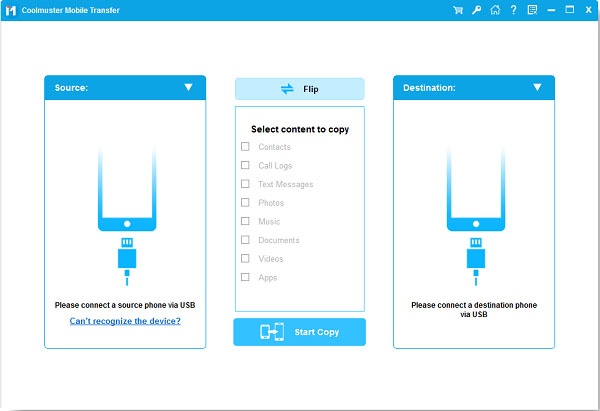
Schritt 3. Gerätepositionen überprüfen: Stellen Sie sicher, dass das alte Telefon links als „Quelle“ und das neue Telefon rechts als „Ziel“ erkannt wird. Falls die Positionen vertauscht sind, klicken Sie auf die Schaltfläche „Wechseln “.
Schritt 4. Dateikategorien auswählen: Markieren Sie die Kästchen neben den Inhaltstypen, die Sie migrieren möchten (z. B. Kontakte, SMS, Anruflisten, Fotos, Videos, Audio, Dokumente).
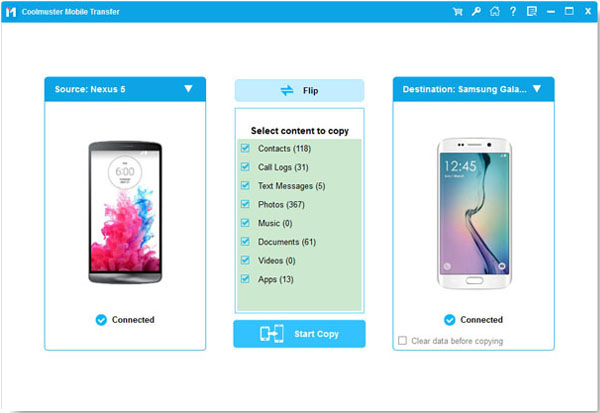
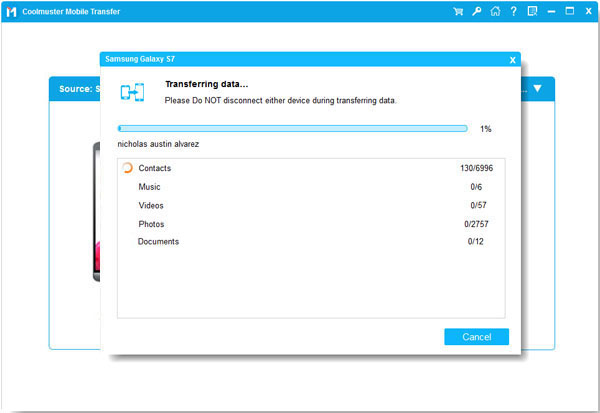
Schritt 5. 1-Klick-Übertragung ausführen: Klicken Sie auf die Schaltfläche „Kopieren starten“ . Lassen Sie beide Telefone verbunden, bis der Fortschrittsbalken 100 % erreicht hat.
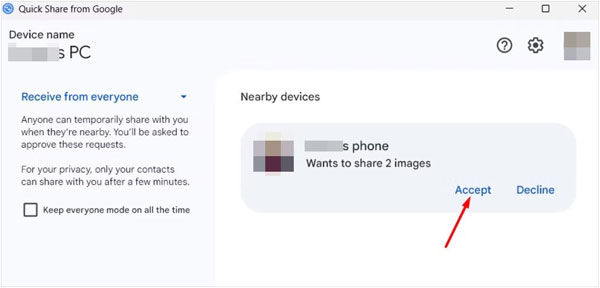
Methode 2: Samsung-Dateien drahtlos über Quick Share auf Samsung übertragen
Für Nutzer, die eine native drahtlose Übertragung bevorzugen, ohne Desktop-Software zu installieren oder auf Smart Switch angewiesen zu sein, ist Samsung Quick Share (integriert in Googles Nearby Share-Framework) das integrierte Peer-to-Peer-Sharing-Protokoll für Galaxy-Geräte.
Schrittweise drahtlose Migration mit Quick Share:
- Schalten Sie WLAN , Bluetooth und Ortungsdienste auf beiden Samsung-Telefonen ein.
- Wischen Sie auf beiden Geräten das Bedienfeld „Schnelleinstellungen“ nach unten und tippen Sie auf die Kachel „Schnell teilen“ , um die Sichtbarkeit zu aktivieren (wählen Sie „Alle in der Nähe“ oder „Nur Kontakte“).
- Öffnen Sie auf dem Quellgerät von Samsung die App „Eigene Dateien“ oder „Galerie“ . Wählen Sie die Dateien, Fotos, Videos oder Dokumente aus, die Sie übertragen möchten.
- Tippen Sie auf das Teilen -Symbol und wählen Sie „Schnell teilen“ .
- Wählen Sie das gewünschte Samsung-Gerät aus der Liste der Geräte in der Nähe aus.
- Tippen Sie auf dem Zieltelefon bei der Aufforderung zur eingehenden Überweisung auf „Annehmen “.
Hinweis: Quick Share eignet sich ideal für die spontane Übertragung von Medien und Dokumenten, kann aber keine Systemeinstellungen, SMS-Datenbanken oder Anruflisten übertragen.
Methode 3: Samsung-Daten über die Google-Kontosicherung mit Samsung synchronisieren
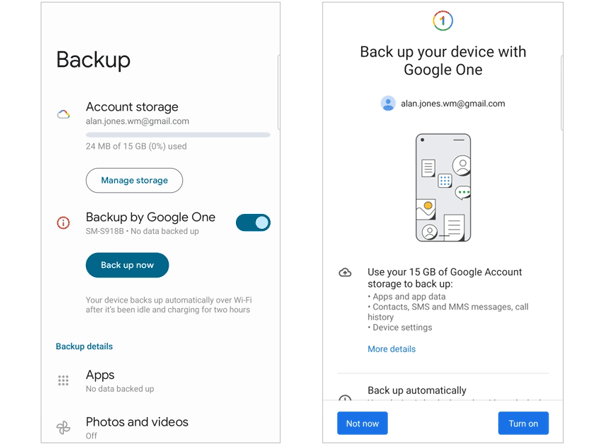
Jedes Android-Gerät ist nativ in die Google Cloud integriert. Sie können Ihr altes Samsung-Smartphone in Ihrem Google-Konto sichern und wichtige Daten während der Einrichtung oder der Cloud-Synchronisierung auf dem neuen Samsung-Smartphone wiederherstellen.
Schrittweise Google Cloud-Synchronisierung:
- Navigieren Sie auf Ihrem Samsung-Quelltelefon zu Einstellungen > Konten und Sicherung > Google Drive / Daten sichern .
- Aktivieren Sie „Backup mit Google One“ und tippen Sie auf „Jetzt sichern“ . Stellen Sie sicher, dass Kontakte, Anrufliste, Geräteeinstellungen und Nachrichten aktiviert sind.
- Um Fotos und Videos zu sichern, öffnen Sie die Google Fotos App, tippen Sie auf Ihr Profilsymbol, gehen Sie zu Fotos-Einstellungen > Sicherung und aktivieren Sie die hochwertige Fotosynchronisierung.
- Melden Sie sich auf Ihrem Ziel-Samsung-Telefon mit genau demselben Google-Konto an, das Sie bei der Ersteinrichtung oder unter Einstellungen > Konten und Sicherung > Konten verwalten verwendet haben .
- Wählen Sie „ Aus Cloud-Backup wiederherstellen“ , um Kontakte, App-Liste, Anrufliste und Kalenderereignisse herunterzuladen.
Methode 4: Samsung-Daten per SD-Karte oder USB-OTG-Flash-Laufwerk auf Samsung übertragen
Wenn Sie über ein externes Speichermedium wie eine MicroSD-Karte oder einen USB-Typ-C-OTG-Flash-Speicher verfügen, können Sie Ihre Dateien physisch klonen oder offline kopieren, ohne durch die Netzwerkbandbreite eingeschränkt zu sein.
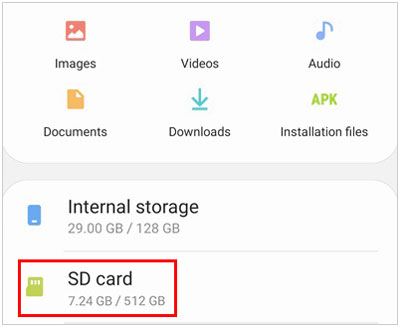
Option A: Übertragung per microSD-Karte (Unterstützte Modelle)
- Stecken Sie die MicroSD-Karte in den SIM/SD-Karten-Einschub Ihres alten Samsung-Handys.
- Öffnen Sie die App „Eigene Dateien“ , navigieren Sie zu „Interner Speicher“ und wählen Sie Fotos, Musik, Videos oder Dokumente aus.
- Wählen Sie „Verschieben“ oder „Kopieren“ und anschließend „SD-Karte“ als Zielordner.
- Nehmen Sie die MicroSD-Karte heraus, legen Sie sie in das neue Samsung-Gerät ein und verwenden Sie „Eigene Dateien“ , um auf Ihre Daten zuzugreifen oder sie zurück in den internen Speicher zu kopieren.
Option B: Übertragung über USB Typ-C OTG-Laufwerk
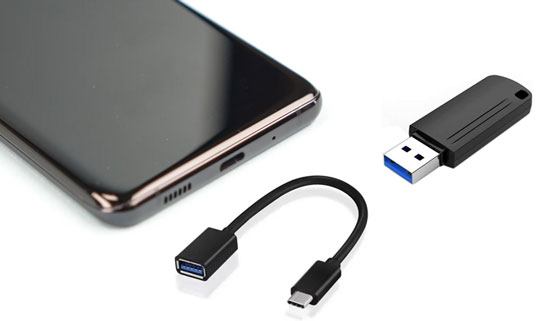
- Stecken Sie Ihren USB-Typ-C-Stick in den unteren Anschluss des alten Samsung-Handys.
- Öffnen Sie „Eigene Dateien“ , wählen Sie die gewünschten Verzeichnisse aus und kopieren Sie sie auf das USB-Speicherlaufwerk .
- Trennen Sie das USB-Laufwerk und schließen Sie es an Ihr neues Samsung-Telefon an, um die übertragenen Ordner einzufügen.
Methode 5: Samsung-Dateien manuell über Computer-USB auf Samsung kopieren (MTP-Modus)
Für Benutzer, die lediglich Mediendateien (DCIM-Fotos, Filme, Downloads, PDF-Dokumente) übertragen müssen und die volle Kontrolle über die Ordnerstruktur wünschen, funktioniert eine einfache Drag-and-Drop-Übertragung von einem Windows-PC oder Mac über MTP (Media Transfer Protocol) ohne mobile Apps von Drittanbietern.
Schritt-für-Schritt-Anleitung zum manuellen Kopieren per Computer (MTP):
- Verbinden Sie Ihr altes Samsung-Handy mithilfe eines USB-Kabels mit Ihrem Computer.
- Entsperren Sie den Bildschirm des Telefons, tippen Sie auf die USB-Benachrichtigung und stellen Sie den Modus auf Dateiübertragung / MTP ein.
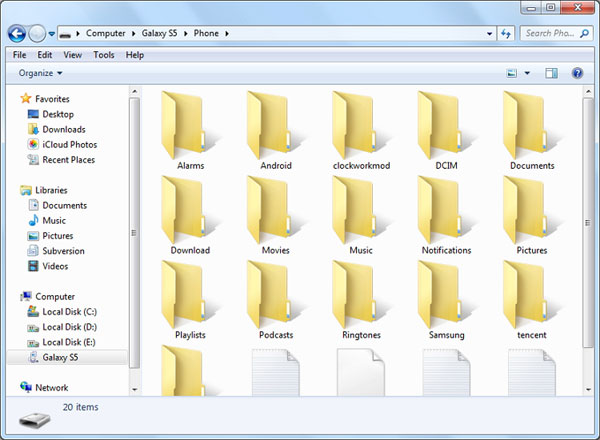
- Öffnen Sie „Dieser PC“ (Windows-Datei-Explorer) oder „Android File Transfer“ (Mac) und öffnen Sie das Speicherverzeichnis Ihres Samsung-Telefons.
- Kopieren Sie wichtige Ordner wie DCIM (Fotos), Bilder , Filme , Musik und Dokumente in einen Desktop-Ordner auf Ihrem Computer.
- Trennen Sie das alte Telefon, verbinden Sie das neue Samsung-Telefon über USB im MTP-Modus und ziehen Sie die gespeicherten Ordner von Ihrem Desktop in den internen Speicher des neuen Telefons.
Vergleich: Welche Samsung-Übertragungslösung passt am besten zu Ihnen?
Um Ihnen die Auswahl der besten Methode ohne Smart Switch zu erleichtern, vergleicht die folgende Tabelle Leistung, unterstützte Datentypen und Betriebsanforderungen aller 5 Lösungen:
| Verfahren |
Übertragungsgeschwindigkeit |
Unterstützte Datentypen |
WLAN/Internetverbindung erforderlich? |
Selektiver Transfer? |
Risiko des Datenüberschreibens? |
| Samsung Datenübertragung |
Hoch (USB 3.0/3.1 Geschwindigkeit) |
Kontakte, SMS, Anruflisten, Fotos, Videos, Audiodateien, Dokumente, Apps |
Nein (100% offline) |
Ja |
NEIN |
| Schnell teilen |
Mittel bis hoch (Wi-Fi Direct) |
Fotos, Videos, Dokumente, Audiodateien (Keine App-/SMS-Daten) |
Nein (Erfordert Bluetooth/Wi-Fi Direct) |
Ja |
NEIN |
| Google-Backup |
Hängt von der Internetgeschwindigkeit ab |
Kontakte, Anruflisten, App-Liste, Fotos (Google Fotos), Einstellungen |
Ja (WLAN/Mobilfunkdaten) |
Beschränkt |
Niedrig |
| SD-Karte / USB OTG |
Hoch (Lokale Speichergeschwindigkeit) |
Fotos, Videos, Musik, Dokumente, gesicherte Kontakte (.vcf) |
NEIN |
Ja |
NEIN |
| PC Drag & Drop (MTP) |
Hoch (USB-Kabel) |
Mediendateien, Downloads, PDF-Dokumente |
NEIN |
Ja |
NEIN |
Behebung häufiger Samsung-Datenübertragungsfehler
Bei der Datenmigration ohne Smart Switch können Hardware- oder Softwareprobleme auftreten. Nutzen Sie diese direkten technischen Lösungsansätze, um diese zu beheben:
1. Telefon wird über USB-Kabel nicht erkannt (MTP-Fehler)
- Verwenden Sie unbedingt ein offizielles oder MFi/USB-IF-zertifiziertes USB-Typ-C-Datenkabel (bei manchen billigen Ladekabeln fehlen die Datenleitungen).
- Aktivieren Sie das USB-Debugging auf Ihrem Galaxy-Telefon: Gehen Sie zu Einstellungen > Über das Telefon > Softwareinformationen , tippen Sie 7 Mal auf die Build-Nummer , um die Entwickleroptionen zu aktivieren, und schalten Sie dann das USB-Debugging unter Einstellungen > Entwickleroptionen ein.
- Installieren Sie die offiziellen Samsung USB-Treiber auf Ihrem Windows-PC neu.
2. Schnellverbindung fehlgeschlagen oder Gerät nicht aufgeführt
- Stellen Sie sicher, dass die Bildschirmsperre auf beiden Geräten während der Suche deaktiviert ist.
- Netzwerkeinstellungen zurücksetzen: Gehen Sie auf beiden Telefonen zu Einstellungen > Allgemeine Verwaltung > Zurücksetzen > Wi-Fi- und Bluetooth-Einstellungen zurücksetzen .
- Prüfen Sie, ob der Energiesparmodus aktiviert ist, da dieser die Bluetooth-Suche im Hintergrund drosselt.
3. Google Backup-Wiederherstellung wird nicht ausgelöst
- Stellen Sie sicher, dass die Datensicherung mit der gleichen E-Mail-Adresse des Google-Kontos durchgeführt wurde.
- Prüfen Sie die Speicherkapazität in Google Drive (die kostenlose Version bietet 15 GB). Falls der Speicherplatz voll ist, löschen Sie alte Gerätesicherungen unter drive.google.com/drive/backups.
Häufig gestellte Fragen (FAQ)
Frage 1: Ist es möglich, Daten von einem Samsung-Gerät zu einem anderen Samsung-Gerät ohne Smart Switch zu übertragen?
Antwort: Ja. Sie können Desktop-Migrationsprogramme wie Samsung Data Transfer , native Drahtlosfunktionen wie Samsung Quick Share, Google Account Cloud Sync oder physische Hardware wie SD-Karten und USB-MTP-Übertragungen vom Computer verwenden.
Frage 2: Wie kann ich Textnachrichten (SMS) und Anruflisten ohne Smart Switch übertragen?
Antwort: Native Dateiübertragungstools wie Quick Share oder Bluetooth können keine Systemdatenbanken wie SMS oder Anruflisten übertragen. Um Android-Anruflisten und SMS ohne Smart Switch zu übertragen , verwenden Sie Samsung Data Transfer über eine USB-Verbindung zu einem Computer oder stellen Sie sie über die Google-Kontosicherung wieder her.
Frage 3: Kann ich Daten nach der Einrichtung meines neuen Samsung-Handys übertragen, ohne es auf Werkseinstellungen zurückzusetzen?
Antwort: Ja. Während die Wiederherstellung über die Smart Switch-Cloud normalerweise ein Zurücksetzen des Zieltelefons auf die Werkseinstellungen erfordert, um die Ersteinrichtung erneut durchzuführen, ermöglicht die Verwendung von Samsung Data Transfer oder Quick Share das Übertragen von Dateien und Inhalten auf ein bereits aktives Samsung-Telefon, ohne vorhandene Daten zu löschen.
Frage 4: Warum bleibt Samsung Smart Switch bei 99 % hängen?
Antwort: Smart Switch friert üblicherweise bei 99 % ein, weil App-Cache-Dateien beschädigt sind, der Speicherplatz auf dem Empfängertelefon zu gering ist, die WLAN-Verbindung abbricht oder versucht wird, große WhatsApp-Datenbanken gleichzeitig mit System-Apps zu übertragen. Das Problem lässt sich beheben, indem man die App-Daten ausschließt oder ein kabelgebundenes Softwaretool wie Samsung Data Transfer verwendet.
Frage 5: Unterstützt Samsung Data Transfer die Sicherung von Fotos vom iPhone?
Antwort: Ja. Neben der Migration von Samsung-Geräten zu Samsung-Geräten unterstützt Samsung Data Transfer auch systemübergreifende Datenübertragungen zwischen iOS und Android. Sie können Fotos, Kontakte und Medien von Ihrem iPhone ganz einfach direkt auf einem Samsung-Smartphone oder -Computer sichern .
Schlussworte
Das Übertragen Ihrer Fotos, Nachrichten, Kontakte und Medien auf ein neues Galaxy-Smartphone muss nicht ausschließlich von Samsung Smart Switch abhängen. Sollten Sie Probleme mit dem Einfrieren von Apps, langsamen WLAN-Geschwindigkeiten oder der Bildschirmreaktion feststellen, bieten alternative Migrationsmethoden mehr Kontrolle und höhere Geschwindigkeiten.
Für ein vollständiges, schnelles und ausfallsicheres Übertragungserlebnis ohne Internetbeschränkungen oder Datenüberschreibung bietet Samsung Data Transfer die zuverlässigste 1-Klick-Desktop-Lösung, um all Ihre mobilen Inhalte sicher zwischen Samsung-Geräten zu übertragen.
Verwandte Artikel
Wie übertrage ich Fotos von Android auf einen USB-Stick? – 4 praktische Methoden
7 Möglichkeiten, Dateien drahtlos von Android auf den PC zu übertragen [Vollständige Anleitung]
Wie sichere ich meine Android-Daten einfach auf meinem Mac? 6 ideale Lösungen
OPPO WhatsApp-Backup und -Wiederherstellung: Der ultimative Leitfaden für ColorOS

Sophie Green
Chefredakteur
Sophie Green, Chefredakteurin der Samsung-Messages-Backup-Website, hat sich auf die Bereiche Android-Wiederherstellung, Android-Übertragung (Sicherung), Tipps für Android-Geräte, Telefonbereinigung und Telefonübertragungstechnologien konzentriert. Anerkannte Beiträge auf führenden Plattformen zeugen von ihrer geschätzten Fachkompetenz und Zuverlässigkeit.