Hallo zusammen! Ich besitze derzeit nur ein iPhone 15 Pro Max (mit Ratenzahlung bei AT&T), überlege aber, mir zusätzlich ein Android-Smartphone für gelegentliche Nutzung zuzulegen. Meine Frage: Kann ich die eSIM meines iPhones auf ein Android-Smartphone übertragen? Geht das überhaupt? Ich finde online widersprüchliche Informationen.
- Ein Beitrag von Reddit
Während physische SIM-Karten einfach mit einem PIN-Tool ausgetauscht werden können, sind eSIMs (Embedded SIMs) digital und an die Gerätesoftware gebunden. Wenn Sie Ihre eSIM von einem iPhone auf ein Android-Gerät übertragen möchten, folgen Sie dieser Anleitung. Sie führt Sie durch den Übertragungsprozess, zeigt Ihnen, wie Sie Ihre Kontakte übertragen und beantwortet die häufigsten Fragen zu diesem Wechsel.
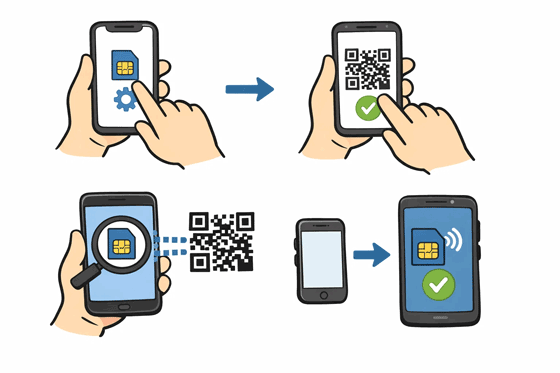
Die Antwort lautet: Ja, aber mit einer Einschränkung. Anders als beim Übertragen einer eSIM von einem iPhone auf ein anderes (was Apples „Schnellübertragung“ über iCloud nutzt), gibt es derzeit keine native Schaltfläche, um eine eSIM direkt von iOS auf Android zu übertragen. Das liegt daran, dass Apple und Google unterschiedliche proprietäre Protokolle für die eSIM-Verwaltung verwenden.
Für den Wechsel ist fast immer die Einbeziehung Ihres Mobilfunkanbieters erforderlich. Der Vorgang umfasst die Deaktivierung des Profils auf Ihrem iPhone und die Reaktivierung eines neuen Profils auf Ihrem Android-Gerät mithilfe eines QR-Codes oder einer Aktivierungszeichenfolge Ihres Anbieters.
Tipp: Wenn Sie eine physische SIM-Karte von einem iPhone in ein Android-Gerät einbauen möchten, hilft Ihnen diese Anleitung.
Wenn Sie Ihre eSIM von einem iPhone auf ein Android-Smartphone übertragen möchten, müssen Sie die folgenden Schritte ausführen. Da es in den iOS-Einstellungen keine direkte Schaltfläche „An Android senden“ gibt, ist der Vorgang nicht so einfach wie die Datenübertragung von iOS zu Android.
Schritt 1: Stellen Sie sicher, dass Ihr Android-Smartphone entsperrt ist und die eSIM-Technologie unterstützt. Melden Sie sich in der App oder auf der Website Ihres Mobilfunkanbieters an.
Schritt 2: Suchen Sie nach einem Abschnitt mit der Bezeichnung „ Meine Geräte “ oder „ SIM-Verwaltung “. Wahrscheinlich müssen Sie einen neuen eSIM-Aktivierungs-QR-Code anfordern.
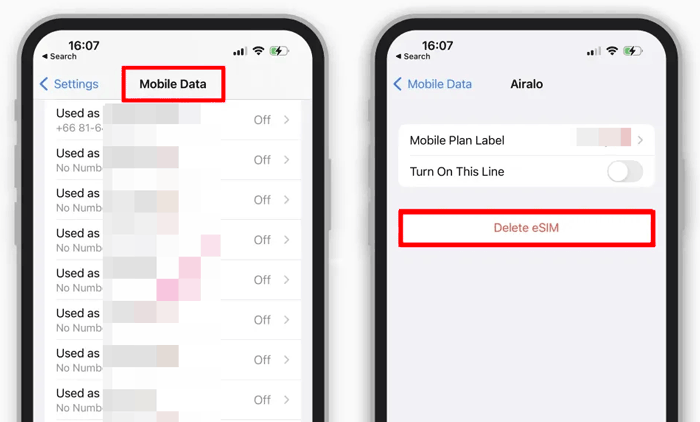
Schritt 3: Entfernen Sie nun die eSIM aus Ihrem iPhone. Gehen Sie zu „Einstellungen “ > „ Mobilfunk “ oder „ Mobile Daten “. Tippen Sie anschließend auf die eSIM, die Sie verschieben möchten.
Schritt 4: Wählen Sie „ eSIM löschen “ oder „ Mobilfunktarif entfernen “. Bitte führen Sie diesen Schritt erst durch, nachdem Sie den neuen QR-Code Ihres Anbieters erhalten haben.
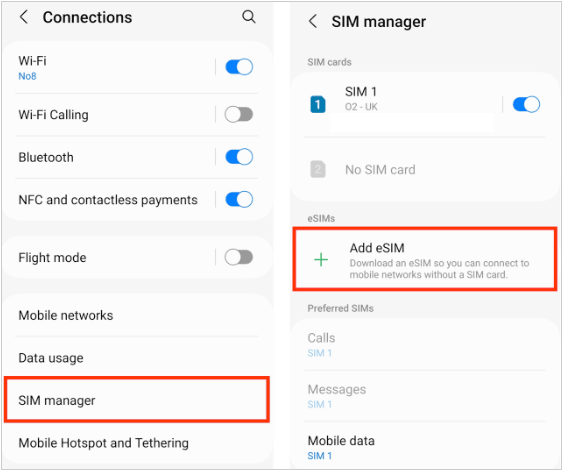
Schritt 5: Gehen Sie auf Ihrem Android-Gerät zu Einstellungen > „ Netzwerk & Internet “ oder „ Verbindungen “ > „ SIMs “ oder „ SIM-Manager “ > „ eSIM hinzufügen “ oder „ + “. Scannen Sie anschließend den von Ihrem Mobilfunkanbieter bereitgestellten QR-Code und folgen Sie den Anweisungen auf dem Bildschirm, um die Aktivierung abzuschließen.
Wenn Sie Ihre Kontakte einfach von Ihrem iPhone auf ein Android-Smartphone übertragen möchten, können Sie diese mit der Kontaktübertragungssoftware Samsung Data Transfer direkt kopieren, ohne Ihre eSIM wechseln zu müssen. Die Software unterstützt die meisten iOS- und Android-Geräte, darunter iPhone, iPad, Samsung, OnePlus, Google, Motorola, Tecno, itel, TCL, Honor, Vivo, OPPO, realme, Xiaomi und viele mehr.
- Kontakte nahtlos per USB vom iPhone auf Android übertragen .
- Übertragen Sie weitere Daten wie Fotos , Videos, Musik, Dokumente und mehr.
- Ermöglicht die Auswahl von Datentypen vor deren Übertragung.
- Unterstützt Android-zu-Android-Übertragung und iOS-zu-iOS-Übertragung.
- Kompatibel mit Android 6.0 oder höher und iOS 5.0 oder höher.
Laden Sie die richtige Version auf Ihren Computer herunter.


Laden Sie die Datenübertragungssoftware herunter und installieren Sie sie auf einem Computer. Starten Sie die Software und verbinden Sie beide Mobiltelefone mit USB-Kabeln mit dem Computer.
Klicken Sie auf dem iPhone auf „ Vertrauen “. Aktivieren Sie auf Ihrem Android-Smartphone den USB-Debugging-Modus. Das Programm erkennt beide Geräte automatisch. Stellen Sie nun sicher, dass Ihr Android-Smartphone als Zielgerät ausgewählt ist.

Wählen Sie die Option „ Kontakte “ und klicken Sie auf „ Kopieren starten “, um Ihre iPhone-Kontakte auf das Android-Telefon zu übertragen.

Frage 1: Kann ich die eSIM auf zwei Handys aktivieren?
Im Allgemeinen nein. Ein eSIM-Profil ist aus Sicherheitsgründen und zur Gewährleistung der Netzwerkstabilität gerätespezifisch. Zwar bieten einige Mobilfunkanbieter die Möglichkeit der Rufnummernfreigabe für Smartwatches (wie Apple Watch oder Galaxy Watch) an, jedoch kann nicht dasselbe eSIM-Profil gleichzeitig auf zwei verschiedenen Smartphones aktiv sein.
Frage 2: Warum kann ich meine eSIM nicht auf ein anderes Telefon übertragen?
Es gibt drei häufige Gründe:
Frage 3: Was sind die Nachteile von Dual-eSIM?
Die Verwendung von zwei eSIMs (Dual-SIM-Modus) eignet sich hervorragend, um berufliche und private Mobilfunknummern zu kombinieren, es gibt jedoch kleinere Nachteile:
Es ist möglich, eine eSIM von einem iPhone auf ein Android-Smartphone zu übertragen. Allerdings verläuft dies selten direkt oder automatisch. Der Erfolg hängt maßgeblich von den Richtlinien des Mobilfunkanbieters und der Gerätekompatibilität ab. Auch wenn dies umständlich erscheinen mag, ermöglicht die alternative Methode – die Nutzung von Samsung Data Transfer – die separate Übertragung von Kontakten und Daten und gewährleistet so einen reibungslosen Übergang. Dadurch gelingt der Plattformwechsel problemlos.
Verwandte Artikel
Mühelose Übertragung von SIM-Kartendaten auf den Computer ohne Datenverlust
So beheben Sie den Fehler „Keine SIM-Karte“ auf Android – 14 hilfreiche Lösungen
So übertragen Sie Kontakte auf die SIM-Karte Ihres Android-Handys [Gelöst]
Effektive Übertragung von Anruflisten vom iPhone auf Android – 3 Wege

Sophie Green, Chefredakteurin der Samsung-Messages-Backup-Website, hat sich auf die Bereiche Android-Wiederherstellung, Android-Übertragung (Sicherung), Tipps für Android-Geräte, Telefonbereinigung und Telefonübertragungstechnologien konzentriert. Anerkannte Beiträge auf führenden Plattformen zeugen von ihrer geschätzten Fachkompetenz und Zuverlässigkeit.
Urheberrecht © samsung-messages-backup.com Alle Rechte vorbehalten.



