|
TL;DR : Un extracteur de sauvegarde Android est un outil crucial pour récupérer des photos, des messages ou des données d'applications spécifiques à partir de fichiers de sauvegarde illisibles et chiffrés (.ab, .tar, .bin) lors d'urgences telles que des dommages au téléphone, une suppression accidentelle ou une migration interplateforme.
|
Bien que l'on vante souvent la praticité des sauvegardes automatiques dans le cloud et en local, on s'intéresse rarement à leur format d'enregistrement. Bien souvent, ces sauvegardes sont stockées dans des formats de fichiers compressés, chiffrés ou propriétaires, incompatibles avec les ordinateurs et téléphones standards. C'est là qu'un extracteur de sauvegardes Android devient un outil indispensable.
Consultez ce guide pour découvrir six des meilleurs extracteurs de sauvegarde pour Android disponibles actuellement, ainsi que les réponses aux questions les plus fréquemment posées.

Les utilisateurs d'Android ont souvent recours aux fonctions de sauvegarde intégrées, aux procédures de récupération personnalisées ou à des outils de sauvegarde tiers pour sécuriser leurs données. Cependant, en cas d'urgence, il est impossible de simplement double-cliquer sur un fichier de sauvegarde brut (comme un fichier .ab, .tar ou .bin) pour en consulter le contenu. En général, un extracteur dédié est nécessaire dans les cas suivants :
Pour vous aider à naviguer dans le processus de récupération des données, voici six outils fiables d'extraction de fichiers de sauvegarde Android, allant des applications de bureau conviviales pour débutants aux utilitaires en ligne de commande open source avancés.
Samsung Backup and Restore est un utilitaire de bureau haut de gamme et convivial, conçu pour une gestion simplifiée des données. Contrairement aux outils en ligne de commande complexes, il offre une interface graphique (GUI) claire qui permet aux utilisateurs de sauvegarder et de restaurer des données Android en quelques clics.
Il excelle dans l'extraction de vos contacts , SMS, journaux d'appels, musiques, vidéos, photos, documents et applications depuis vos sauvegardes directement vers votre ordinateur. Hautement sécurisé et en lecture seule, il est compatible avec la quasi-totalité des appareils Android modernes.
+ Comprend une interface utilisateur graphique (GUI) épurée qui ne nécessite aucune connaissance en programmation ni expertise technique.
+ Offre un processus extrêmement simplifié permettant aux utilisateurs de sauvegarder ou de restaurer des données en un seul clic.
+ Capable d'extraire une large gamme de types de fichiers, y compris les fichiers multimédias, les contacts, les SMS, les journaux d'appels, les applications, etc.
+ Fournit un processus sécurisé en lecture seule qui garantit que les données de votre téléphone ne seront ni modifiées ni perdues.
+ Permet de sélectionner les types de données avant de lancer la sauvegarde ou la restauration.
+ Compatible avec Android 6.0 ou version ultérieure (y compris la dernière version) et la plupart des appareils Android, tels que Samsung, TECNO, Google, Honor, Vivo, OPPO, OnePlus, Motorola, Xiaomi, realme, etc.
- L'ensemble des fonctionnalités nécessite une licence payante, ce qui le rend moins adapté aux utilisateurs recherchant une solution gratuite.
- La connexion de l'appareil nécessite l'activation des options pour les développeurs et du débogage USB.
- Il s'agit strictement d'un outil de bureau local et il ne peut pas extraire directement les sauvegardes depuis Google Drive ou d'autres services de stockage cloud.
- Impossible de lire ou de restaurer les fichiers de sauvegarde bruts générés par d'autres logiciels tiers ou des ROM personnalisées.
Téléchargez cet extracteur de sauvegarde Android.


Étape 1 : Installez le logiciel de sauvegarde et de restauration Android sur votre ordinateur et lancez-le. Connectez ensuite votre appareil Android à l’ordinateur via USB.
Étape 2 : Activez le mode de débogage USB sur Android. Le programme reconnaîtra alors rapidement votre appareil. Une fois connecté, appuyez sur « Sauvegarder ».
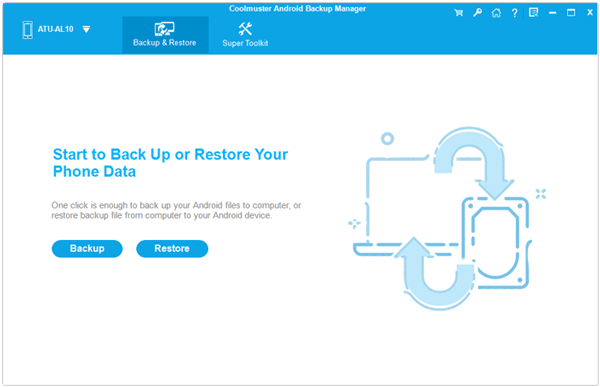
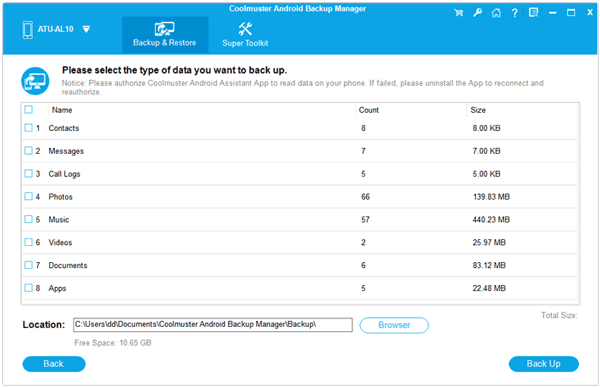
Étape 3 : Sélectionnez les types de fichiers à sauvegarder, puis cliquez sur « Sauvegarder » en bas de la page pour lancer le processus. Vos fichiers Android seront alors enregistrés sur votre ordinateur.
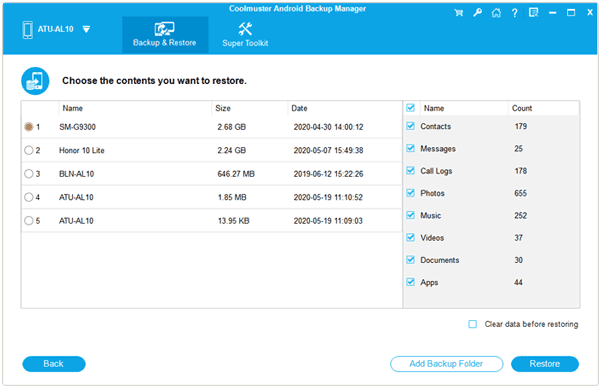
Étape 4 : Pour extraire votre fichier de sauvegarde Android, cliquez sur l’icône « Restaurer », puis sélectionnez le fichier cible. Choisissez ensuite les éléments à restaurer. Enfin, cliquez sur « Restaurer » pour importer les données sur votre appareil Android . Notez que vous pouvez également restaurer ces données sur un autre appareil Android.
Conseils : Comment consulter mes fichiers de sauvegarde Android sur mon PC ? Et comment accéder facilement au stockage interne de mon appareil Android ? Trouvez la réponse directement.
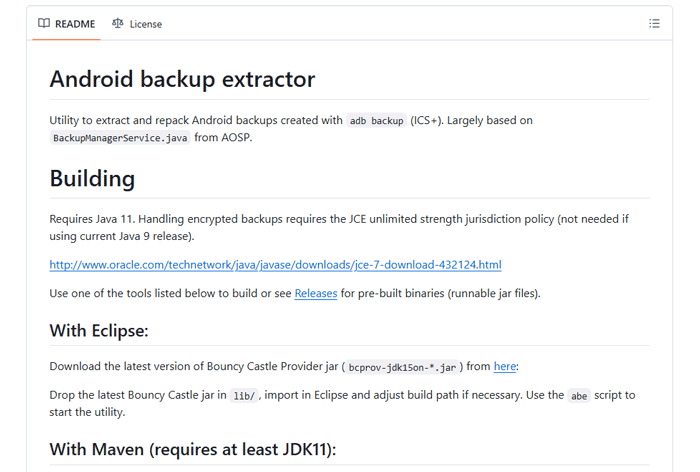
Pour les utilisateurs et développeurs avertis, l'outil open source Android Backup Extractor (abe), hébergé sur GitHub, est la référence. Cet utilitaire en ligne de commande, basé sur Java, est spécialement conçu pour extraire et compresser les fichiers .ab (Android Backup) d'Android, le format standard généré par le SDK Android via la commande `adb backup`. Il peut déchiffrer les sauvegardes protégées par mot de passe et les convertir en fichiers .tar standard, facilement ouvrables avec des logiciels comme WinRAR ou 7-Zip.
+ Entièrement gratuit d'utilisation, avec un code source accessible au public, garantissant une transparence totale.
+ L'utilitaire de référence conçu spécifiquement pour gérer le format de sauvegarde natif du SDK Android.
+ Prend entièrement en charge le déchiffrement des archives de sauvegarde Android protégées par mot de passe et chiffrées.
+ Écrit en Java, ce qui signifie qu'il fonctionne parfaitement sur les systèmes Windows, macOS et Linux.
- Fonctionne exclusivement via une interface en ligne de commande (CLI), ce qui représente une courbe d'apprentissage abrupte pour les utilisateurs moyens.
- Nécessite que les utilisateurs installent et configurent manuellement l'environnement d'exécution Java (JRE) sur leur ordinateur au préalable.
- Convertit uniquement les fichiers .ab en archives .tar ; vous aurez toujours besoin d'un logiciel supplémentaire (comme 7-Zip) pour extraire les fichiers finaux.
- En tant que projet communautaire, il ne dispose pas d'assistance client dédiée ni d'aide au dépannage en cas d'erreur.
Voir aussi : Si vous souhaitez restaurer vos données Android à partir de votre sauvegarde Google , ne manquez pas la solution ici.
Si vous avez rooté votre téléphone ou installé une ROM personnalisée, vous connaissez probablement Team Win Recovery Project (TWRP). TWRP crée des sauvegardes « Nandroid », c'est-à-dire des images système complètes enregistrées sous forme de fichiers .win ou .tar. Un extracteur de sauvegarde TWRP (souvent intégré aux gestionnaires de fichiers avancés ou à des logiciels PC spécialisés comme Nandroid Browser) vous permet d'extraire des applications, des bases de données ou des fichiers multimédias individuellement à partir de ces images système volumineuses, sans avoir à réinstaller l'intégralité de la sauvegarde sur votre appareil.
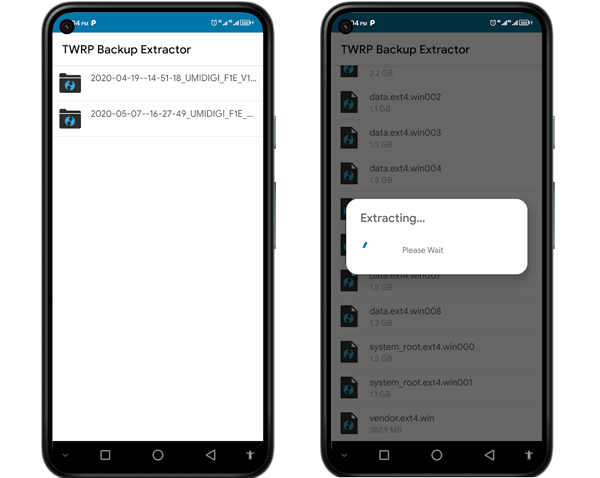
+ Permet aux utilisateurs de consulter le contenu des sauvegardes complètes d'images système Nandroid.
+ Permet l'extraction sélective de fichiers, ce qui vous permet de récupérer la base de données d'une seule application sans avoir à restaurer l'intégralité du système d'exploitation.
+ Débloque l'accès aux répertoires système protégés et aux données privées spécifiques aux applications, inaccessibles aux outils classiques.
+ Extrait les fichiers directement sur un PC, évitant ainsi de devoir libérer des gigaoctets d'espace sur votre téléphone pour une restauration complète.
- Fonctionne uniquement si vous avez préalablement déverrouillé votre chargeur de démarrage, installé une récupération TWRP personnalisée et créé une sauvegarde Nandroid.
- Les sauvegardes Nandroid divisent les données en plusieurs fichiers .win ou en morceaux compressés, ce qui rend la navigation manuelle très chaotique.
- Une interface incorrecte avec les images de partition brutes peut endommager les structures de base de données si les fichiers sont modifiés incorrectement.
- Destiné presque exclusivement aux utilisateurs avancés, aux passionnés de ROM personnalisées et aux développeurs Android.
Disponible sur le Google Play Store, Backup Apk - Extract Apk de HD-Team est un outil léger et optimisé pour les appareils mobiles. Au lieu d'extraire les données système d'une sauvegarde PC, cet outil extrait les fichiers d'installation (.apk) des applications installées sur votre appareil. Il vous permet de sauvegarder vos applications préférées , de les partager hors ligne avec vos amis ou d'archiver les anciennes versions avant qu'elles ne soient mises à jour avec des fonctionnalités indésirables.
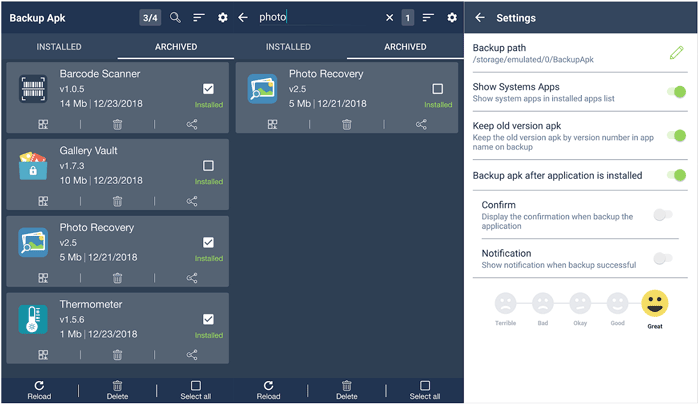
+ Fonctionne directement sur votre appareil Android en tant qu'application mobile, éliminant ainsi le besoin d'une connexion à un ordinateur.
+ Idéal pour archiver des versions spécifiques d'applications avant qu'elles ne reçoivent des mises à jour indésirables.
+ S'installe en quelques secondes et analyse l'intégralité du registre d'applications de l'appareil presque instantanément.
+ Permet aux utilisateurs d'extraire et de partager directement des fichiers .apk via Bluetooth, e-mail ou réseaux de partage locaux.
- Extrait uniquement les fichiers d'installation de l'application (.apk) ; ne peut pas extraire les données personnelles telles que les messages, les photos ou les contacts.
- La version gratuite contient des publicités, qui peuvent perturber l'expérience utilisateur lors d'extractions massives.
- Certaines applications protégées par le système ou les applications payantes cryptées ne peuvent pas être extraites en raison des politiques de sécurité du système d'exploitation.
- Ne peut pas être utilisé pour extraire des données d'un fichier de sauvegarde externe stocké sur un disque dur.
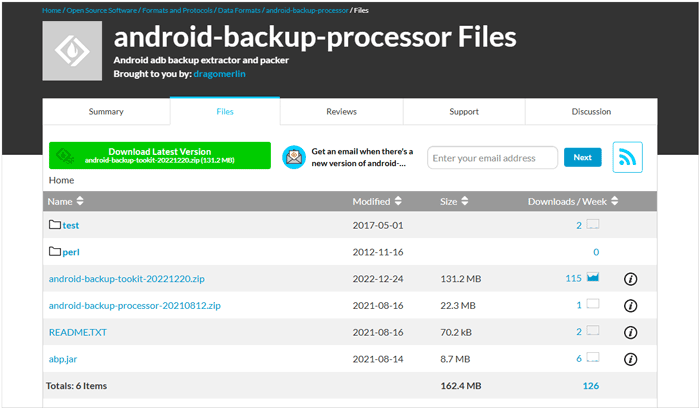
Android Backup Processor est un autre utilitaire puissant et open source hébergé sur SourceForge. Similaire à l'extracteur GitHub, il se concentre sur la gestion des fichiers de sauvegarde ADB Android standard. Il agit comme un moteur de traitement qui décompresse les couches structurelles denses et chiffrées des fichiers de sauvegarde Android, les convertissant en une arborescence de répertoires lisible sur votre ordinateur. Il est idéal pour les utilisateurs recherchant un outil gratuit et communautaire pour gérer les sauvegardes système brutes.
+ Accessible au public gratuitement, sans aucun abonnement, paiement caché ni publicité.
+ Décompresse les couches structurelles denses des sauvegardes Android et construit automatiquement une arborescence de fichiers lisible sur votre PC.
+ Capable de gérer efficacement des répertoires de stockage massifs sans planter lors du traitement de fichiers volumineux.
+ N'intègre pas de processus d'arrière-plan inutiles, ce qui nécessite un minimum de ressources processeur et de mémoire vive.
- Le cycle de développement est relativement lent, ce qui signifie qu'il peut manquer d'optimisation pour les dernières mises à jour du système Android.
- Bien que puissant, il repose fortement sur l'exécution de scripts qui nécessitent une connaissance de base de l'invite de commandes.
- Les guides d'installation et les index des codes d'erreur sur SourceForge peuvent être lacunaires et difficiles à suivre pour les débutants.
- Conçu exclusivement comme un moteur de traitement unidirectionnel pour extraire des données vers un PC, et non pour renvoyer des données vers un appareil mobile.
Comme son nom l'indique, ABToTar est un script en ligne de commande dédié, conçu pour une tâche spécifique : convertir les fichiers .ab en archives .tar. Il supprime les en-têtes de sauvegarde spécifiques à Android, rendant ainsi le fichier immédiatement lisible par les logiciels d'archivage standards sous Windows, macOS ou Linux. Extrêmement léger et rapide, il est très apprécié des utilisateurs qui souhaitent se passer de logiciels complexes et accéder directement à leurs fichiers via le terminal.
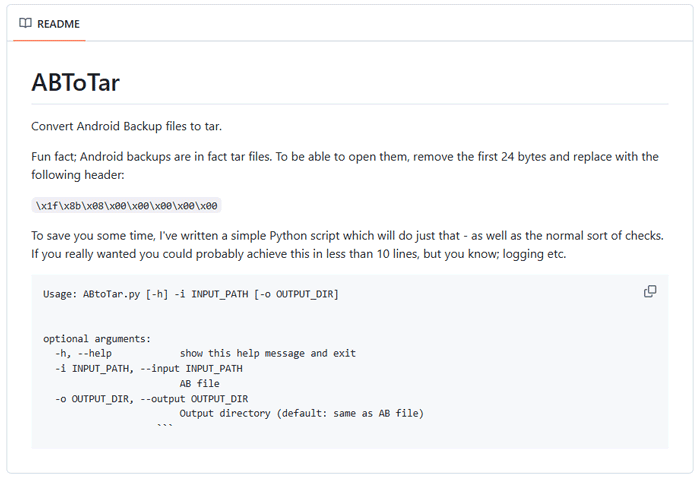
+ Script léger optimisé pour effectuer une seule tâche à la perfection : convertir les fichiers .ab au format .tar.
+ Supprime les en-têtes de sauvegarde Android au niveau binaire, ce qui permet un traitement plus rapide que les suites logicielles volumineuses.
+ Ne nécessite aucune installation logicielle lourde, fonctionnant parfaitement en tant que script autonome ou commande terminal.
+ Convertit les sauvegardes en un format .tar standard compatible avec tous les outils d'extraction par défaut comme WinZip ou WinRAR.
- N'offre aucune fonctionnalité supplémentaire telle que la prévisualisation des données, le tri sélectif ou la gestion des sauvegardes dans le cloud.
- Dépourvue de tout élément graphique, elle est très peu attrayante pour les utilisateurs occasionnels de smartphones.
- Si une conversion de fichier échoue en raison d'un bloc de sauvegarde corrompu, le script se termine par des messages de journalisation cryptiques dans le terminal.
- Nécessite que les utilisateurs comprennent le routage des chemins et les propriétés de syntaxe pour introduire correctement les fichiers dans le terminal.
Q1 : Puis-je extraire des données de sauvegarde Android et les restaurer sur un autre appareil Android ?
Oui, mais cela dépend du type de données. Les fichiers multimédias comme les photos, les vidéos et la musique peuvent être facilement extraits sur un PC et transférés sur n'importe quel nouveau téléphone Android. Cependant, les paramètres système et certaines données d'applications (comme les sauvegardes de jeux) peuvent entraîner des problèmes de compatibilité ou des plantages d'applications si vous tentez de les restaurer de force sur un autre modèle de téléphone ou une autre version d'Android.
Q2 : Les données de sauvegarde remplaceront-elles mes fichiers existants après la restauration ?
Cela dépend de l'outil et de la méthode que vous choisissez.
Si vous utilisez un gestionnaire de sauvegarde comme Samsung Backup and Restore pour restaurer votre sauvegarde, aucun fichier ne sera écrasé sur votre appareil Android cible.
Si vous effectuez une restauration complète du système via ADB ou une récupération personnalisée, les fichiers et applications existants sur l'appareil seront généralement écrasés. Vérifiez toujours les paramètres du logiciel avant de cliquer sur « Restaurer ».
Q3 : Un extracteur de sauvegarde est-il sûr ?
Oui, à condition de le télécharger depuis une source officielle et fiable. Les outils open source disponibles sur GitHub/SourceForge ou les logiciels vérifiés de développeurs reconnus sont parfaitement sûrs. Cependant, comme les fichiers de sauvegarde contiennent vos informations personnelles les plus sensibles (mots de passe, messages, photos personnelles), vous devez absolument éviter les sites web tiers douteux et non vérifiés qui prétendent extraire vos fichiers en ligne, car ils pourraient compromettre votre vie privée.
Une sauvegarde Android est votre filet de sécurité, mais un extracteur de sauvegarde Android est la clé qui permet de la déverrouiller en cas de problème. Que vous préfériez une application de bureau simple et rapide comme Samsung Backup and Restore , un extracteur d'APK pour mobile ou des outils en ligne de commande open source avancés comme Android Backup Extractor sur GitHub, il existe une solution adaptée à votre niveau de maîtrise technique.
En comprenant quand et comment utiliser ces outils, vous pouvez garantir que vos données personnelles restent accessibles, gérables et sécurisées en toutes circonstances.
Articles connexes
Guide de sauvegarde et de restauration Samsung : 5 méthodes efficaces
Alternatives à Titanium Backup : 10 options utiles pour sauvegarder vos fichiers Android
Comment sauvegarder facilement ses données Android sur Mac ? 6 solutions idéales

Sophie Green rédactrice en chef du site Web Samsung-messages-backup, s'est concentrée sur les technologies de récupération Android, de transfert Android (sauvegarde), de conseils sur les appareils Android, de nettoyage de téléphone et de transfert de téléphone. Des contributions reconnues sur les principales plateformes témoignent de son expertise et de sa fiabilité appréciées.
Copyright © samsung-messages-backup.com Tous droits réservés.



