|
TL;DR : Passer d'un iPhone à un Xiaomi est simple grâce à ces 5 méthodes de transfert de contacts :
|
Vous souhaitez transférer vos contacts de votre iPhone vers votre Xiaomi ? Vous n'êtes pas seul. Passer d'iOS à Android peut s'avérer complexe, surtout si vous ne voulez pas perdre vos contacts importants. Heureusement, il existe plusieurs solutions pour y parvenir rapidement, en toute sécurité et sans aucune connaissance technique. Ce guide vous présente 5 méthodes éprouvées pour transférer tous vos contacts en toute simplicité et profiter pleinement de votre nouveau téléphone Xiaomi en un rien de temps.
Mi Mover est l'application officielle de migration de données de Xiaomi, conçue pour faciliter le transfert de données d'un ancien téléphone vers un appareil Xiaomi. Elle prend en charge les contacts, les photos, les vidéos, les messages et bien plus encore. Vous pouvez ainsi utiliser cet outil pour transférer les contacts de votre iPhone vers votre téléphone Mi.
Étape 1 : Téléchargez et installez Mi Mover depuis l’App Store d’Apple sur votre iPhone. Sur votre appareil Xiaomi, ouvrez Mi Mover (généralement accessible via Réglages > Système et appareil > Mi Mover, ou téléchargé depuis le Google Play Store).
Étape 2 : Sur votre téléphone Xiaomi, sélectionnez « Nouveau ». Sur votre iPhone, sélectionnez « Ancien ».
Étape 3 : Un code QR s’affiche sur l’écran Xiaomi. Scannez ce code QR avec l’appareil photo de votre iPhone pour connecter les deux appareils via un point d’accès Wi-Fi local sécurisé.
Étape 4 : Une fois la connexion établie, une liste des types de données transférables s’affiche sur votre iPhone. Décochez tout sauf « Contacts » (sauf si vous souhaitez transférer d’autres données), puis appuyez sur « Transférer » ou « Envoyer ».
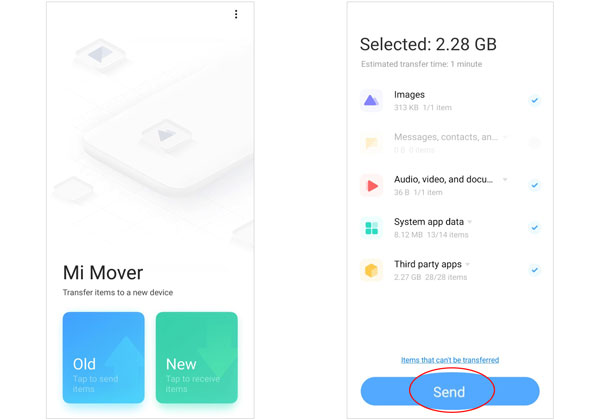
Remarque : Gardez les deux téléphones proches l'un de l'autre et assurez-vous qu'aucun des deux appareils ne soit déchargé jusqu'à ce que la barre de progression atteigne 100 %.
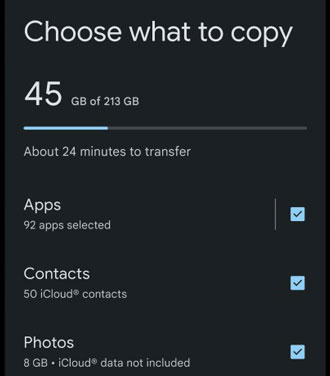
Si votre téléphone Xiaomi est neuf ou vient d'être réinitialisé aux paramètres d'usine , vous pouvez utiliser l'assistant de configuration intégré d'Android pour copier vos contacts directement via un câble. Cette méthode est extrêmement rapide et fiable.
Étape 1 : Suivez les instructions à l’écran jusqu’à l’écran « Copier les applications et les données ». Appuyez sur « Suivant » et munissez-vous d’un câble compatible (généralement un câble Lightning vers USB-C ou un adaptateur approprié). Branchez une extrémité à votre iPhone et l’autre à votre téléphone Xiaomi.
Étape 2 : Un message s’affichera sur votre iPhone vous demandant d’autoriser l’accès à vos données. Appuyez sur « Autoriser » et saisissez votre code d’accès.
Étape 3 : Votre téléphone Xiaomi analysera l’iPhone à la recherche de données transférables. Sélectionnez « Contacts » dans la liste et appuyez sur « Copier ». Le transfert s’effectuera en arrière-plan pendant que vous terminez la configuration des autres paramètres de votre Xiaomi.
Pour les utilisateurs recherchant une solution de bureau simple et rapide, garantissant l'absence de perte de données et une gestion fluide des carnets d'adresses volumineux, l'outil de transfert de contacts Samsung Data Transfer est idéal. Il permet de copier tous vos contacts et autres types de données, même après la configuration. Vous ne perdrez ainsi aucune donnée sur votre téléphone Xiaomi.
* Copiez directement les contacts de votre iPhone vers votre Xiaomi sans écraser les données existantes.
Transférez également des SMS , des photos, des vidéos, de la musique et bien plus encore.
* Prise en charge du transfert USB sur ordinateur pour garantir un processus stable et sûr.
* Permet de transférer des données d'Android à Android , d'iOS à iOS et d'Android à iOS.
* Fonctionne avec la plupart des appareils iOS et Android, y compris iPhone 17/Air/16/15/14/13/12/11/X/8/7, iPad Pro, iPad Air, iPad mini, Xiaomi 17/15/14/13/12/11/10/9, OnePlus, Motorola, Samsung, TECNO, Vivo, OPPO, Honor, Infinix, etc.
Téléchargez le logiciel de transfert de données.


Étape 1 : Téléchargez, installez et lancez le programme de transfert de données sur votre ordinateur Windows ou Mac. Connectez ensuite votre iPhone et votre téléphone Xiaomi à l’ordinateur à l’aide de câbles USB.
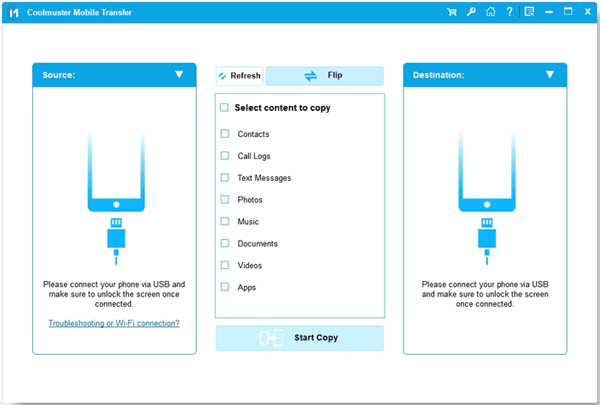
Étape 2 : Activez le débogage USB sur votre téléphone Xiaomi et appuyez sur « Faire confiance » sur votre iPhone. Assurez-vous que l’iPhone est désigné comme appareil « Source » et le Xiaomi comme appareil « Destination ». Si les rôles sont inversés, appuyez sur le bouton « Inverser ».

Étape 3 : Cochez la case « Contacts » dans le panneau central, puis cliquez sur le bouton « Démarrer la copie ». Le logiciel dupliquera instantanément l’intégralité de votre liste de contacts sur votre nouveau téléphone.

Les téléphones Xiaomi utilisant les services mobiles de Google, la création d'un compte Google est l'une des solutions les plus simples et sans fil pour synchroniser vos contacts. Vous pouvez ainsi synchroniser vos contacts entre vos différents téléphones.
Étape 1 : Sur votre iPhone, accédez à Réglages > Contacts > Comptes > Ajouter un compte et connectez-vous avec vos identifiants Gmail. Une fois le compte ajouté, assurez-vous que l’option « Contacts » est activée .
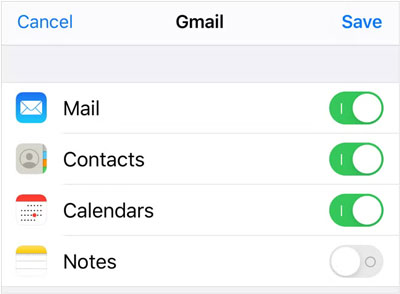
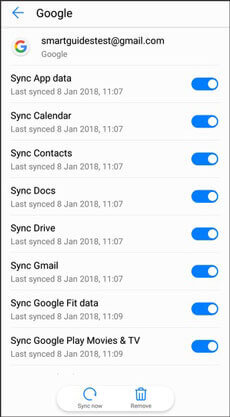
Étape 2 : Sur votre appareil Xiaomi, accédez à Paramètres > « Comptes et synchronisation » > « Google ». Connectez-vous avec le même compte Google.
Étape 3 : Assurez-vous que l’option « Synchroniser les contacts » est activée, et vos contacts iPhone seront automatiquement transférés vers votre répertoire téléphonique Xiaomi en quelques minutes.
Si vous utilisez iOS 16 ou une version ultérieure, vous pouvez exporter directement tous vos contacts dans un seul fichier VCF grâce à l'application Contacts. Vous pourrez ensuite envoyer ce fichier vers votre téléphone Mi par e-mail.
Étape 1 : Ouvrez l’application Contacts native sur votre iPhone. Si vous êtes dans l’application Téléphone , touchez l’onglet « Contacts », puis « Listes » en haut à gauche pour revenir à vos listes de contacts principales.
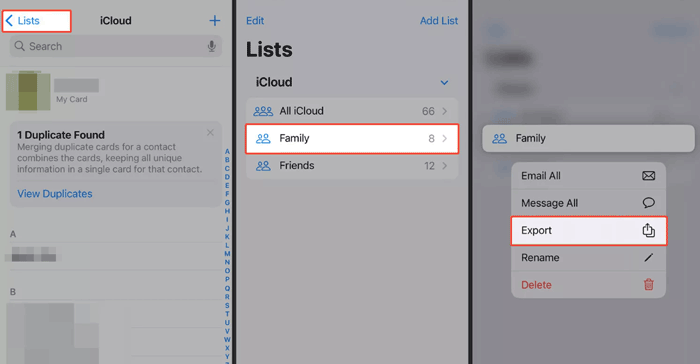
Étape 2 : Appuyez longuement sur la liste que vous souhaitez exporter, puis cliquez sur « Exporter ». Cliquez ensuite sur « Sélectionner tous les champs ».
Étape 3 : Appuyez sur « Terminé » en haut à droite. Choisissez ensuite l’application « Mail » dans le menu contextuel et envoyez-vous le fichier VCF.
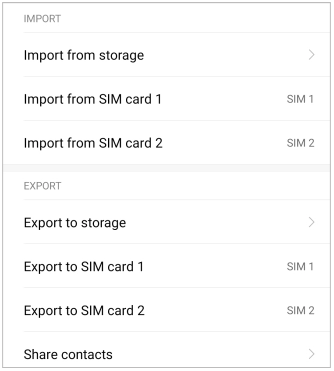
Étape 4 : Connectez-vous à ce même compte de messagerie sur votre téléphone Xiaomi et accédez à l’e-mail que vous venez d’envoyer. Enfin, téléchargez le fichier VCF, puis importez les contacts sur votre appareil Android .
Q1 : Vais-je perdre certaines informations de contact, comme les adresses e-mail, après avoir transféré mes contacts d'un iPhone vers un téléphone Xiaomi ?
Non. Les méthodes modernes de transfert de contacts (comme Mi Mover, Google Sync ou le transfert par câble) utilisent le format standardisé vCard. Ce format garantit la sécurité de tous les sous-champs, y compris plusieurs numéros de téléphone, adresses e-mail, titres de poste, adresses postales et même les notes de contact.
Q2 : Puis-je importer des contacts à partir d'un fichier CSV sur un téléphone Xiaomi ?
Oui, mais indirectement. Les appareils Android privilégient nativement les fichiers .vcf aux fichiers .csv. Pour importer un fichier CSV sur votre téléphone Xiaomi , le plus simple est de vous connecter à votre compte Google sur un ordinateur, d'accéder à Google Contacts, de cliquer sur Importer et de télécharger votre fichier CSV. Une fois téléchargé, il sera instantanément synchronisé avec votre appareil Xiaomi.
Q3 : Puis-je transférer directement mes contacts de mon iPhone vers un téléphone Xiaomi via Bluetooth ou AirDrop ?
Non. AirDrop est une fonctionnalité exclusive à l'écosystème Apple et n'est pas compatible avec les appareils Android. De plus, en raison des restrictions de compatibilité et de sécurité entre iOS et Android, le partage direct de fichiers Bluetooth pour les contacts n'est pas pris en charge entre les iPhones et les appareils Xiaomi. Vous devez utiliser l'une des méthodes Wi-Fi, câble ou cloud décrites ci-dessus.
Passer d'iOS à MIUI ou HyperOS de Xiaomi ne signifie pas perdre vos données. Que vous optiez pour la simplicité d'une connexion filaire USB, la facilité sans fil d'un compte Google ou les fonctionnalités dédiées de Mi Mover ou Samsung Data Transfer , transférer vos contacts ne prend que quelques minutes. Choisissez la méthode qui correspond le mieux à votre configuration actuelle et profitez pleinement de votre nouveau smartphone Xiaomi.
Articles connexes
Transfert de fichiers Xiaomi - Comment transférer efficacement des fichiers Xiaomi ? [6 méthodes]
Comment transférer des données de Samsung vers Xiaomi : 6 méthodes et FAQ
Dépannage du problème de connexion de votre téléphone Mi à votre PC [Solution simple]

Sophie Green rédactrice en chef du site Web Samsung-messages-backup, s'est concentrée sur les technologies de récupération Android, de transfert Android (sauvegarde), de conseils sur les appareils Android, de nettoyage de téléphone et de transfert de téléphone. Des contributions reconnues sur les principales plateformes témoignent de son expertise et de sa fiabilité appréciées.
Copyright © samsung-messages-backup.com Tous droits réservés.



