異なるモバイルエコシステム間で思い出を共有するからといって、写真の鮮明なディテールを犠牲にする必要はありません。「緑の泡」はピクセル化されたメディアの悪評を浴びることが多いですが、問題はデバイス自体ではなく、転送方法にあります。iPhoneの写真を画質を落とさずにAndroidに送信する方法がわからない場合は、このガイドを読んで5つの方法をご確認ください。
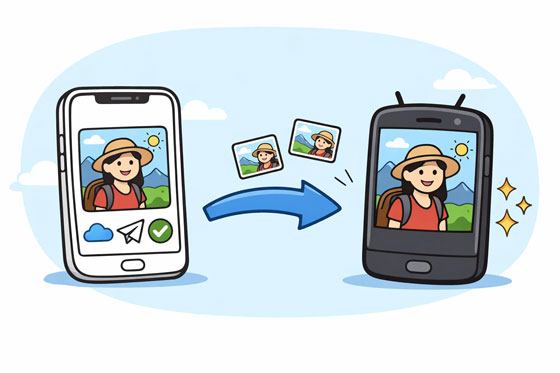
Samsung Data Transferは、クロスプラットフォームのデータ移行に特化したデスクトップベースのツールです。iPhone からAndroidデバイスへ、圧縮なしで写真を直接転送できます。移行後も写真の解像度は変わりません。さらに、このプログラムはOnePlus、iQOO、Motorola、TCL、Xiaomi、OPPO、Tecno、iPhone、iPadなど、ほとんどのAndroidおよびiOSデバイスに対応しています。
- オリジナルの写真をフル解像度で iOS から Android に転送します。
- 大規模な写真ライブラリの場合、ワイヤレス方式よりも高速かつ安定しています。
- iPhoneからiPhone、AndroidからAndroidへのデータ転送が可能です。
- 転送された写真は、ターゲットデバイス上の現在の写真を上書きしません。
- Android 6.0以上、iOS 5.0以降をサポートします。
iPhone から Android への写真転送ソフトウェアをダウンロードします。


ステップ 1:コンピューターにデータ転送ソフトウェアをインストールし、iPhone と Android の両方を USB ケーブルでコンピューターに接続します。
ステップ2:ソフトウェアを起動し、画面のガイドに従ってAndroidのUSBデバッグを有効にします。iPhoneがコンピュータを信頼し、iPhoneが「ソース」、Androidが「出力先」として表示されていることを確認します。または「反転」をクリックします。

ステップ3:サポートされているデータタイプのリストから「写真」ボックスにチェックを入れます。「コピーを開始」をクリックします。ソフトウェアはギャラリー全体を元の解像度でコピーします。

LocalSendは、AirDropに似たクロスプラットフォームのローカルWi-Fiネットワーク経由でファイルを転送できる無料のオープンソースアプリです。iOS、Android、Windows、Mac、Linuxなど、複数のOSをサポートしています。
ステップ1: iPhoneとAndroidデバイスの両方にLocalSendをインストールします。両方のデバイスが同じローカルネットワークに接続されていることを確認してください。
ステップ2: iPhoneでLocalSendを開き、「送信」をタップして送信したい写真を選択します。リストからAndroidデバイス名を選択します。
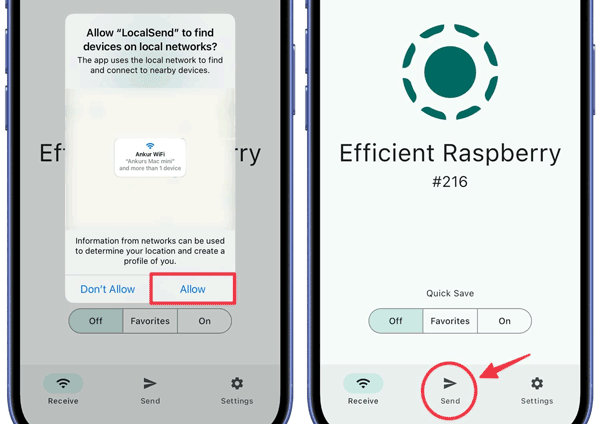
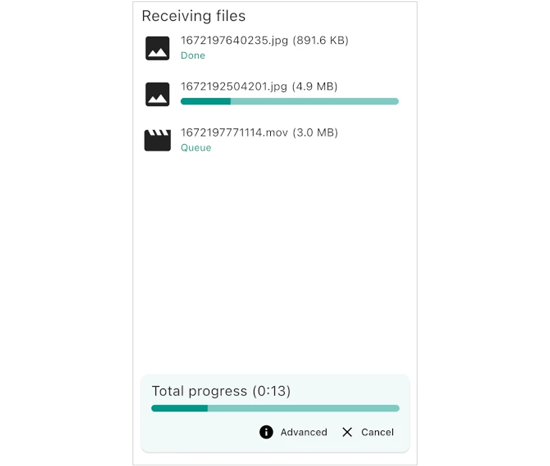
ステップ 3:写真はクラウド サーバーを経由したり圧縮されたりすることなく、ローカル ネットワーク経由で高速に転送されます。
Google Photosは、 iOSとAndroidの両方に対応した、広く利用されているクラウドサービスです。正しく設定すれば、写真の画質を維持できます。ただし、15GBの無料ストレージ容量を使い切ってしまった場合は、まずファイルを削除するか、プランをアップグレードする必要があります。
ステップ1:両方のモバイルデバイスにGoogleフォトをダウンロードしてインストールします。その後、両方のデバイスで同じアカウントにログインしていることを確認してください。
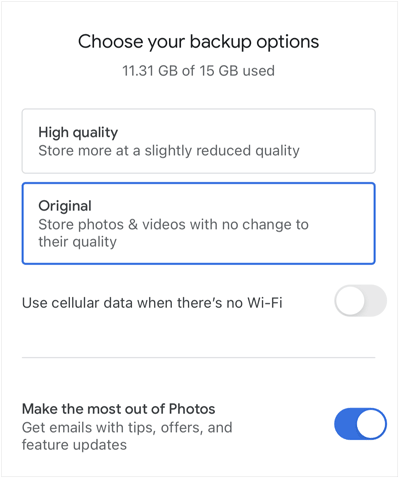
ステップ 2: iPhone で Google フォトを開き、「設定」>「バックアップ」>「バックアップ品質」に移動して、「オリジナル」を選択します。
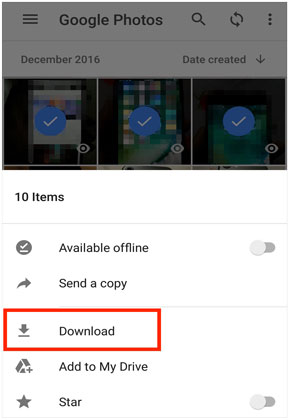
ステップ3:写真をアップロードします。その後、Androidスマートフォンでアプリを開きます。iPhoneと同じバージョンの写真をダウンロードできます。
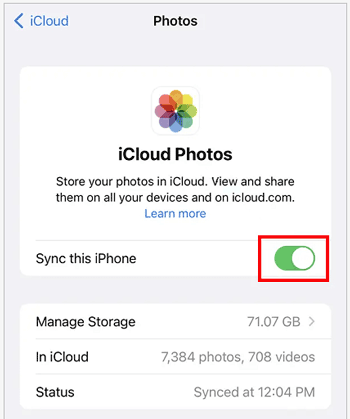
iCloud は、ウェブブラウザからアクセスすれば、 Android に写真を転送するのにも使用できます。この方法は、iCloud を頻繁に利用し、頻繁に転送する必要があるユーザーに適しています。ただし、Apple 間のネイティブ転送ほどシームレスではないことにご注意ください。
ステップ1: iPhoneで「設定」を開き、「 [あなたの名前] 」>「 iCloud 」>「写真」を選択します。「このiPhoneを同期」をオンにして、写真をiCloudにアップロードします。
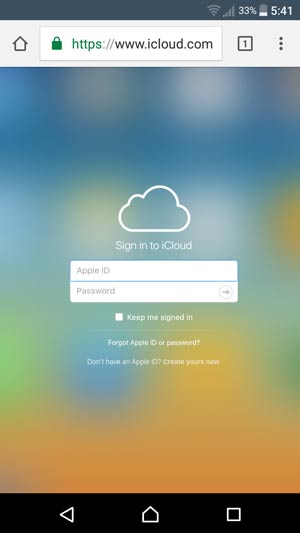
ステップ2: Androidデバイスでブラウザを開き、iCloud.comにアクセスします。Apple IDでログインします。
ステップ3: 「写真」セクションに移動し、必要な写真を手動でダウンロードします。ちなみに、AndroidでiCloudアカウントにサインインできない場合は、パソコンのブラウザでサインインし、USB経由で写真をAndroidデバイスに移動できます。
コンピュータを仲介とすることで、ファイルの整合性を完全に制御できます。そうすれば、iPhoneの写真を圧縮や再エンコードすることなく、ドラッグ&ドロップでAndroidに転送できます。
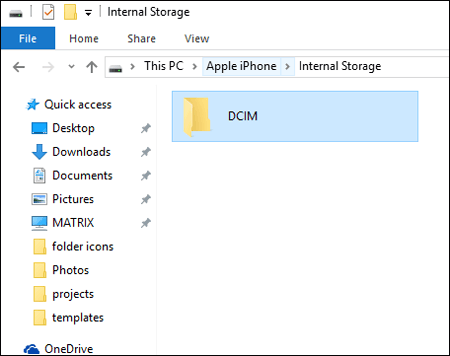
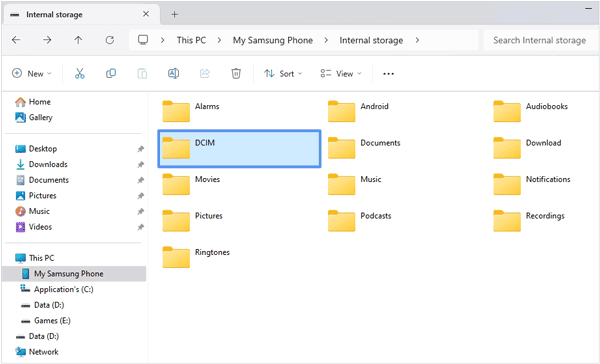
ステップ 1: iPhone をコンピューターに接続し、「この PC 」>「 [お使いの iPhone] 」>「内部ストレージ」>「 DCIM 」に移動します。
ステップ2: 必要な写真フォルダをデスクトップにドラッグします。完了したら、iPhoneを外します。
ステップ3: Androidデバイスを接続し、これらのフォルダをAndroidの「ピクチャ」または「 DCIM 」フォルダにドラッグします。これで元の解像度の写真が取得できます。
Q1: iPhone から送信した写真が Android でぼやけるのはなぜですか?
一部のアプリ(メッセージングやソーシャルメディアプラットフォームなど)は帯域幅を節約するために画像を自動的に圧縮するため、写真がぼやけてしまうことがよくあります。また、プレビューベースの共有方法では解像度が低下することもあります。
Q2: どの写真形式が最も品質を保ちますか?
Q3: 一般的に品質が低下する転送方法はどれですか?
適切な方法を選べば、iPhoneからAndroidデバイスに画質を損なうことなく写真を送信することは可能です。Samsung Data Transferを使えば、すべての写真を同じ画質で一度に転送できるため、最大限の効率が得られます。
さらに、localSendは便利なワイヤレスオプションも提供しています。GoogleフォトやiCloudなどのクラウドサービスも、オリジナル画質で送信すれば問題なく動作します。そのため、写真を送信する形式を自由に選択できます。
関連記事
スムーズな移行のためのiPhoneからAndroidへの転送アプリの最新ガイド
[トップ5の方法] iPhoneからAndroidに音楽を簡単に転送する方法
iPhone から Android にテキスト メッセージ/iMessage を転送する方法は?
MacからSamsungに写真を転送する方法(2026年版完全ガイド)

Samsung-messages-backup Web サイトの編集長である Sophie Greenは、Android 回復、Android 転送 (バックアップ)、Android デバイスのヒント、電話クリーン、および電話転送テクノロジの分野に重点を置いています。主要なプラットフォームでの貢献が認められていることが、彼女の高く評価されている専門知識と信頼性を証明しています。
Copyright © samsung-messages-backup.com All Rights Reserved.



