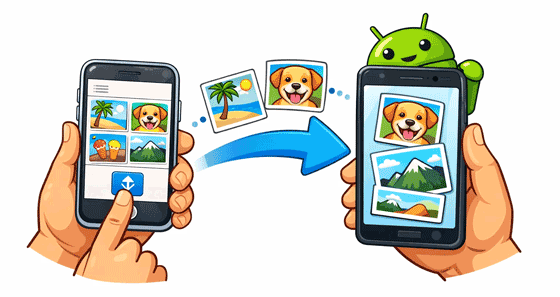
iOSとAndroidデバイスは異なるOSで動作しますが、以下のツールを使えば、複雑な手順を踏むことなくiPhoneからAndroidに写真を送信できます。さあ、iPhoneの写真を簡単にAndroidに共有しましょう。
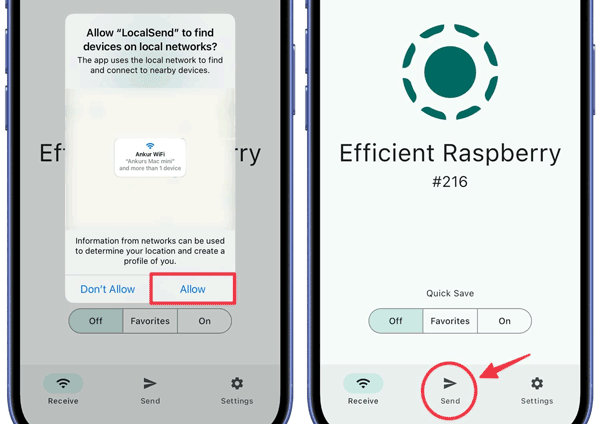
LocalSendは、インターネット接続を必要とせずにローカルネットワーク経由でファイルを送信できる、優れたオープンソースのクロスプラットフォームツールです。さらに、多数の写真を高速で送信でき、写真の品質も維持できます。ただし、公共のWi-Fiネットワークを使用している場合は、使用しないでください。
ステップ1: iPhoneとAndroidスマートフォン両方にLocalSendアプリをダウンロードしてインストールします。両方のデバイスが同じローカルネットワークに接続されていることを確認してください。
ステップ2:両方のデバイスでアプリを開きます。iPhoneの画面にAndroidデバイスが表示されます。iPhoneで「送信」タブを選択し、転送したい写真を選択します。
ステップ3:受信側のデバイス(あなたのAndroid端末)をタップし、Androidスマートフォンで受信した転送を承認します。
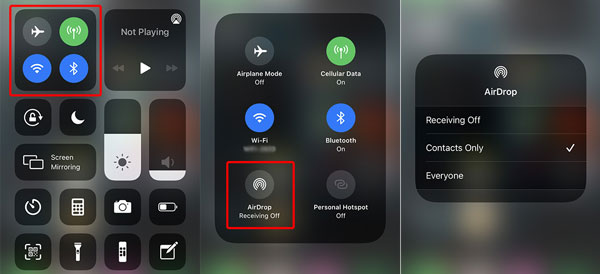
AirDropとQuick Shareの非互換性は過去のものとなりました。今では、 iPhoneからAndroidへ、またその逆方向へ、様々なファイルを送受信できます。ただし、この方法はすべてのiOSおよびAndroidデバイスで利用できるわけではないことに注意が必要です。現在、Google Pixel 10/9シリーズ、Samsung S26/S25/Z Fold7/Z Flip7、およびその他のSamsungデバイスは、One UI 8.5にアップデートされており、この機能をサポートしています。
ステップ1:両方のデバイスでBluetoothとWi-Fiを有効にし、近くに配置してください。iPhoneでは、AirDropの設定を「 10分間、全員に許可」に設定して、Androidデバイスから検出できるようにしてください。
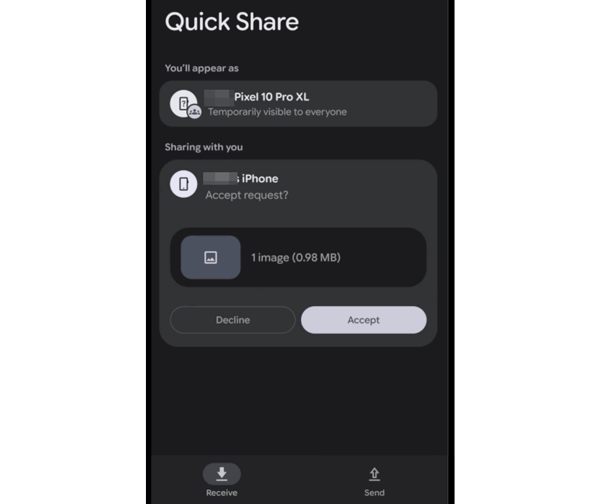
ステップ2: Androidスマートフォンがクイックシェア用の「受信」モードになっていることを確認します(通常、画面上部から下にスワイプして「クイックシェア」を選択すると表示されます)。
ステップ3:写真アプリを開き、共有したいアイテムを選択して、「共有」アイコンをタップします。次に、共有シートからAirDropを選択します。
ステップ4: Androidスマートフォンが検出可能なデバイスとして表示されます。それをタップして転送を開始します。Androidデバイスにプロンプトが表示されますので、「承認」をタップして転送を完了します。写真は通常、「ダウンロード」または「ピクチャ」フォルダに保存されます。
安定したUSB転送ツールをお探しなら、 Samsung Data Transferがお役に立ちます。このソフトウェアは、iPhone 17/16/15/14、Samsung、Tecno、Google、OPPO、Vivo、Motorola、Xiaomi、TCLなど、ほとんどのiOSおよびAndroidデバイスに対応しており、 iOSからAndroidへ写真を一度に転送できます。
- iPhoneからAndroidスマートフォンやタブレットへ、画像を簡単にコピーできます。
- 品質を損なうことなくファイルを転送します。
- 動画、音楽、連絡先、テキストメッセージなどの転送をサポートします。
- AndroidからAndroid、iPhoneからiPhone、そしてAndroidからiPhoneへのデータ移行作業も担当します。
- Android 6.0以降、iOS 5.0以降に対応しています。
- 広告なし。
データ転送ソフトウェアをダウンロードしてください。


ステップ1: データ転送プログラムをコンピュータにインストールします。次に、USBケーブルを使用してiPhoneとAndroidデバイスの両方をコンピュータに接続します。
ステップ2:ソフトウェアが両方のデバイスを検出します。iPhoneが「送信元」に、Androidが「宛先」に設定されていることを確認してください。

ステップ3:中央のコンテンツリストから「写真」というラベルの付いたチェックボックスをオンにします。次に、「コピー開始」をクリックして転送プロセスを開始します。

Googleフォトは、特に写真ライブラリが大きい場合、写真を同期する最も信頼性の高い方法の1つです。Googleアカウントを使えば、複数のデバイスから写真にアクセスできます。
ステップ1: iPhoneにGoogleフォトアプリをダウンロードします。Googleアカウントでログインし、「バックアップと同期」機能を有効にします。写真がアップロードされるまで待ちます。
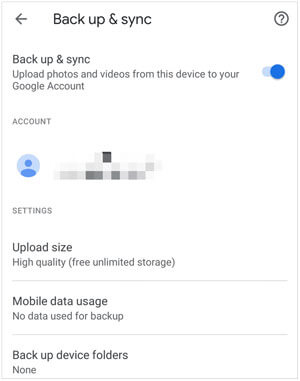
ステップ2:アップロードが完了したら、Android端末でGoogleフォトアプリを開き、同じアカウントでログインします。
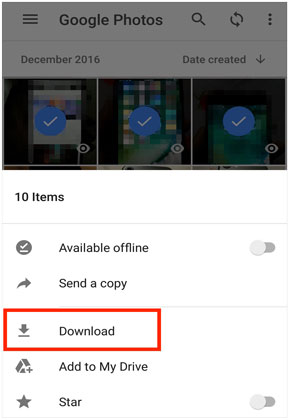
ステップ3:写真はアプリに自動的に表示され、Android端末のローカルストレージに直接ダウンロードできます。
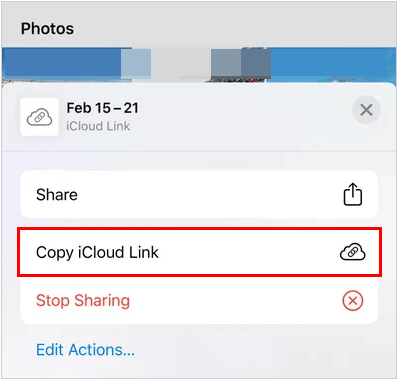
iCloud Link を介して写真を共有することは、Android ユーザーにファイルを送信する簡単な方法です。なぜなら、Apple ID を必要とせず、誰でも標準的なモバイルブラウザで開くことができる一時的なウェブベースの URL が作成されるからです。
ステップ1: iPhoneの「写真」アプリを開きます。次に、共有したい写真を選択します。
ステップ2: [共有]アイコン(上向きの矢印が付いた四角形)をタップします。共有メニューで、[ iCloudリンクをコピー]というオプションを探します。
ステップ3:リンクが生成されてコピーされたら、任意のメッセージングアプリ(WhatsApp、メールなど)に貼り付けて、Androidの連絡先に送信できます。
ステップ4: Android端末でリンクをタップします。するとウェブブラウザでリンクが開きます。そこで元の画像ファイルを表示したりダウンロードしたりできます。なお、このリンクは30日後に自動的に期限切れになります。
パソコンをお持ちの場合は、手動転送が最も安定した方法となることが多いです。パソコンは、iPhoneからAndroidスマートフォンへ写真を転送するための安全な媒体として利用できます。
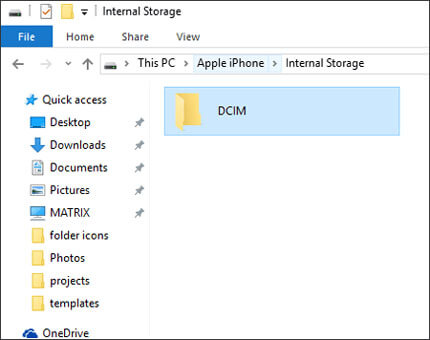
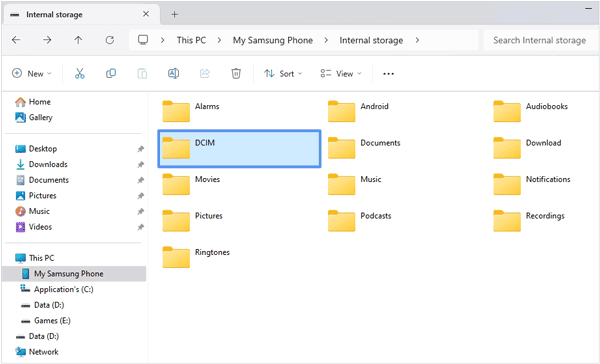
ステップ1: iPhoneをUSBケーブルでコンピュータに接続します。PCのファイルエクスプローラーまたは写真アプリを開き、iPhoneのカメラロールを探して、写真をコンピュータ上のフォルダにドラッグします。
ステップ2: iPhoneの接続を解除し、Androidデバイスを接続します。
ステップ3:コンピューター上のフォルダーから写真をドラッグアンドドロップして、Androidデバイスの「 DCIM 」または「ピクチャ」フォルダーにコピーします。
Q1:iPhoneからAndroidにMMSで写真を送ることはできますか?
はい、メッセージアプリを使ってMMSで写真を送信することは可能です。ただし、通信事業者はMMSで送信される画像を大幅に圧縮するため、解像度や画質が著しく低下することが多い点にご注意ください。
Q2:iPhoneからAndroidにテキストメッセージで写真を送信できないのはなぜですか?
テキストメッセージで写真を送信できない場合は、以下を確認してください。
Q3:元の画質を維持したまま写真を送信できる方法はどれですか?
元の品質を維持するため(圧縮なし)、生のファイルデータを転送する方法を使用してください。
上記の方法を使えば、簡単な手順でiPhoneからAndroid端末に写真を送信できます。しかも、送信後も写真の画質が劣化することはありません。ワイヤレスツールがお好みなら、LocalSend、Googleフォト、iCloud Linkなどが便利です。オフラインで写真を共有したい場合は、手動でドラッグ&ドロップするか、一括転送に優れたワンストップツール「 Samsung Data Transfer」をご利用ください。最適な方法をお選びいただければ幸いです。
関連記事
iPhoneからAndroidに連絡先を転送する方法【知っておくべき6つの方法】
iPhoneからAndroidへeSIMを移行する方法(ステップバイステップガイド)
写真を削除しても、Androidスマートフォン、iPhone、パソコンで元に戻ってしまうのはなぜですか?
iPhoneからAndroid端末に写真が送信できない?数回のクリックで解決!

Samsung-messages-backup Web サイトの編集長である Sophie Greenは、Android 回復、Android 転送 (バックアップ)、Android デバイスのヒント、電話クリーン、および電話転送テクノロジの分野に重点を置いています。主要なプラットフォームでの貢献が認められていることが、彼女の高く評価されている専門知識と信頼性を証明しています。
Copyright © samsung-messages-backup.com All Rights Reserved.



