AndroidデバイスからiPhoneへの乗り換えはよくあるアップグレード方法ですが、SIMカードを使わずに連絡先を移行するには、ある程度のスキルが必要です。幸いなことに、最新のツールやクラウドベースのソリューションを活用すれば、連絡先リストを安全かつ効率的に移行できます。このガイドを読んで、5つの便利な方法を学びましょう。iPhoneに連絡先を素早く移行できます。
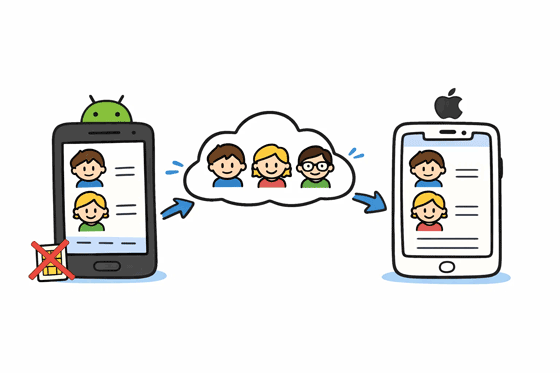
面倒な作業をワンクリックでこなしてくれるソリューションをお探しなら、 Samsung Data Transferのような専門ソフトウェアが最も効率的な選択肢です。このツールはクロスプラットフォームのデータ移行に特化しており、SIMカードを使わずにAndroidからiPhoneへすべての連絡先を一括でコピーできます。
- USB 経由でAndroid デバイスから iPhone に連絡先を直接転送します。
- Samsung、OnePlus、TCL、Tecno、itel、Vivo、OPPO、realme、Xiaomi、Honor、iQOO、Motorola、Google などのほとんどの Android デバイスをサポートします。
- Android から iPhone へもスムーズにドキュメントを転送できます。
- iOS から Android へのデータ移行のために、 写真、ビデオ、音楽などのファイルをコピーします。
- Android 6.0 以降、iOS 5.0 以上(最新の iOS 26 を含む)をサポートします。
- 広告がなく、クラウド サービスなしでデータをデバイス間で移動します。
データ転送ソフトウェアをダウンロードします。


ステップ1:転送ソフトウェアをダウンロードしてパソコンにインストールします。ソフトウェアを起動し、両方のスマートフォンをUSBケーブルでパソコンに接続します。
ステップ2: AndroidのUSBデバッグを有効にし、iPhoneで「信頼」をタップします。接続したら、iPhoneが「送信先」デバイスになっているか確認します。そうでない場合は、「反転」をクリックします。
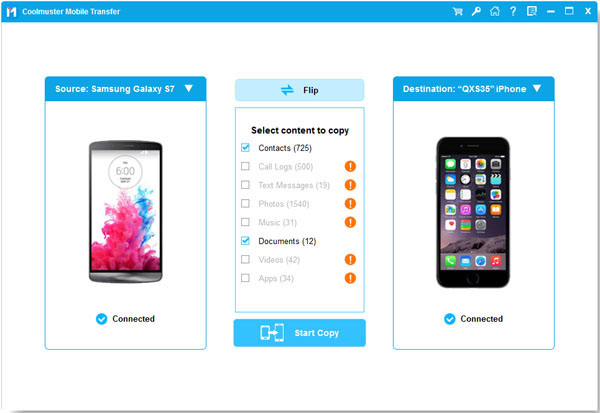
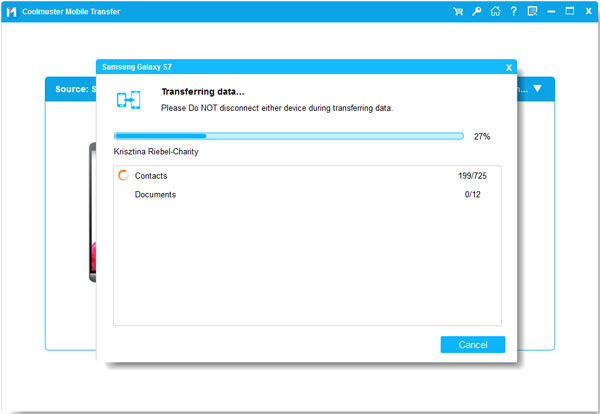
ステップ3: 「連絡先」オプションを選択し、「コピーを開始」をクリックして、Androidのすべての連絡先をiOSデバイスに転送します。完了すると、iPhoneの連絡先アプリで連絡先を確認できます。
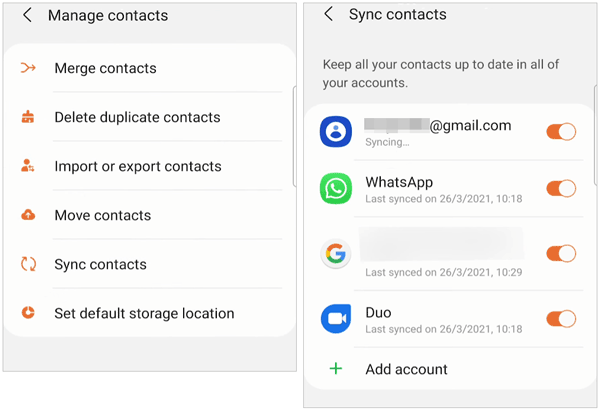
ほとんどのAndroidユーザーは既に連絡先をGoogleアカウントに同期しているため、これが最も高速なワイヤレス方式となることがよくあります。この方法では、ネットワーク経由で連絡先をiPhoneに同期します。
ステップ 1: Android スマートフォンで連絡先アプリに移動し、「メニュー」アイコンをタップして、「連絡先の管理」を選択します。
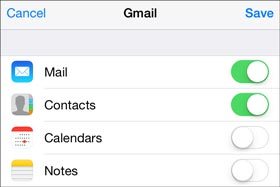
ステップ2: 「連絡先を同期」>「アカウントを追加」をタップして、Googleアカウントを入力します。アカウントを追加済みの場合は、すぐにオンにして、下部の「同期」をタップします。
ステップ3: iPhoneで、「設定」 >「メール」>「アカウント」>「アカウントを追加」>「 Google 」に進みます。同じGoogleアカウントでサインインします。最後に、iPhoneで連絡先の同期を有効にします。
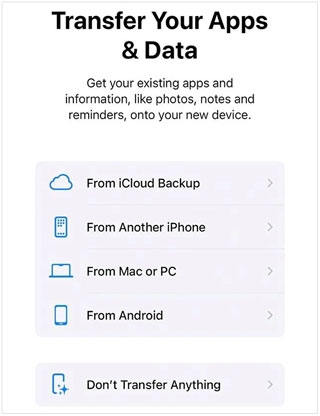
Appleの「Move to iOS」アプリは、新しいiPhoneを設定する際に連絡先を転送するのに最適です。ただし、この方法では通常、iPhoneが初期設定段階にある必要がありますのでご注意ください。
ステップ 1: Android スマートフォンに「Move to iOS」アプリをダウンロードしてインストールします。
ステップ2:新しいiPhoneの電源を入れ、「アプリとデータを転送」画面が表示されるまで設定の指示に従います。「 Androidから」を選択します。
ステップ3: iPhoneに表示されたコードをAndroidアプリに入力します。「連絡先」を選択し、Wi-Fi経由で転送が完了するまでお待ちください。
少数の連絡先のみを移動する必要がある場合、またはアカウント全体を同期したくない場合は、VCF(vCard)ファイルを使用するのが信頼性の高い手動の方法です。さらに、セットアップ後にも実行できます。
ステップ 1: Android スマートフォンで連絡先アプリを開き、「連絡先の管理」>「連絡先のインポート/エクスポート」>「連絡先のエクスポート」をクリックします。
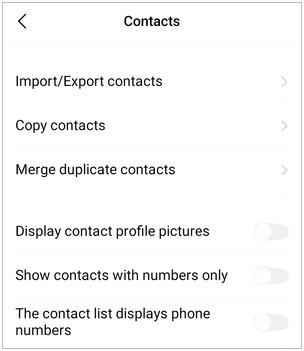
ステップ 2:転送する連絡先を選択し、「エクスポート」>「内部ストレージ」をタップして、連絡先を VCF ファイルとして保存します。
ステップ 3: Android デバイス上で VCF ファイルを見つけて、電子メールで送信します。
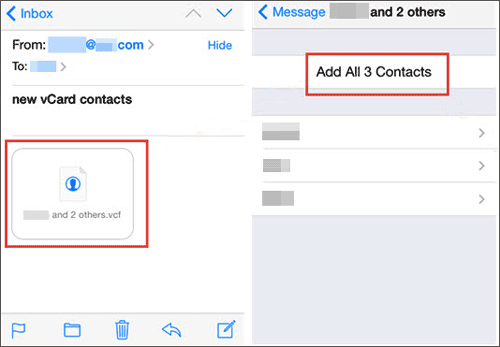
ステップ4: iPhoneで同じメールアカウントにログインします。受信トレイに移動し、メールを開きます。VCFファイルをクリックして、連絡先をiPhoneにインポートします。
iCloudを使用すると、VCFファイルから連絡先をより一元的にインポートできます。つまり、VCFファイルをiCloudにインポートし、iPhoneにワイヤレスで同期することができます。
ステップ1: Androidの連絡先を.vcfファイルにエクスポートします(パート4の説明を参照)。次に、AndroidスマートフォンをUSBでPCに接続し、ファイルをPCにドラッグ&ドロップします。
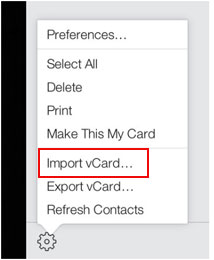
ステップ2:コンピュータでiCloud.comにアクセスし、Apple IDでログインします。「連絡先」をクリックします。
ステップ 3:隅にある歯車アイコン (設定) をタップし、「 vCard のインポート」を選択して、ファイルを選択します。
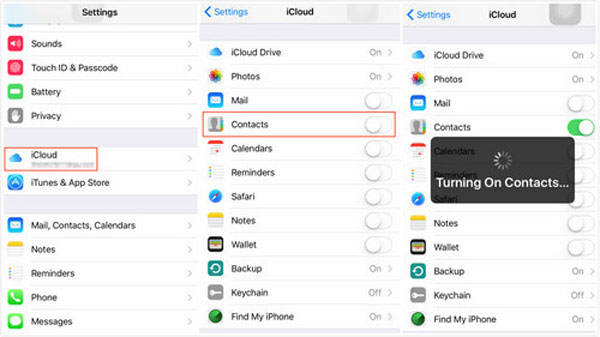
ステップ4: iPhoneの設定に移動し、iCloud同期の「連絡先」オプションを有効にします。すると、連絡先がiPhoneに表示されます。
Q1: クイックシェアを使用して、Android から iPhone に連絡先を送信できますか?
いいえ。クイックシェアはGoogle/Android独自のプロトコルであり、iPhoneはAirDropを使用します。これらはネイティブ互換性がありません。代わりにVCF/メール、またはサードパーティ製アプリをご利用ください。ただし、AndroidスマートフォンがGoogle Pixel 10シリーズの場合、クイックシェアとAirDropを使用してiPhoneにデータを送信できます。
Q2: すべての連絡先の詳細が正しく転送されますか?
通常は可能です。ほとんどの方法(Google Sync、VCF、Move to iOS)では、名前、電話番号、メールアドレス、さらにはプロフィール写真も引き継がれます。ただし、Androidメーカー固有のカスタムラベルや独自フィールドは削除されることがあります。
Q3: 転送後、連絡先は重複しますか?
複数の方法(例:Googleとの同期とVCFのインポート)を使用すると、重複した連絡先が表示される場合があります。iPhoneでは、「連絡先」>「重複が見つかりました」(上部)>「結合」を選択することで簡単に修正できます。
SIMカードなしでAndroidからiPhoneに連絡先を転送することは、正しい方法を使えば可能であり、しかも簡単です。VCF、メール、iCloud、Move to iOSを利用して連絡先を転送できます。
しかし、セットアップ後にAndroidからiPhoneに連絡先を直接コピーしたい場合は、 Samsung Data Transferが最適です。数回クリックするだけで、すべての連絡先を一度に転送できます。連絡先が移行されたら、新しいiOSデバイスの機能を存分にお楽しみください。
関連記事
AndroidからiPhoneへの切り替え - モバイルデータの移行を簡単に
Samsung S25 Edge vs iPhone 17 Air:スリムスマホ同士の戦い
iPhone 16 vs. iPhone 17:お気に入りのiPhoneを簡単に選ぼう
データ損失なしでSIMカードのデータをコンピュータに簡単に転送

Samsung-messages-backup Web サイトの編集長である Sophie Greenは、Android 回復、Android 転送 (バックアップ)、Android デバイスのヒント、電話クリーン、および電話転送テクノロジの分野に重点を置いています。主要なプラットフォームでの貢献が認められていることが、彼女の高く評価されている専門知識と信頼性を証明しています。
Copyright © samsung-messages-backup.com All Rights Reserved.



