iPhoneからSamsungに乗り換えることに決めたのですが、できるだけスムーズに移行したいと思っています。iPhoneにはiBooks、PDF、XLSX、DOCなど、たくさんの重要なファイルがあります。それらを新しいSamsungの携帯電話に移行できればと思っています。
機種変更後、または友人と共有するためにiPhoneからSamsungにドキュメントを転送したい場合は、このガイドが役立ちます。5つの効果的な方法をご紹介します。以下の手順に従えば、ドキュメントをシームレスに転送でき、重要なデータが取り残されることはありません。
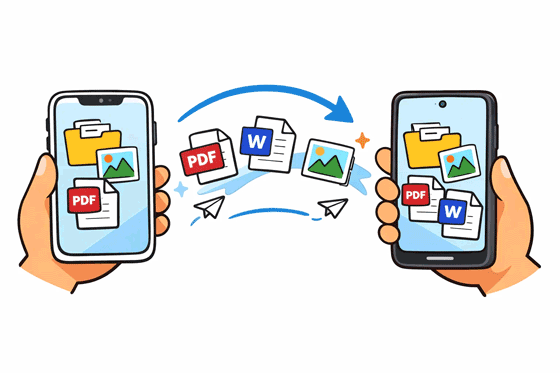
PDFやEPUBなどのドキュメントをiPhoneからSamsungに転送する最も簡単な方法は、モバイルデバイス間で直接データを移行できるデスクトップアプリ「Samsung Data Transfer 」を使用することです。データの種類を確認でき、USB経由でiOSからAndroidにファイルをコピーできます。
- データ損失なしで、ドキュメント (PDF および EPUB) を iPhone から Samsung に直接コピーします。
- 写真、ビデオ、音楽、連絡先、テキストメッセージも転送します。
- Android から Android 、Android から iOS、iOS から iOS へのデータ転送も可能です。
- 転送されたファイルは、Samsung デバイス上の現在のデータを上書きしません。
- iPhone 17 Pro Max/17 Pro/17/16/15/14/13/12/11/X、Samsung Galaxy S26 Ultra/S26/S25/S24/S23/S22/S21/S20、OnePlus、Google、Vivo、realme、Honor、Motorola、TCL、Tecnoなど、ほとんどのAndroidおよびiOSデバイスをサポートします。
Samsung Data Transfer をダウンロードしてください。


ステップ1: USBケーブルを使ってiPhoneとSamsungのスマートフォンをパソコンに接続します。次に、Samsung Data Transferソフトウェアをパソコンにインストールして起動します。
ステップ2: SamsungのUSBデバッグモードを有効にし、iPhoneで「信頼」を選択します。接続したら、iPhoneが「ソース」デバイスになっていることを確認してください。そうでない場合は、「反転」をクリックしてください。

ステップ 3: 「ブック」オプションと必要なその他のデータ タイプを選択し、「コピーの開始」をクリックして、iPhone から Samsung Galaxy デバイスにドキュメントを転送します。

ワイヤレスでドキュメントを転送したい場合は、 Smart Switch Mobileが最適です。SamsungのSmart SwitchアプリはiOSとAndroidの両方で利用できるので、2つのプラットフォーム間でファイルを簡単に転送できます。ちなみに、このアプリは有線転送もサポートしています。
ステップ1: iPhoneとSamsungデバイスの両方にSmart Switchアプリをダウンロードしてインストールします。通常、Samsungデバイスにはプリインストールされており、設定アプリで検索できます。
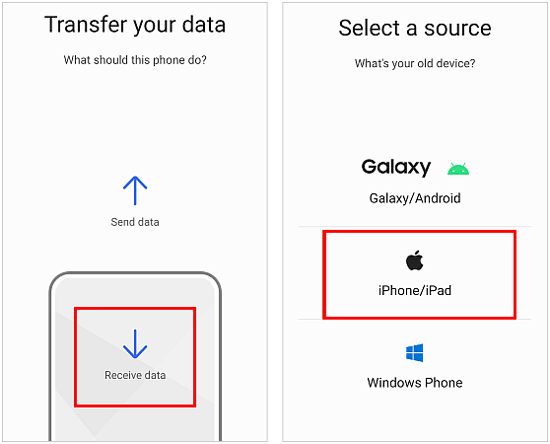
ステップ2:両方のモバイルデバイスでアプリを開きます。Samsung端末では、「データの受信」>「 iPhone/iPad 」>「ワイヤレス」を選択します。すると、Samsung端末にQRコードが表示されます。
ステップ3: iPhoneで「ワイヤレス」を選択し、SamsungデバイスのQRコードをスキャンします。ポップアップで「接続」をクリックします。
ステップ4: Samsungで転送したいファイルの種類を選択し、下部の「転送」をクリックします。「画面をオンのままにする」をタップして、処理が完了するまで待ちます。
クラウドベースのオプションとしては、Googleドライブを使えばiPhoneからSamsungにドキュメントやファイルを転送できます。この方法は、既にGoogleドライブをバックアップに使用している場合や、複数のデバイスからドキュメントにアクセスしたい場合に最適です。
ステップ1: iPhoneにGoogleドライブアプリをダウンロードします。アプリを開き、Googleアカウントにログインして、転送したいドキュメントをアップロードします。
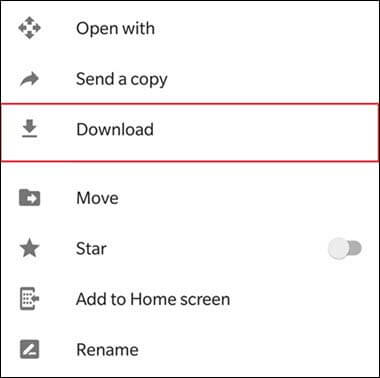
ステップ 2:ドキュメントをアップロードしたら、Samsung スマートフォンで Google ドライブを開き、必要なファイルをダウンロードします。
メールでドキュメントを送信することは、デバイス間でファイルを転送する最も簡単な方法の一つです。この方法はほとんどのデバイスで利用できますが、安定したインターネット接続が必要です。大きなファイルの場合は転送速度が遅くなる可能性がありますが、非常に簡単で、サードパーティ製のアプリやソフトウェアは必要ありません。
ステップ 1: iPhone でメール アプリ (メールや Gmail など) を開き、新しいメールを作成します。
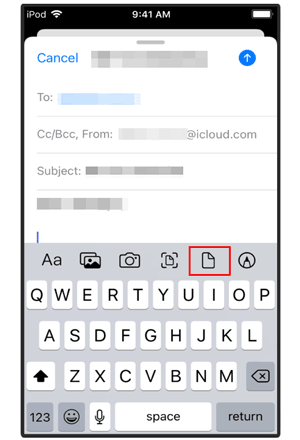
ステップ 2:転送したいドキュメントを添付して、自分宛にメールを送信します。
ステップ3: Samsungスマートフォンでメールを開き、添付ファイルをダウンロードします。その後、Samsung Galaxyデバイスでドキュメントにアクセスできるようになります。
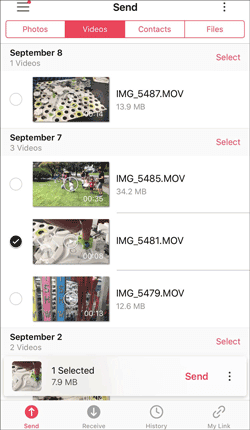
Send Anywhereは、クラウドアカウントや物理的なケーブルを必要としないサードパーティ製ツールです。6桁のキーを使ってデバイスをペアリングします。両方のデバイスをコンピューターに接続することなく、ドキュメントを素早く送信できる優れたオプションです。
ステップ1: iPhoneでSend Anywhereを開き、「送信」をタップして、ドキュメントを選択します。6桁のコードが表示されます。
ステップ 2: Samsung でアプリを開き、「受信」をタップして、コードを入力します。
ステップ 3:転送は Wi-Fi 経由で行われるため、Bluetooth よりも大幅に高速になります。
Q1: iPhone から Samsung の携帯電話に Bluetooth 経由でドキュメントを送信できますか?
技術的には、Bluetooth でファイル転送が可能ですが、この方法は iPhone から Samsung にドキュメントを転送するのには適していません。iPhone は Apple 以外のデバイスとのBluetooth ファイル転送をサポートしていないため、Samsung の携帯電話にドキュメントを送信する信頼できる方法とは言えません。
Q2: AirDrop と Quick Share を使用して iPhone と Samsung 間でファイルを送信できますか?
直接はできません。AirDropはApple専用、Quick ShareはSamsung/Android専用です。これらはネイティブで連携しません。現時点では、iPhoneとAndroid 16を搭載したGoogle Pixelスマートフォン間でQuick Shareを使ってファイルを共有できます。
Q3: Quick Share は、iPhone と Samsung の携帯電話間でのファイル転送をいつサポートしますか?
2026年初頭現在、iPhoneとSamsung間のクイックシェアを介したネイティブファイル共有は「ロールアウト」段階にあります。この機能はGoogle Pixel 10で最初にリリースされました。SamsungのOne UI 8.5と新型Galaxy S26(2026年2月発売)で動作していることを示すリーク情報が出回っていますが、Galaxy S25への標準アップデートとしてはまだ全ての地域で提供されていません。
これらの方法を学べば、iPhoneからSamsungデバイスへのドキュメント転送は難しくありません。セットアップ中にファイルを転送したい場合は、Samsung Smart Switchが適しています。セットアップ後に直接ドキュメントを転送したい場合は、 Samsung Data Transferをお試しください。現在の設定に合った方法を選択すれば、すぐに新しいGalaxyでドキュメントを利用できるようになります。
関連記事
iPhoneからSamsungに連絡先を転送する方法【完全ガイド】
iPhoneからSamsungに音楽を転送する方法 | 5つのスマートな方法を自由に選択
[究極の6つの方法] iPhoneからAndroidにAirDropする方法
SamsungのファイルをPCに簡単に転送する6つの方法 - 有線と無線

Samsung-messages-backup Web サイトの編集長である Sophie Greenは、Android 回復、Android 転送 (バックアップ)、Android デバイスのヒント、電話クリーン、および電話転送テクノロジの分野に重点を置いています。主要なプラットフォームでの貢献が認められていることが、彼女の高く評価されている専門知識と信頼性を証明しています。
Copyright © samsung-messages-backup.com All Rights Reserved.



