如果您想将 Outlook 联系人导出到 Excel,只需简单点击几下即可完成操作。本指南将详细介绍如何导出 Outlook 联系人,导出后您可以轻松地在 Excel 中打开数据。此外,本指南还解答了一些常见问题,以确保导出过程顺利进行。现在,让我们开始吧。
经典的 Outlook 桌面应用程序(适用于 Windows)提供强大的“导入/导出”向导,可实现精确的数据映射。如果您已在电脑上安装了 Outlook,则可以直接从 Outlook 应用程序将联系人列表导出到 Excel。
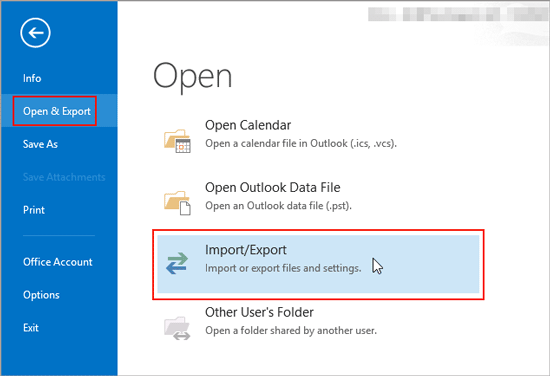
步骤 1:在电脑上打开 Outlook,点击左上角的“文件”。然后选择“打开和导出”>“导入/导出”。
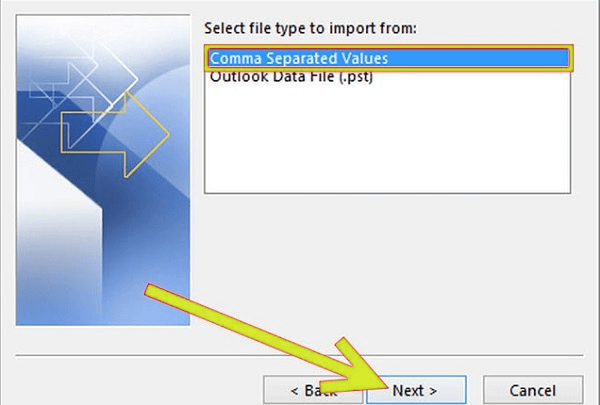
步骤 2:选择“导出到文件”,然后单击“下一步”。接着选择“逗号分隔值 (CSV) ”,然后单击“下一步”。
步骤 3:在“选择要导出的文件夹”列表中,滚动查找并选择“联系人”。点击“浏览”选择保存位置并命名文件。
步骤 4:点击“完成”。现在您可以直接在Excel中打开此CSV文件。
如果您使用的是 Outlook 的网页版,那么从 Outlook 导出联系人的过程就更加简化了。
步骤 1:使用您的帐户信息登录 Outlook.com。然后选择左侧边栏中的“人员”图标。
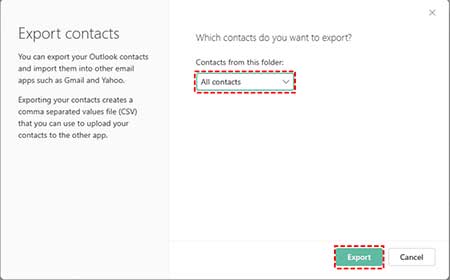
步骤 2:在顶部工具栏中,单击“管理”,然后选择“导出联系人”。
步骤 3:选择导出“所有联系人”或选择特定文件夹。最后,点击“导出”。您的浏览器将下载一个 .csv 文件,您可以打开该文件并将其另存为 Excel 工作簿。
如果您想将安卓设备上的 Outlook 联系人导出到 Excel,可以使用三星 Messages Backup ,这是一款功能全面的安卓数据管理程序。通过它,您可以直接将 Outlook 联系人导入安卓设备,并将联系人导出为 CSV 文件到电脑上。然后,您可以直接使用 Excel 应用打开该文件。当然,您也可以一次性将所有联系人备份到电脑上。
- 将 Android 设备上的 Outlook 联系人以 CSV 文件格式导出到计算机。
- 直接将联系人从电脑导入安卓设备。
- 支持多种文件格式,包括 VCF、BAK、CSV、HTML、XML、JSON 等。
- 在电脑上编辑您的联系人,例如添加、删除等。
- 轻松在电脑上备份和恢复安卓联系人。
- 将 Android 手机短信、通话记录、文档、照片、视频、音乐等传输到 PC 或 Mac。
- 兼容 Android 6.0 或更高版本,包括 Android 16。
下载联系人管理软件。


步骤 1:在您的计算机上下载并安装软件,然后通过 USB 将您的 Android 设备连接到 PC 或 Mac。
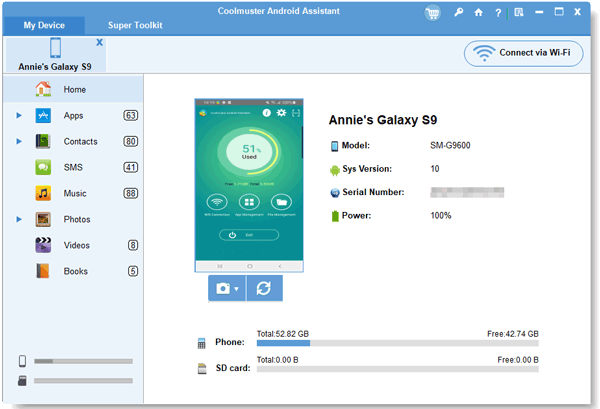
步骤 2:打开程序,并在安卓设备上启用USB调试。程序会快速识别您的移动设备。然后选择“联系人”选项。
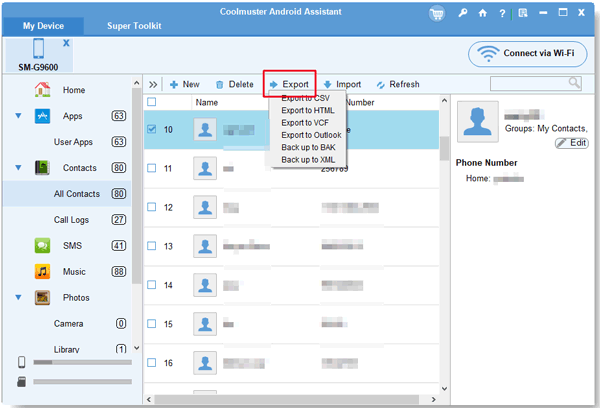
步骤 3:如果您已将 Outlook 联系人导入到 Android 设备,请直接选择所需的联系人,然后点击“导出”。接着选择“导出为 CSV ”选项,将其保存到您的计算机上。
另外,如果您还没有导入 Outlook 联系人,请点击“导入”>“从 Outlook 导入”选择您的 Outlook 联系人文件。然后联系人就会添加到您的安卓设备中。
Mac 版 Outlook 的界面略有不同,但依然简单易用。您可以轻松地从 Mac 版 Outlook 导出联系人组,然后用 Excel 打开该文件。
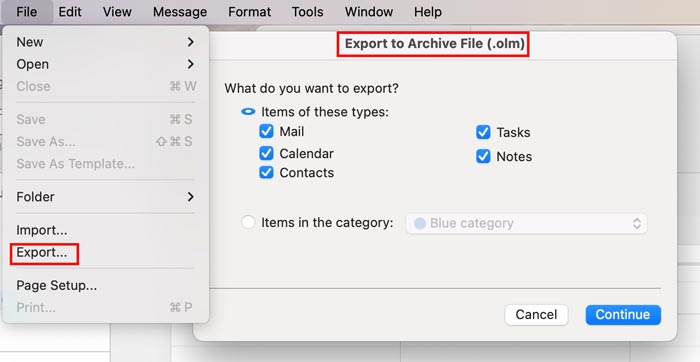
步骤 1:在 Mac 上打开 Outlook。然后点击顶部菜单栏中的“工具”,选择“导出”。
步骤 2:在“导出到存档文件 (.olm) ”窗口中,确保选中“联系人”,然后单击“继续”。
步骤 3:点击“保存”将联系人导出为 .olm 文件。然后,您需要从 Microsoft Store 安装 SysInfo OLM Converter Tool 到您的电脑,并将 OLM 文件转换为 CSV 文件。
Q1: 我能否仅从 Outlook 导出某些联系人或联系人列表?
是的。在桌面版 Outlook 中,您可以将特定联系人移动到新的子文件夹,并在导出过程中仅选择该文件夹。在 Outlook.com 中,您可以在单击“导出”之前使用复选框选择特定联系人。
Q2:我的联系方式在Excel中会保持正确的格式吗?
一般来说,是的。但是,以“0”或“+”开头的电话号码有时会被Excel的“常规”单元格格式更改。最好的办法是在Excel中选中这些列,并将格式更改为“文本”,以保留准确的数字。
Q3:如果导出的文件在 Excel 中无法正常打开,我该怎么办?
如果数据看起来像一行乱码,很可能是分隔符的问题。打开一个空白的 Excel 工作表,转到“数据”选项卡,选择“来自文本/CSV”,然后导入您的文件。确保分隔符设置为“逗号”,以便列能够正确对齐。
无论您使用桌面版 Outlook 套件、网页版界面还是移动管理工具,将 Outlook 联系人导出到 Excel 都非常简单。数据导入 Excel 后,您可以轻松地筛选、排序和更新联系人信息,满足任何工作或个人需求。如果您想在电脑上管理联系人,三星 Messages Backup是一个不错的选择。它不仅支持联系人,还支持其他 Android 数据类型。
相关文章
如何在不使用 iTunes 的情况下将 iPhone 联系人传输到电脑(5 种方法)
已解答:如何通过蓝牙将联系人从 iPhone 传输到 Android

Sophie Green是 Samsung-messages-backup 网站的主编,一直专注于安卓数据恢复、安卓数据传输(备份)、安卓小贴士、手机清理和手机搬家等技术领域。她在领先平台上所做出的公认贡献,证明了她令人信服的专业性和可靠性。
版权所有 © samsung-messages-backup.com 保留所有权利。



