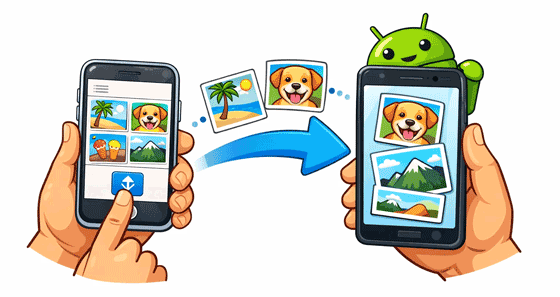
虽然 iOS 和 Android 设备运行的是不同的操作系统,但现在您可以轻松地将 iPhone 上的照片发送到 Android 设备,无需复杂的步骤,因为以下提供了可靠且易于使用的工具。快来轻松将 iPhone 照片分享到 Android 设备吧!
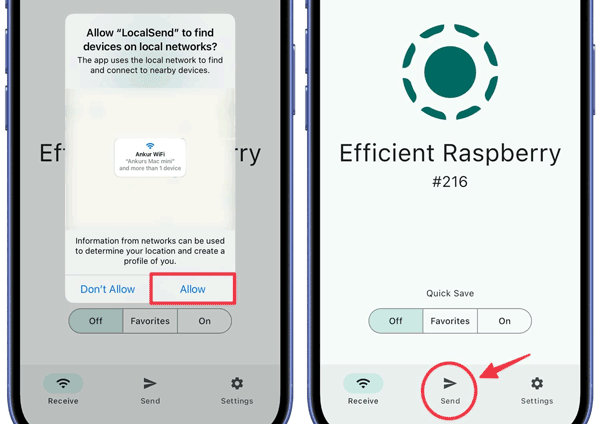
LocalSend 是一款优秀的开源跨平台工具,无需互联网连接即可通过本地网络发送文件。此外,它还能高速发送大量照片,并保持照片质量。但是,请勿在公共 Wi-Fi 网络下使用它。
步骤 1:在您的 iPhone 和安卓手机上下载并安装 LocalSend 应用。确保两台设备连接到同一个本地网络。
步骤 2:在两台设备上都打开应用。你的安卓设备应该会出现在 iPhone 的屏幕上。在 iPhone 上,选择“发送”选项卡,然后选择你想传输的照片。
步骤 3:点击收款设备(您的 Android 设备),然后在 Android 手机上接受收到的转账。
AirDrop 和 Quick Share 不兼容的问题已经成为历史。现在,您可以使用它们在 iPhone 和 Android 设备之间互传文件。但需要注意的是,并非所有 iOS 和 Android 设备都支持此功能。目前,Google Pixel 10/9 系列、三星 S26/S25/Z Fold7/Z Flip7 以及其他已更新至 One UI 8.5 的三星设备均支持此功能。
步骤 1:两台设备都必须启用蓝牙和 Wi-Fi,并且放置在彼此靠近的位置。在您的 iPhone 上,确保将隔空投送 (AirDrop) 设置为“所有人可见,持续 10 分钟”,以便 Android 设备可以发现它。
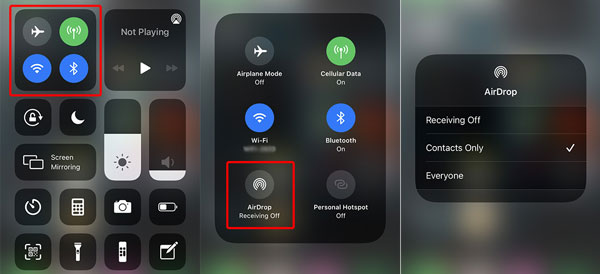
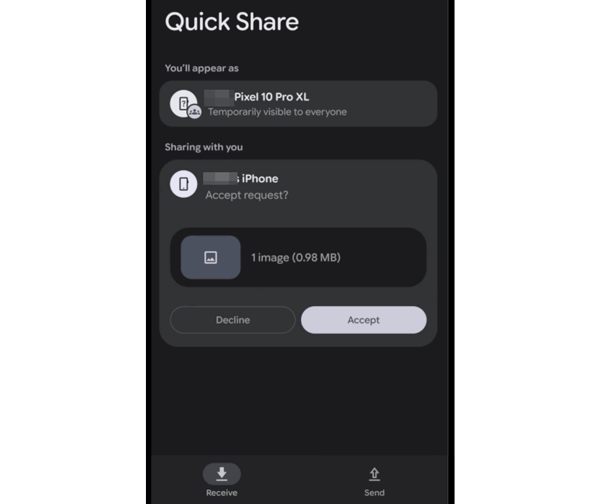
步骤 2:确保 Android 手机处于“接收”模式以进行快速分享(通常可以通过从屏幕顶部向下滑动并选择“快速分享”找到)。
步骤 3:打开“照片”应用,选择要分享的项目,然后点击“分享”图标。接着从分享菜单中选择“隔空投送”。
步骤 4:您的安卓手机应该会显示为可发现设备。点击它以开始传输。安卓设备上会出现提示;点击“接受”完成传输。照片通常会保存在您的“下载”或“图片”文件夹中。
如果您需要一款稳定的USB传输工具,三星数据传输软件可以帮到您。这款软件支持大多数iOS和安卓设备,包括iPhone 17/16/15/14、三星、Tecno、谷歌、OPPO、vivo、摩托罗拉、小米、TCL等品牌,可帮助您一次性将照片从iOS传输到安卓设备。
- 轻松将 iPhone 中的图片复制到 Android 手机或平板电脑。
- 无损传输文件。
- 支持 传输视频、音乐、联系人、短信等。
- 负责Android到Android、iPhone到iPhone以及Android到iPhone之间的数据迁移工作。
- 兼容 Android 6.0 或更高版本,iOS 5.0 或更高版本。
- 无广告。
下载数据传输软件。


步骤 1:在电脑上安装数据传输程序。然后使用USB数据线将iPhone和安卓设备连接到电脑。
步骤 2:软件将检测到两台设备。请确保将 iPhone 设置为“源设备”,将 Android 设备设置为“目标设备”。

步骤 3:勾选中间内容列表中的“照片”复选框。然后,点击“开始复制”按钮开始传输过程。

使用 Google 相册是同步照片最可靠的方式之一,尤其适合拥有大量照片的用户。您可以使用 Google 帐户在多个设备上访问您的照片。
步骤 1:在 iPhone 上下载 Google Photos 应用。使用您的 Google 帐户登录,并启用“备份与同步”功能。等待照片上传完成。
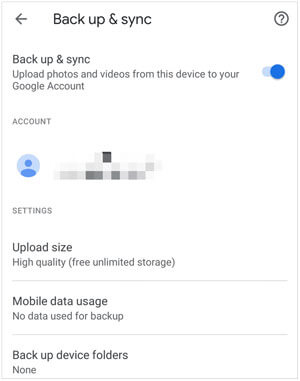
步骤 2:上传完成后,在您的 Android 设备上打开 Google Photos 应用,并使用同一帐户登录。
步骤 3:您的照片将自动出现在应用程序中,您可以直接将它们下载到 Android 设备的本地存储中。
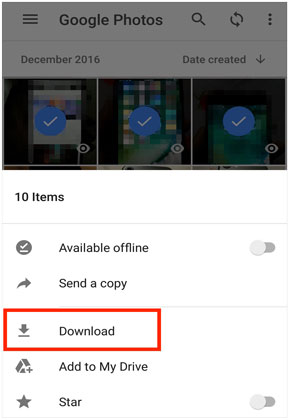
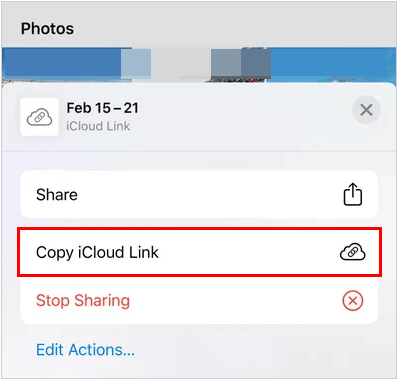
通过 iCloud Link 分享照片是向 Android 用户发送文件的直接方法,因为它会创建一个临时的、基于 Web 的 URL,任何人都可以使用标准的移动浏览器打开该 URL,而无需 Apple ID。
步骤 1:打开 iPhone 上的“照片”应用。然后选择要分享的照片。
步骤 2:点击“共享”图标(带有向上箭头的方块)。在共享菜单中,找到“复制 iCloud 链接”选项。
步骤 3:链接生成并复制后,您可以将其粘贴到任何消息应用程序(WhatsApp、电子邮件等)中,然后将其发送给您的 Android 联系人。
步骤 4:在安卓设备上,点击链接。链接会在网页浏览器中打开。您可以查看并下载原始图片文件。请注意,该链接会在30天后自动失效。
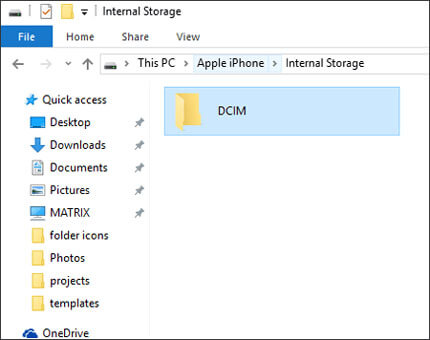
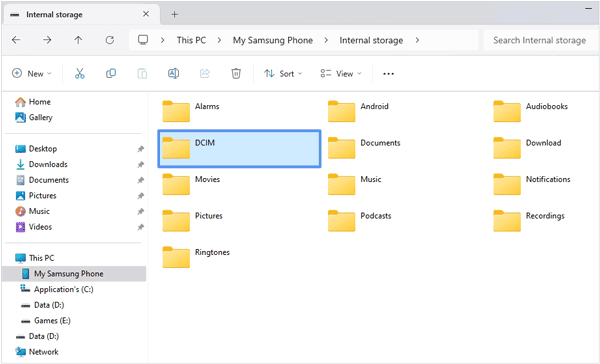
如果你有电脑,手动传输通常是最稳定的方法。你的电脑可以作为安全的传输媒介,将照片从iPhone传输到安卓手机。
步骤 1:通过 USB 将 iPhone 连接到电脑。打开电脑上的文件资源管理器或“照片”应用,找到 iPhone 的相机胶卷,然后将照片拖到电脑上的一个文件夹中。
步骤 2:断开 iPhone 连接,连接您的 Android 设备。
步骤 3:将电脑上文件夹中的照片拖放到 Android 设备上的“ DCIM ”或“图片”文件夹中。
Q1:我可以将 iPhone 上的图片以彩信形式发送到 Android 设备吗?
是的,您可以使用“信息”应用通过彩信发送图片。但是请注意,运营商会对通过彩信发送的图片进行大幅压缩,这通常会导致分辨率和质量明显下降。
Q2:为什么我无法通过短信将照片从 iPhone 发送到 Android?
如果您无法通过短信发送照片,请检查以下内容:
Q3:哪些方法可以发送保持原图质量的图片?
为了保持原始质量(不压缩),请使用传输原始文件数据的方法:
通过以上方法,您可以轻松将 iPhone 上的照片发送到 Android 设备。而且,传输后照片质量不会损失。如果您更喜欢无线工具,可以使用 LocalSend、Google Photos 和 iCloud Link。如果您想离线分享照片,可以手动拖放,或者使用一站式工具——三星数据传输(Samsung Data Transfer),它非常适合批量传输。希望您能选择合适的方法。
相关文章
如何将联系人从 iPhone 传输到 Android [6 个你必须知道的方法]
如何将 iPhone 上的 eSIM 转移到 Android 手机(分步指南)
为什么我在安卓手机、iPhone 和电脑上删除照片后,照片又会重新出现?

Sophie Green是 Samsung-messages-backup 网站的主编,一直专注于安卓数据恢复、安卓数据传输(备份)、安卓小贴士、手机清理和手机搬家等技术领域。她在领先平台上所做出的公认贡献,证明了她令人信服的专业性和可靠性。
版权所有 © samsung-messages-backup.com 保留所有权利。



