“我决定从iPhone换成三星手机,希望迁移过程尽可能顺利。我的iPhone里有很多重要文件,比如iBooks、PDF、XLSX、DOC等等。我希望能够把它们都转移到我的新三星手机上。”
如果您在更换手机后想将文件从 iPhone 传输到三星手机,或者只是想与朋友分享,本指南将为您提供帮助,其中包含 5 种有效方法。只要您按照以下步骤操作,即可轻松传输文件,确保不会遗漏任何重要数据。
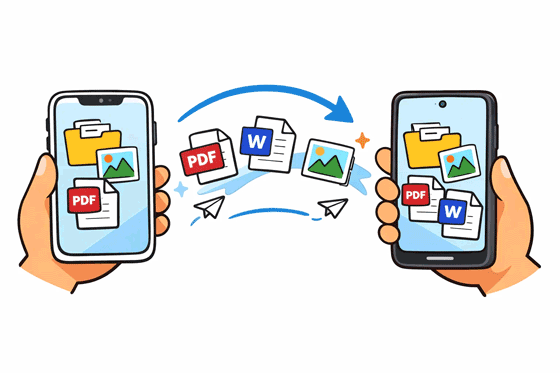
将 PDF 和 EPUB 等文档从 iPhone 传输到三星手机的最简单方法是使用Samsung Data Transfer ,这是一款桌面应用程序,可直接在移动设备之间迁移数据。您可以查看数据类型,它还可以通过 USB 将文件从 iOS 复制到 Android 。
- 直接将 iPhone 中的文档(PDF 和 EPUB)复制到三星手机,数据不会丢失。
- 同时传输照片、视频、音乐、联系人和短信。
- Android 设备之间、Android 设备与 iOS 设备之间以及 iOS 设备与 iOS 设备之间也支持数据传输。
- 传输的文件不会覆盖您三星设备上的现有数据。
- 支持大多数安卓和iOS设备,包括iPhone 17 Pro Max/17 Pro/17/16/15/14/13/12/11/X、三星Galaxy S26 Ultra/S26/S25/S24/S23/S22/S21/S20、一加、谷歌、vivo、realme、荣耀、摩托罗拉、TCL、Tecno等。
下载三星数据传输软件。


步骤 1:使用 USB 数据线将 iPhone 和三星手机分别连接到电脑。然后在电脑上安装并打开三星数据传输软件。
步骤 2:在三星手机上启用 USB 调试模式,并在 iPhone 上选择“信任”。连接成功后,请确保您的 iPhone 是“源”设备。如果不是,请点击“翻转”。

步骤 3:选择“图书”选项和您想要的其他数据类型,然后点击“开始复制”将文档从 iPhone 传输到三星 Galaxy 设备。

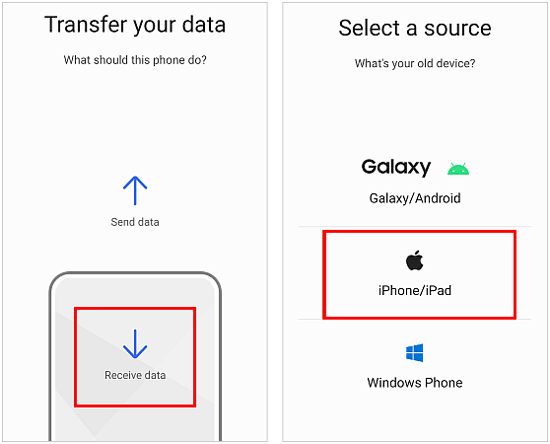
如果您更喜欢无线传输文件,Smart Switch Mobile是一个绝佳的选择。三星的 Smart Switch 应用同时支持 iOS 和 Android 系统,方便您在两个平台之间轻松传输文件。此外,该应用也支持有线传输。
步骤 1:在您的 iPhone 和三星设备上下载并安装 Smart Switch 应用。通常情况下,三星手机已预装此应用,您也可以在“设置”应用中搜索到它。
步骤 2:在两台移动设备上打开应用程序。在三星手机上,选择“接收数据”>“ iPhone/iPad ”>“无线”。然后三星手机上会出现一个二维码。
步骤 3:在 iPhone 上选择“无线”,然后扫描三星设备上的二维码。在弹出的窗口中点击“加入”。
步骤 4:在三星手机上选择要传输的文件类型,然后点击底部的“传输”。点击“保持屏幕常亮”,等待传输过程完成。
如果选择基于云端的方案,Google 云端硬盘可以帮助您将文档和文件从 iPhone 传输到三星手机。如果您已经使用 Google 云端硬盘进行备份,或者想要从多个设备访问您的文档,那么这种方法非常理想。
步骤 1:在你的 iPhone 上,下载 Google 云端硬盘应用。打开应用,登录你的 Google 帐户,然后上传你想传输的文档。
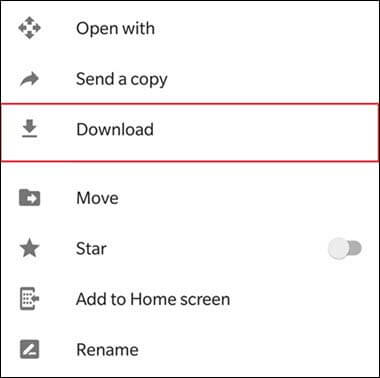
步骤 2:文档上传完成后,在三星手机上打开 Google 云端硬盘,下载所需文件。
通过电子邮件发送文档是设备间传输文件的最简单方法之一。大多数设备都支持这种方式,但需要稳定的网络连接。虽然这种方法传输大文件可能速度较慢,但它非常简单直接,无需任何第三方应用程序或软件。
步骤 1:在你的 iPhone 上,打开你的电子邮件应用(例如,邮件或 Gmail),然后创建一个新电子邮件。
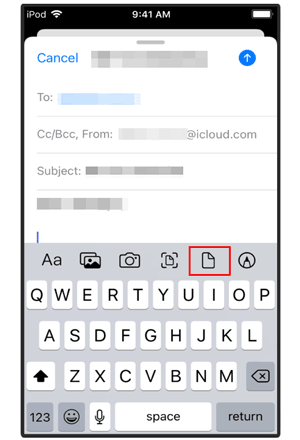
步骤 2:将要传输的文件作为附件发送给自己,然后将电子邮件发送给自己。
步骤 3:在您的三星手机上,打开电子邮件并下载附件。然后您就可以在您的三星Galaxy设备上访问这些文档了。
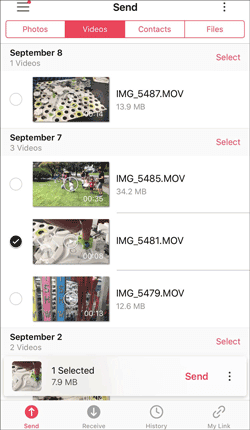
Send Anywhere 是一款第三方工具,无需云账户或物理连接线。它使用一个 6 位数的密钥来配对设备。对于需要快速发送文档而又不想将两个设备都连接到电脑的用户来说,这是一个绝佳的选择。
步骤 1:在 iPhone 上,打开 Send Anywhere,轻点“发送”,然后选择您的文档。屏幕上将显示一个 6 位数的代码。
步骤 2:在三星手机上打开应用程序,点击“接收”,然后输入代码。
步骤 3:传输通过 Wi-Fi 进行,速度比蓝牙快得多。
问题1:我可以通过蓝牙将iPhone上的文件发送到三星手机吗?
理论上,蓝牙可以传输文件,但这种方法并非将文件从 iPhone 传输到三星手机的理想选择。iPhone 不支持与非苹果设备进行蓝牙文件传输,这意味着它并非向三星手机发送文件的可靠方法。
问题2:我可以使用 AirDrop 和 Quick Share 在 iPhone 和三星手机之间发送文件吗?
不能直接互通。AirDrop 是苹果独有的功能,而 Quick Share 是三星/安卓独有的功能。它们之间本身并不兼容。目前,您可以使用 Quick Share 在运行 Android 16 的 iPhone 和 Google Pixel 手机之间共享文件。
问题3:快速共享何时支持在 iPhone 和三星手机之间传输文件?
截至2026年初,iPhone和三星手机之间通过快速共享(Quick Share)实现的本地文件共享功能目前正处于“逐步推出”阶段。该功能最初在谷歌Pixel 10上推出。虽然有消息称该功能已在三星One UI 8.5和新款Galaxy S26(2026年2月发布)上运行,但尚未作为标准更新推送至所有地区的Galaxy S25用户。
了解这些方法后,将文件从 iPhone 传输到三星设备并不难。如果您想在设置过程中传输文件,三星智能切换 (Samsung Smart Switch) 是个不错的选择。但如果您想在设置完成后立即传输文件,请尝试三星数据传输 (Samsung Data Transfer )。选择适合您当前设置的方法,您很快就能在新 Galaxy 手机上使用您的文件了。
相关文章
如何将音乐从 iPhone 传输到三星手机 | 自由选择 5 种智能方法
【6 种终极方法】如何从 iPhone 使用 AirDrop 向 Android 设备传输文件?

Sophie Green是 Samsung-messages-backup 网站的主编,一直专注于安卓数据恢复、安卓数据传输(备份)、安卓小贴士、手机清理和手机搬家等技术领域。她在领先平台上所做出的公认贡献,证明了她令人信服的专业性和可靠性。
版权所有 © samsung-messages-backup.com 保留所有权利。



