Kontakte sind die wichtigsten Daten auf unseren Mobiltelefonen. Wenn Sie ein iPhone nutzen und Ihre Kontakte sichern möchten, hilft Ihnen diese Anleitung. Wir erklären Ihnen vier praktikable Methoden, sodass Sie Ihre iPhone-Kontakte problemlos sichern können. So schützen Sie sich vor Datenverlust durch versehentliches Löschen, Geräteverlust, Systemausfall usw.
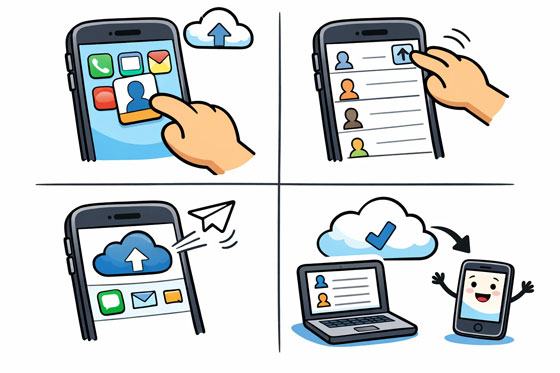
iCloud ist für die meisten Nutzer die bequemste Methode, da sie automatisch im Hintergrund funktioniert. Solange Ihr iPhone mit einem stabilen Netzwerk verbunden ist und in Ihrem Konto ausreichend Speicherplatz vorhanden ist, können Sie Ihre iPhone-Kontakte mit iCloud sichern.
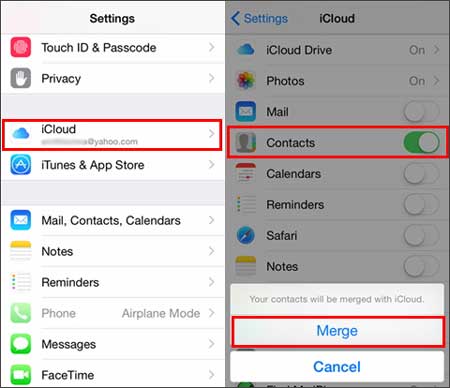
Schritt 1: Verbinden Sie Ihr iPhone mit einem WLAN-Netzwerk. Öffnen Sie anschließend die Einstellungen-App.
Schritt 2: Klicken Sie oben auf Ihren Namen und wählen Sie „ iCloud “. Tippen Sie im Abschnitt „ Apps, die iCloud verwenden “ auf „ Alle anzeigen “.
Schritt 3: Suchen Sie „ Kontakte “ und aktivieren Sie den Schalter. Wählen Sie gegebenenfalls „ Zusammenführen “, um Ihre lokalen Kontakte mit der iCloud-Datenbank zu kombinieren.
Schritt 4: Sobald diese Funktion aktiviert ist, werden Ihre Kontakte in Ihrem iCloud-Konto gesichert und bleiben auf allen Ihren Apple-Geräten, die mit derselben Apple-ID angemeldet sind, synchronisiert.
Vorteile:
Einschränkungen:
Wenn Sie eine professionelle Desktop-Lösung bevorzugen, die selektive Datensicherung und einfache Verwaltung ermöglicht, ist iPhone Data Manager eine ausgezeichnete Wahl. Mit dieser Lösung können Sie Ihre Kontakte von Ihrem iPhone oder iPad auf Ihren Computer (Windows oder Mac) sichern. Außerdem können Sie Ihre Kontakte auf dem Desktop-Bildschirm bearbeiten und löschen.
- Zeigen Sie alle Ihre iPhone-Kontakte nacheinander auf der Benutzeroberfläche an.
- Unterstützung für die Vorschau und selektive Übertragung von iOS-Daten wie Kontakten.
- iPhone-Kontakte im CSV-, VCF- und XML-Format auf einem Computer speichern .
- Ermöglicht Ihnen den Zugriff auf Ihre Sicherungskontakte auf Ihrem Computer.
- Übertragen Sie mühelos Textnachrichten , Notizen, Fotos, Videos, Musik und mehr.
- Unterstützung für iOS-Geräte ab iOS 5.0, einschließlich iOS 26.
Laden Sie den iPhone Data Manager herunter.


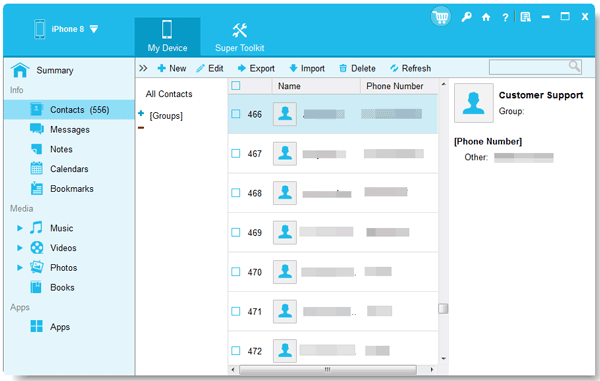
Schritt 1: Installieren und starten Sie die Software auf einem Computer und verbinden Sie Ihr iPhone per USB mit dem Computer.
Schritt 2: Die Software erkennt Ihr iPhone sofort. Tippen Sie anschließend auf Ihrem iPhone auf „ Vertrauen “, und die Verbindung wird hergestellt.

Schritt 3: Gehen Sie in der linken Seitenleiste zum Bereich „ Kontakte “. Sehen Sie sich die Kontakte an, die Sie speichern möchten, und wählen Sie sie aus. Klicken Sie anschließend auf „ Exportieren “ und wählen Sie das gewünschte Format, um die Kontakte auf Ihrem PC zu sichern.
Vorteile:
Einschränkungen :
Wie sichere ich meine iPhone-Kontakte ohne iCloud? Zum Glück gibt es für Windows 10 und neuere Versionen die App „Apple-Geräte“, die iTunes zur Verwaltung von iOS-Daten ersetzt hat. Mit dieser App können Sie Ihre iPhone-Kontakte auf Ihrem Windows-PC sichern.
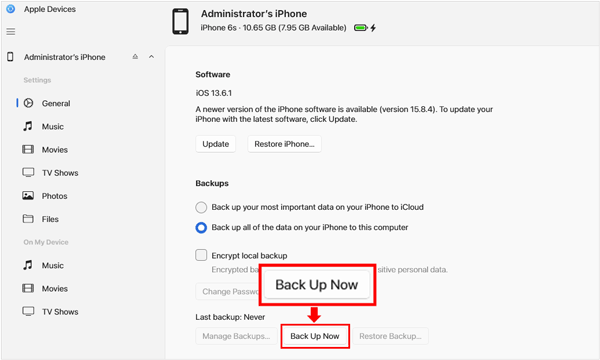
Schritt 1: Installieren Sie die Apple-Geräte-App aus dem Microsoft Store. Öffnen Sie anschließend die App.
Schritt 2: Verbinden Sie Ihr iPhone mit Ihrem Computer, öffnen Sie die App und wählen Sie Ihr iPhone in der Seitenleiste aus.
Schritt 3: Klicken Sie im Hauptfenster auf „ Allgemein “. Wählen Sie im Abschnitt „ Backups “ die Option „ Alle Daten Ihres iPhones auf diesem Computer sichern “.
Schritt 4: Klicken Sie auf „ Jetzt sichern “. Beachten Sie, dass dadurch eine vollständige Sicherung Ihres Telefons einschließlich Ihrer Kontakte erstellt wird .
Vorteile:
Einschränkungen:
Wenn Sie Gmail nutzen oder Ihre Kontakte später auf ein Android-Gerät übertragen möchten, ist es ratsam, sie in einem Google-Konto zu sichern. Jedes Google-Konto verfügt über 15 GB kostenlosen Cloud-Speicherplatz.
Schritt 1: Öffnen Sie die Einstellungen- App auf Ihrem iPhone, scrollen Sie nach unten und wählen Sie dann „ Kontakte “ > „ Accounts “.
Schritt 2: Wählen Sie „ Konten “ > „ Konto hinzufügen “ > „ Google “. Melden Sie sich anschließend in Ihrem Google-Konto an.
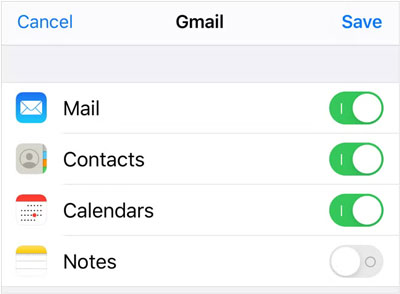
Schritt 3: Sobald das Konto hinzugefügt wurde, stellen Sie sicher, dass die Option „ Kontakte “ aktiviert ist. Ihre iPhone-Kontakte werden nun automatisch in Ihrer Google Kontakte-Cloud gesichert.
Vorteile:
Einschränkungen:
Frage 1: Kann ich alle meine iPhone-Kontakte exportieren und als VCF-Datei speichern?
Ja. Sie können Kontakte als VCF-Datei exportieren, indem Sie Tools von Drittanbietern wie den iPhone Data Manager aus Teil 2 verwenden oder indem Sie Kontakte mit iCloud oder Google synchronisieren und sie über deren Web-Oberflächen exportieren.
Frage 2: Kann ich alle Kontakte auf meinem iPhone per E-Mail teilen?
Einzelne Kontakte können Sie ganz einfach über die Option „Kontakt teilen“ freigeben. Um jedoch alle Kontakte per E-Mail zu versenden, müssen Sie diese zunächst als VCF-Datei exportieren (wie in Frage 1 erwähnt) und die Datei anschließend an die E-Mail anhängen.
Frage 3: Kann ich meine Kontakte aus dem Backup auf mein iPhone wiederherstellen?
Ja, Sie können Ihre Kontakte aus dem Backup auf Ihr iOS-Gerät wiederherstellen.
Die Sicherung Ihrer Kontaktliste ist ganz einfach, sobald Sie das passende Tool für Ihren Workflow gefunden haben. Wenn Sie eine unkomplizierte Lösung bevorzugen, können Sie iCloud nutzen, allerdings ist der Speicherplatz begrenzt. Um Ihre iPhone-Kontakte auf Ihrem Computer zu sichern, empfiehlt sich der iPhone Data Manager . Mit dieser Software können Sie Ihre Kontakte anzeigen und auf Ihre Sicherungskopien auf Ihrem Computer zugreifen – und das deutlich detaillierter als mit anderen Tools.
Verwandte Artikel
Vollständige Erklärung: So übertragen Sie Fotos vom iPhone auf Android
iPhones im Vergleich: Die Produktpalette der iPhone 17-Serie
Anleitung: So übertragen Sie Videos effektiv vom iPhone auf den Mac
So synchronisieren Sie Kontakte vom iPhone auf den Mac: 4 bewährte Methoden

Charlotte Smith, eine versierte Redakteurin in der dynamischen Landschaft der Mobiltechnologie, hat sich durch ihre umfangreiche Erfahrung und ihre Fähigkeiten für iPhone, OnePlus, Sony, Vivo, Motorola, ZTE, Huawei usw. hervorgetan. Helfen Sie Lesern und Benutzern, die Probleme in iPhone Transfer zu lösen und mobiles Datenmanagement. Ihre Kompetenz geht über die bloße Funktionalität hinaus und geht mit Präzision und Klarheit auf die Nuancen jeder Marke ein.
Urheberrecht © samsung-messages-backup.com Alle Rechte vorbehalten.



