Ob Sie nun sentimentale Gespräche bewahren, Geschäftsvorgänge dokumentieren oder wichtige Daten aus rechtlichen Gründen sichern möchten – zu wissen, wie man Textnachrichten auf dem iPhone speichert, ist unerlässlich. Zwar bietet Apple in der Nachrichten-App keine direkte „Exportieren“-Schaltfläche an, doch gibt es mehrere effektive Möglichkeiten, dies zu bewerkstelligen.
Dieser Leitfaden zeigt Ihnen 5 zuverlässige Methoden, um Ihre SMS auf Ihrem iPhone zu sichern – von professioneller Software bis hin zu schnellen manuellen Lösungen.

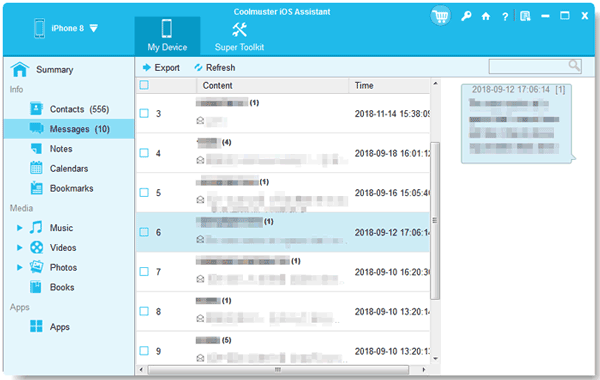
Für Nutzer, die ihre iPhone-Nachrichten in einem lesbaren, übersichtlichen Format (wie TXT, HTML oder CSV) auf ihrem Computer speichern möchten, ist ein professionelles Tool wie der iPhone Data Manager oft die zuverlässigste Methode. Damit können Sie Ihre iPhone-Nachrichten auf dem Computer in der Vorschau anzeigen, auswählen und in diesen gängigen Formaten exportieren . Anschließend können Sie die Nachrichten direkt auf Ihrem Computer ansehen.
- Selektives Speichern von Textnachrichten vom iPhone auf einem Computer.
- Sichern Sie die Textnachrichten auf Ihrem iPhone gleichzeitig auf Ihrem PC oder Mac.
- Speichern Sie Ihre iPhone-Nachrichten in den Dateiformaten CSV, TXT und HTML.
- Übertragen Sie auch Ihre Kontakte , Notizen, Kalenderereignisse, Fotos, Videos, Musik und vieles mehr.
- Stellen Sie Ihre gesicherten Nachrichten und andere Daten ohne Datenverlust auf jedem iOS-Gerät wieder her.
- Funktioniert mit iOS 5.0 oder höher und den meisten iOS-Geräten, einschließlich iOS 26, iPhone 17 Pro Max/17 Pro/17/Air , iPhone 16/15/14/13/12/11/X, iPad Pro, iPad Air, iPad mini, iPad und mehr.
Laden Sie den iPhone Data Manager herunter.


Schritt 1: Installieren Sie die Software auf Ihrem Computer und verbinden Sie Ihr iPhone über ein USB-Kabel.
Schritt 2: Stellen Sie sicher, dass Ihr iPhone Ihrem Computer vertraut. Anschließend wird die Verbindung hergestellt. Wählen Sie in der linken Liste die Option „ Nachrichten “.

Schritt 3: Wählen Sie die Konversationen aus, die Sie speichern möchten, klicken Sie auf „ Exportieren “ und wählen Sie Ihr bevorzugtes Format. Die Software speichert Ihre Nachrichten dann auf Ihrem Computer.
iCloud bietet eine Cloud-basierte Lösung zum Speichern Ihrer iPhone-Daten , einschließlich SMS. Mit dieser Methode können Sie Ihre Nachrichten automatisch in iCloud sichern, sodass sie auf jedem mit Ihrer Apple-ID verbundenen Gerät verfügbar sind. Sie können Ihre gesicherten Nachrichten jedoch nur auf Macs, iPhones oder iPads anzeigen.
Schritt 1: Öffnen Sie die Einstellungen- App auf Ihrem iPhone und tippen Sie oben auf dem Bildschirm auf Ihre Apple-ID.
Schritt 2: Wählen Sie „ iCloud “ > „ Nachrichten “ und aktivieren Sie „ Auf diesem iPhone verwenden “. Öffnen Sie anschließend die Nachrichten- App auf Ihrem Mac und klicken Sie auf „ Einstellungen “ > „ iMessage “ > „ Nachrichten in iCloud aktivieren “.
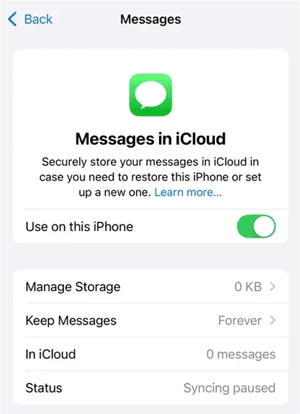
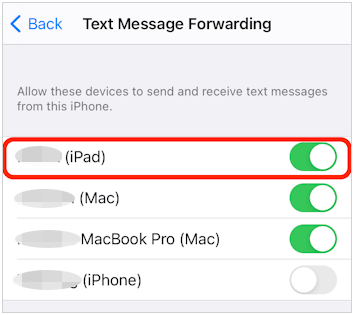
Schritt 3: Gehen Sie anschließend auf Ihrem iPhone zu „ Einstellungen “, wählen Sie „ Apps “ > „ Nachrichten “ > „ SMS-Weiterleitung “ und aktivieren Sie den Schalter für Ihren Mac oder andere Apple-Geräte. Die an Ihre Telefonnummer gesendete SMS wird nun in der Nachrichten-App auf Ihrem Mac angezeigt.
Wenn Sie nur einen kleinen Teil einer Konversation speichern müssen oder genau festhalten möchten, wie die Sprechblasen aussehen, um einen visuellen Beweis zu erbringen, sind Screenshots die schnellste Methode.
Schritt 1: Öffnen Sie den Nachrichtenverlauf, den Sie auf Ihrem iPhone erfassen möchten.
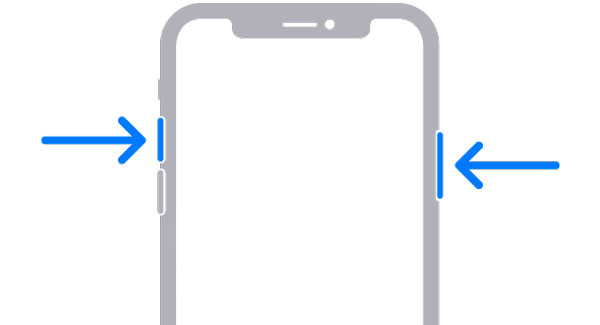
Schritt 2: Drücken Sie auf dem iPhone gleichzeitig kurz die " Seitentaste " und die " Lauter "-Taste und lassen Sie sie wieder los.
Schritt 3: Das Bild wird in Ihrer Fotos-App gespeichert. Anschließend können Sie diese Screenshots in ein verstecktes Album verschieben oder in einen Cloud-Dienst wie Google Drive hochladen.
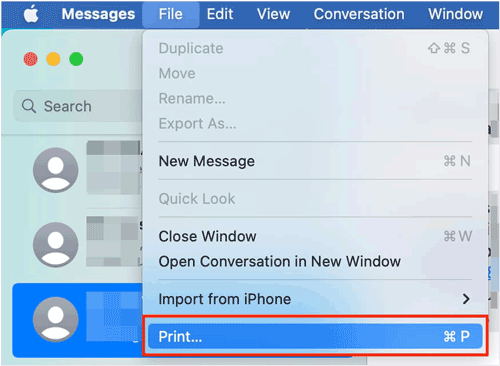
Wenn Sie einen Mac besitzen, können Sie Ihre Textnachrichten ganz einfach mit der Nachrichten-App unter macOS speichern. So können Sie Ihre Nachrichten zwischen Ihrem iPhone und Mac synchronisieren und problemlos sichern.
Schritt 1: Stellen Sie sicher, dass „Nachrichten in iCloud“ sowohl auf Ihrem iPhone als auch auf Ihrem Mac aktiviert ist, damit die Daten synchronisiert werden.
Schritt 2: Öffnen Sie die Nachrichten- App auf Ihrem Mac und wählen Sie die Konversation aus, die Sie speichern möchten.
Schritt 3: Klicken Sie in der Menüleiste oben auf „ Datei “ > „ Drucken “. Klicken Sie im Druckdialog auf das Dropdown-Menü (normalerweise „PDF“) und wählen Sie „ Als PDF speichern “.
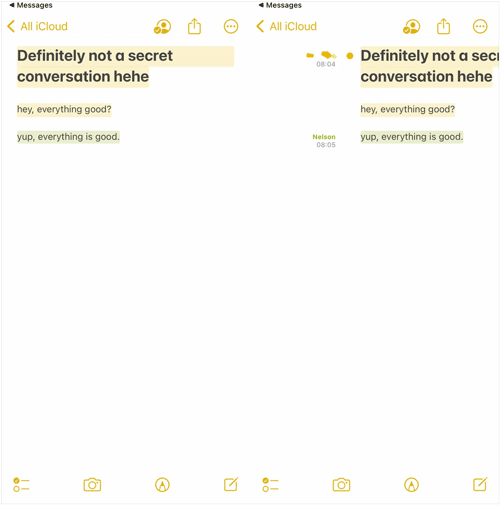
Wenn Sie einen bestimmten Text oder eine Konversation speichern möchten und keine Drittanbieter-App verwenden wollen, können Sie die Nachrichten manuell in die Notizen-App auf Ihrem iPhone kopieren und einfügen.
Schritt 1: Öffnen Sie die Konversation, die Sie speichern möchten. Tippen und halten Sie die Sprechblase, bis die Option „ Kopieren “ erscheint. Wählen Sie „ Kopieren “.
Schritt 2: Öffnen Sie die Notizen -App und erstellen Sie eine neue Notiz. Tippen Sie in der Notiz auf eine leere Stelle und wählen Sie „ Einfügen “, um den kopierten Text in die Notiz einzufügen.
Frage 1: Gibt es eine Möglichkeit, Textnachrichten auf einem iPhone auszublenden, ohne sie zu löschen?
Ja. Sie können die Funktion „Unbekannte Absender filtern“ unter Einstellungen > „Nachrichten“ verwenden, um Nachrichten von Personen, die nicht in Ihren Kontakten gespeichert sind, in eine separate Liste zu verschieben. Alternativ können Sie die Funktion „Benachrichtigungen ausblenden“ nutzen, um Benachrichtigungen für bestimmte Konversationen stummzuschalten und diese so auszublenden, ohne die Nachrichten zu löschen. So aktivieren Sie diese Funktion: Öffnen Sie die Konversation in der Nachrichten-App; tippen Sie auf das Infosymbol „(i)“ oben rechts; aktivieren Sie „Benachrichtigungen ausblenden“.
Frage 2: Kann ich meine SMS an meine E-Mail-Adresse weiterleiten?
Es gibt keine Möglichkeit, einen gesamten E-Mail-Verlauf mit einem Klick zu versenden. Sie können den Text jedoch manuell kopieren und in den E-Mail-Text einfügen oder die Funktion „Teilen“ für einzelne Nachrichten verwenden, um diese an eine E-Mail-Adresse zu senden.
Frage 3: Kann ich Textnachrichten auf meinem iPhone archivieren, ohne sie zu löschen?
Anders als WhatsApp verfügt die Apple-eigene Nachrichten-App über keine explizite „Archivieren“-Schaltfläche. Am besten sichern Sie Ihre Nachrichten über iCloud oder exportieren sie mithilfe eines Tools wie dem iPhone Data Manager auf Ihren Computer und löschen sie anschließend vom Gerät, um Speicherplatz freizugeben.
Es gibt viele Möglichkeiten, Textnachrichten auf Ihrem iPhone zu speichern, jede mit ihren eigenen Vor- und Nachteilen. Wenn Sie Ihre Textnachrichten mit Zeitstempeln auf Ihrem iPhone speichern und anschließend bequem auf Ihrem Windows- oder Mac-Computer ansehen möchten, ist der iPhone Data Manager die beste Wahl. Er ermöglicht Ihnen die nahtlose Übertragung Ihrer Textnachrichten, Kontakte, Notizen und Mediendateien von Ihrem iOS-Gerät auf Ihren Computer .
Verwandte Artikel
Schnelle Übertragung von SMS von Android auf iPhone [iPhone 17 wird unterstützt]
So übertragen Sie Fotos vom iPhone auf einen Windows 10/11-PC (Gelöst)
So drucken Sie Textnachrichten vom iPhone ganz einfach auf 4 Arten (Schritt für Schritt)
Android empfängt keine SMS vom iPhone – 14 Lösungen

Charlotte Smith, eine versierte Redakteurin in der dynamischen Landschaft der Mobiltechnologie, hat sich durch ihre umfangreiche Erfahrung und ihre Fähigkeiten für iPhone, OnePlus, Sony, Vivo, Motorola, ZTE, Huawei usw. hervorgetan. Helfen Sie Lesern und Benutzern, die Probleme in iPhone Transfer zu lösen und mobiles Datenmanagement. Ihre Kompetenz geht über die bloße Funktionalität hinaus und geht mit Präzision und Klarheit auf die Nuancen jeder Marke ein.
Urheberrecht © samsung-messages-backup.com Alle Rechte vorbehalten.



