Wenn Sie befürchten, dass Ihre Fotos beim Senden von Ihrem iPhone komprimiert werden, lesen Sie bitte diese Anleitung. Wir haben in diesem Artikel sechs einfache und zuverlässige Methoden mit detaillierten Schritten zusammengefasst, damit Sie das passende Tool auswählen und damit mühelos hochauflösende Fotos von Ihrem iPhone auf ein anderes Gerät übertragen können.
Kann man mit dem iPhone hochauflösende Bilder verschicken? Hochauflösende Fotos bedeuten hohe Qualität, daher können nicht alle Programme Fotos in hoher oder Originalauflösung versenden. Mit den richtigen Einstellungen und dem passenden Programm lassen sich jedoch problemlos hochauflösende Bilder vom iPhone verschicken. Hier sind sechs praktische Methoden, um Fotos in hoher Auflösung zu versenden.
Mit iMessage auf einem iPhone lassen sich hochauflösende Fotos versenden. Die Anzahl der Fotos pro iMessage ist offiziell begrenzt. Sendet man jedoch sehr viele Fotos (mehr als 20–30 auf einmal), kann die App langsamer werden oder die Nachricht kann nicht zugestellt werden.
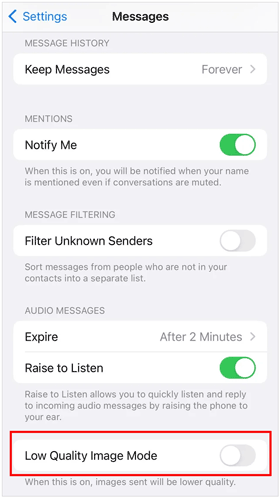
Schritt 1: Gehen Sie auf dem iPhone, von dem Sie Fotos senden möchten, zu den Einstellungen und suchen Sie nach „ Nachrichten “.
Schritt 2: Deaktivieren Sie die Funktion " Bildmodus niedriger Qualität ".
Schritt 3: Jetzt können Sie Ihre Fotos in hoher Qualität von diesem iPhone senden.
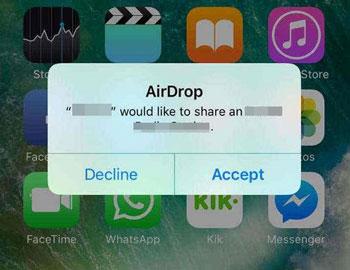
Mit AirDrop können Sie Fotos in hoher Qualität von iPhone zu iPhone senden. So übertragen Sie Ihre Bilder in voller Auflösung auch ohne Netzwerkverbindung. Aktivieren Sie dazu einfach WLAN und Bluetooth auf beiden Geräten.
Schritt 1: Gehen Sie auf Ihrem iPhone zu Einstellungen und wählen Sie „ Allgemein “ > „ AirDrop “.
Schritt 2: Wählen Sie dann „ Nur Kontakte “ oder „ Alle für 10 Minuten “ und schalten Sie „ Bluetooth “ und „ WLAN “ ein.
Schritt 3: Wiederholen Sie die oben beschriebenen Schritte auf einem anderen iPhone.
Schritt 4: Öffnen Sie die Fotos- App auf dem Gerät des Absenders, wählen Sie die Fotos aus, die Sie senden möchten, und klicken Sie auf das Symbol „ Teilen “.
Schritt 5: Wählen Sie „ AirDrop “ und anschließend das Ziel-iPhone aus. Tippen Sie abschließend auf dem Empfängergerät auf „ Annehmen “. Die Fotos werden in voller Auflösung gesendet.
Was tun, wenn Sie viele Fotos in voller Auflösung gleichzeitig von einem iPhone oder Android-Smartphone übertragen möchten? In diesem Fall benötigen Sie ein effizientes Übertragungstool – Phone Data Transfer . Mit diesem All-in-One-Datentransferprogramm können Sie Multimediadateien wie Fotos, Musik, Videos und mehr von einem iOS-Gerät auf ein anderes kopieren, ohne deren Auflösung zu verringern.
- iPhone-Fotos direkt und ohne Qualitätsverlust auf Android übertragen .
- Kontakte, Nachrichten, Videos und Musik zwischen iPhone- und Android-Geräten übertragen .
- Ermöglicht es Ihnen, Ihre iPhone-Fotos und andere Daten auf Ihrem PC zu sichern.
- HEIC-Fotos ohne Qualitätsverlust in JPEG oder PNG konvertieren.
- Unterstützt iOS 26 und Android 16.
Laden Sie die Software zur Datenübertragung per Telefon herunter.


Schritt 1: Starten Sie das Programm zur Datenübertragung auf Ihrem Computer, nachdem Sie es erfolgreich heruntergeladen und installiert haben. Verbinden Sie anschließend beide Mobilgeräte über USB-Kabel mit dem Computer.
Schritt 2: Tippen Sie auf dem iOS-Gerät auf „ Vertrauen “. Falls es sich beim anderen Gerät um ein Android-Gerät handelt, wählen Sie bitte auf dem Android-Telefon „ Dateiübertragung/Android Auto “. Anschließend erkennt das Programm Ihre Geräte zuverlässig.
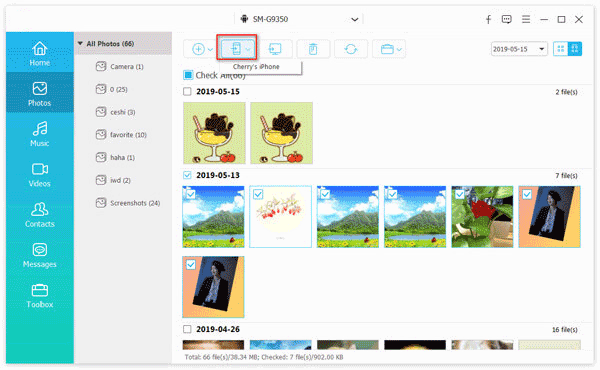
Schritt 3: Wählen Sie Ihr iPhone-Gerät aus der „ Geräteliste “ oben in der Mitte aus und klicken Sie im linken Bereich auf die Kategorie „ Fotos “.
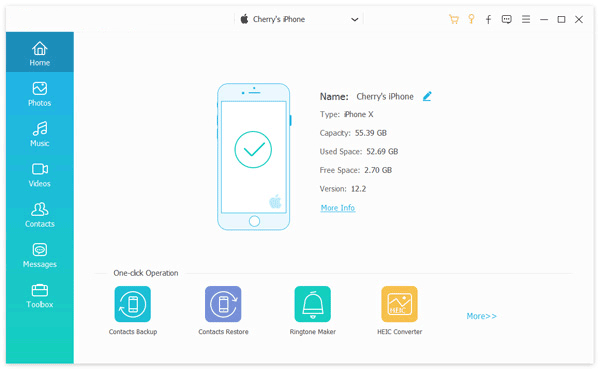
Schritt 4: Markieren Sie die gewünschten Bilder und klicken Sie auf „ Auf Gerät exportieren “. Wählen Sie anschließend Ihr Zielgerät aus, um die Fotos zu übertragen. Die Fotos werden dann auf Ihrem Gerät empfangen.
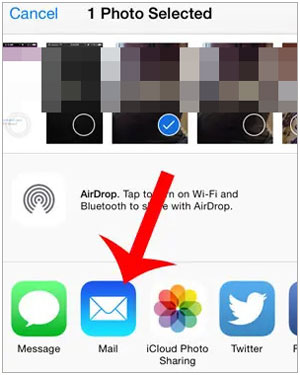
Sie können Ihre Fotos in voller Auflösung direkt an Ihre E-Mail anhängen und sie über das Internet mit Ihrem iPhone versenden. Beachten Sie jedoch, dass Dateien, die größer als 20–25 MB sind, nicht per E-Mail versendet werden können. Alternativ können Sie auch Mail Drop verwenden, um Ihre Fotos in voller Auflösung zu versenden. In diesem Fall werden Ihre Bilder in iCloud hochgeladen, wofür Sie ausreichend iCloud-Speicherplatz benötigen.
Schritt 1: Öffne die Fotos- App auf deinem iPhone und wähle dann die Bilder aus, die du senden möchtest.
Schritt 2: Tippen Sie auf „ Teilen “ und wählen Sie „ E-Mail “. Geben Sie dann die E-Mail-Adresse des Empfängers in das Feld „ An “ ein.
Schritt 3: Geben Sie eine Betreffzeile ein und tippen Sie auf „ Senden “.
Schritt 4: Melden Sie sich auf Ihrem Zielgerät bei Ihrem E-Mail-Konto an und überprüfen Sie den Posteingang. Laden Sie anschließend die Fotos auf das Mobilgerät herunter.
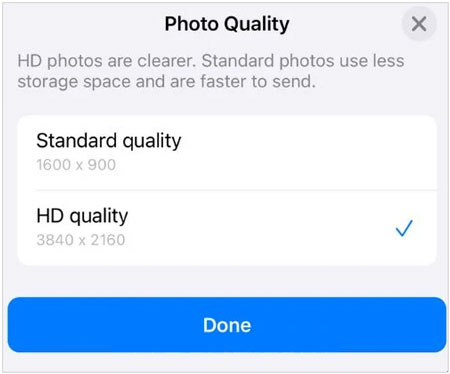
WhatsApp ermöglicht es Nutzern, Fotos in Originalqualität oder komprimiert zu versenden. Für hochauflösende Fotos wählen Sie einfach die HD-Qualität. Sie können jedoch nicht gleichzeitig auf beiden Mobiltelefonen mit demselben WhatsApp-Konto angemeldet sein. Bitten Sie in diesem Fall einen Freund um Hilfe. Senden Sie Ihre Fotos zunächst an Ihren Freund, melden Sie sich dann auf diesem Gerät von Ihrem WhatsApp-Konto ab und melden Sie sich anschließend auf dem Zielgerät wieder an. Bitten Sie Ihren Freund dann, Ihnen die Fotos erneut zu senden.
Schritt 1: Öffnen Sie WhatsApp auf Ihrem Quell-iPhone und melden Sie sich in Ihrem WhatsApp-Konto an.
Schritt 2: Suchen Sie den Chatverlauf Ihres Freundes und klicken Sie auf das Büroklammer -Symbol > „ Galerie “. Wählen Sie dann Ihre Fotos aus.
Schritt 3: Tippen Sie auf das „ HD “-Symbol, wählen Sie „ HD-Qualität “ und klicken Sie auf „ Senden “. Ihr Freund erhält die Bilder.
Schritt 4: Melde dich auf diesem Gerät von deinem WhatsApp-Konto ab und auf einem anderen Gerät wieder an. Bitte dann deinen Freund, dir die Fotos erneut zu senden. Anschließend erhältst du die Bilder in hoher Qualität.
Wenn Sie Telegram nutzen, können Sie mit dieser App die Qualität Ihrer iPhone-Fotos beim Versenden beibehalten. Hochauflösende Bilder lassen sich mit Telegram ganz einfach versenden. Außerdem können Sie sich auf verschiedenen Mobiltelefonen mit demselben Telegram-Konto anmelden und sich so Fotos direkt selbst senden – das ist praktischer als mit WhatsApp.
Schritt 1: Öffnen Sie Telegram auf Ihrem iPhone und vergewissern Sie sich, dass Sie in Ihrem Konto angemeldet sind. Melden Sie sich anschließend auf einem anderen Mobiltelefon mit demselben Konto an.
Schritt 2: Tippe auf dem iPhone in Telegram auf die Schaltfläche „ Neue Nachricht “, suche nach deinem Benutzernamen und klicke darauf.
Schritt 3: Klicken Sie auf das Symbol „ Anhang “ und wählen Sie die gewünschten Fotos aus.
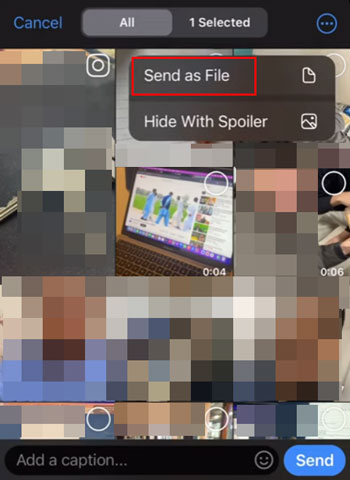
Schritt 4: Tippen Sie auf das Dreipunkt-Symbol oben rechts und wählen Sie „ Als Datei senden “. Klicken Sie anschließend auf „ Senden “. Sie erhalten die Fotos in voller Auflösung auf einem anderen Smartphone.
Frage 1: Was ist der Unterschied zwischen hoher Auflösung und voller Auflösung?
Die volle Auflösung bezeichnet die maximale Auflösung, also den höchsten Detailgrad, den ein Bild enthalten kann. Eine hohe Auflösung hingegen liegt über dem Standard- oder Durchschnittsniveau.
Frage 2: Kann ich meine iPhone-Fotos in eine hohe Auflösung konvertieren?
Ja, Sie können Ihre auf dem iPhone gespeicherten Fotos mithilfe von Bildbearbeitungsprogrammen von Drittanbietern, wie beispielsweise Adobe Photoshop Lightroom, in eine hohe Auflösung umwandeln. Diese Programme können durch Hochskalieren oder Interpolieren die Pixelanzahl der Bilder erhöhen.
Wenn Sie Ihre Fotos von Ihrem iPhone in hoher oder voller Auflösung senden möchten, können Sie dies mit den oben genannten Methoden und Tools problemlos erledigen. Besonders beim Versenden vieler großer Fotos ist die Software „Phone Data Transfer “ ein zeitsparendes Werkzeug. Sie kopiert Ihre Fotos in Originalqualität per USB von einem iPhone auf ein anderes iPhone oder Android-Gerät. Der Vorgang ist sicher und stabil. Außerdem können Sie Ihre Fotos direkt auf Ihrem Computer sichern .
Verwandte Artikel
Gelöschte Fotos aus dem Ordner „Zuletzt gelöscht“ auf Android wiederherstellen – 4 Wege
[Die 5 besten Methoden] So übertragen Sie Musik ganz einfach vom iPhone auf Android
SIM-Karten einfach und sicher zwischen iPhones wechseln
So übertragen Sie Songs von einem iPhone auf ein anderes mithilfe von AirDrop
Ultimatives Handbuch: So synchronisieren Sie Ihr iPhone wie ein Profi

Charlotte Smith, eine versierte Redakteurin in der dynamischen Landschaft der Mobiltechnologie, hat sich durch ihre umfangreiche Erfahrung und ihre Fähigkeiten für iPhone, OnePlus, Sony, Vivo, Motorola, ZTE, Huawei usw. hervorgetan. Helfen Sie Lesern und Benutzern, die Probleme in iPhone Transfer zu lösen und mobiles Datenmanagement. Ihre Kompetenz geht über die bloße Funktionalität hinaus und geht mit Präzision und Klarheit auf die Nuancen jeder Marke ein.
Urheberrecht © samsung-messages-backup.com Alle Rechte vorbehalten.



