Um Ihr iPhone und Ihren Mac für eine effiziente Datenverwaltung oder Datensicherung synchron zu halten, benötigen Sie eine sichere Methode zur Synchronisierung. Falls Sie noch keine Erfahrung mit der Datensynchronisierung zwischen diesen Apple-Geräten haben, keine Sorge: Wir stellen Ihnen fünf verschiedene Ansätze vor. Wählen Sie einfach einen davon aus, um die Datensynchronisierung durchzuführen.
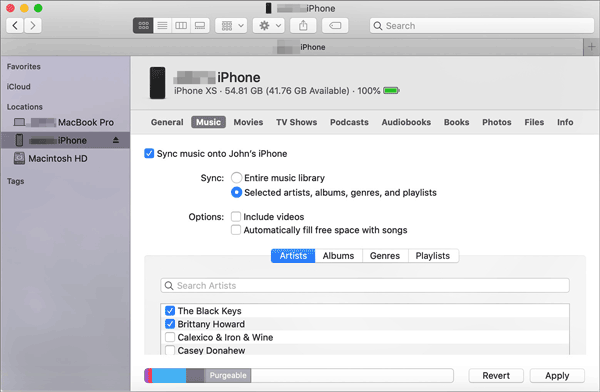
Seit macOS Catalina hat der Finder iTunes als primäres Werkzeug zur Verwaltung von iOS-Geräten auf dem Mac abgelöst. Sie können Ihr iPhone entweder per USB-Kabel oder drahtlos mit Ihrem Mac synchronisieren.
Schritt 1: Verbinden Sie Ihr iPhone mit Ihrem Mac über ein Lightning- oder USB-C-Kabel.
Schritt 2: Öffnen Sie den Finder und wählen Sie Ihr iPhone in der Seitenleiste unter „ Orte “ aus. Klicken Sie bei Aufforderung auf beiden Geräten auf „ Vertrauen “.
Schritt 3: Navigieren Sie durch die Registerkarten (Musik, Filme, Dateien) und markieren Sie die Kontrollkästchen der Elemente, die Sie synchronisieren möchten. Klicken Sie unten rechts auf „ Anwenden “ oder „ Synchronisieren “.
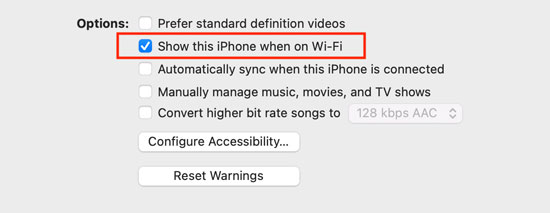
Schritt 1: Sobald Sie die USB-Verbindung hergestellt haben, können Sie die WLAN-Synchronisierung aktivieren, sodass Sie beim nächsten Mal kein Kabel mehr benötigen. Aktivieren Sie im Finder-Fenster auf der Registerkarte „ Allgemein “ das Kontrollkästchen „ Dieses iPhone im WLAN anzeigen “.
Schritt 2: Klicken Sie auf „ Anwenden “. Solange sich beide Geräte im selben Netzwerk befinden, wird Ihr iPhone nun automatisch im Finder angezeigt.
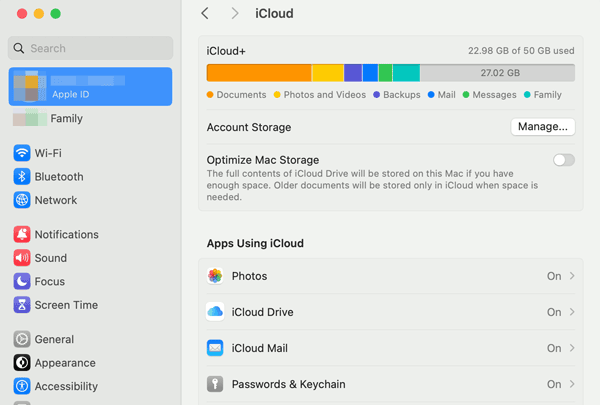
Wenn Sie ein iPhone drahtlos mit einem MacBook synchronisieren möchten, ist iCloud die einfachste Methode, da sie im Hintergrund funktioniert und keine manuellen Synchronisierungsvorgänge erfordert. Sie können iCloud auch verwenden, um Ihre Daten zwischen Ihrem iPhone und iPad zu synchronisieren .
Schritt 1: Gehen Sie auf Ihrem iPhone zu „Einstellungen “ und tippen Sie auf „ [Ihr Name] “ > „ iCloud “. Aktivieren Sie die Apps, die Sie synchronisieren möchten (Fotos, Notizen, Kontakte usw.).
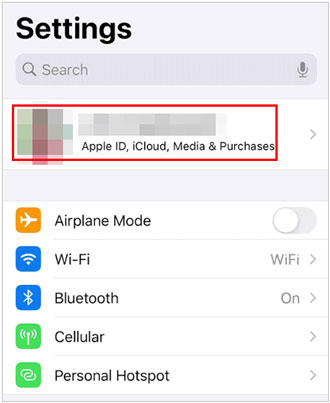
Schritt 2: Gehen Sie auf Ihrem MacBook zu " Apple-Menü " > " Systemeinstellungen " oder " Systempräferenzen " > " [Ihr Name] " > " iCloud ".
Schritt 3: Stellen Sie sicher, dass Sie auf beiden Geräten mit derselben Apple-ID angemeldet sind. Aktivieren Sie dieselben Kategorien, die Sie auf Ihrem iPhone aktiviert haben. Die Daten werden nun über die Cloud automatisch auf beiden Geräten zusammengeführt und aktualisiert.
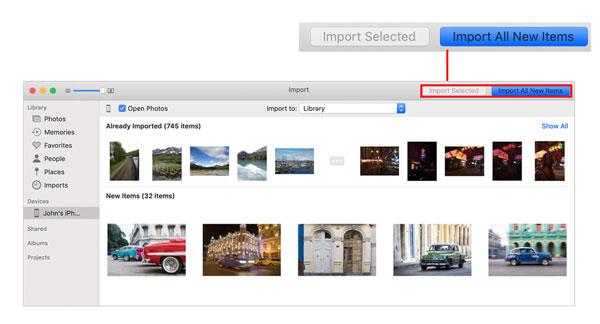
Wenn Sie Ihre Mediathek lediglich mit Ihrem Mac synchronisieren möchten, um Speicherplatz zu sparen oder sie auf einem größeren Bildschirm zu bearbeiten, ist die Fotos-App das beste Werkzeug. So können Sie Ihre Videos und Fotos von Ihrem iPhone auf Ihren Mac importieren .
Schritt 1: Verbinden Sie Ihr iPhone über USB mit Ihrem Mac und öffnen Sie die Fotos-App auf Ihrem Mac.
Schritt 2: Tippen Sie in der Seitenleiste unter „ Geräte “ auf den Namen Ihres iPhones. Wählen Sie anschließend die Fotos und Videos aus, die Sie übertragen möchten, oder tippen Sie oben rechts auf „ Ausgewählte importieren “.
Schritt 3: Sie können auch das Kontrollkästchen „ Objekte nach dem Import löschen “ aktivieren, um automatisch Speicherplatz auf Ihrem iPhone freizugeben. Anschließend werden die Mediendateien auf Ihrem Mac angezeigt.
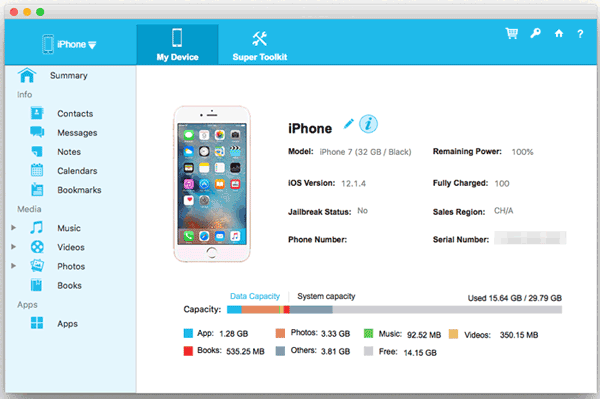
Der iPhone Data Manager ist eine umfassende Desktop-Anwendung, die Ihnen mehr Kontrolle über Ihre iPhone-Daten bietet. Sie ermöglicht die flexible Datenübertragung zwischen iOS-Geräten und Computern , sodass Sie Ihre iPhone-Daten problemlos mit Ihrem MacBook synchronisieren können.
- Übertragen Sie Kontakte , Textnachrichten, Notizen, Kalenderereignisse, Fotos, Videos und mehr von einem iPhone auf einen Mac.
- Dateien von einem Computer per USB auf ein iPhone oder iPad importieren.
- Ermöglicht Ihnen, Ihre iPhone-Daten auf Ihrem Mac vor der Übertragung in der Vorschau anzuzeigen.
- Ermöglicht es Ihnen, Ihre Kontakte zu bearbeiten und Lesezeichen auf Ihrem iPhone über den Mac hinzuzufügen.
- Verschiedene iOS-Daten gleichzeitig auf einem Computer sichern und die gesicherten Daten schnell auf einem iOS-Gerät wiederherstellen.
- Kompatibel mit iOS 5.0 oder höher, Mac OS X 10.10 oder höher und Windows 7 oder höher.
Laden Sie diese iOS-Datenverwaltungssoftware herunter.


Schritt 1: Laden Sie Coolmuster iOS Assistant herunter und installieren Sie es auf Ihrem Mac. Verbinden Sie anschließend Ihr iPhone per USB und tippen Sie auf dem Telefon auf „ Vertrauen “.
Schritt 2: Die Software erkennt Ihr Gerät schnell. Anschließend können Sie auf der linken Seite eine Kategorie auswählen.
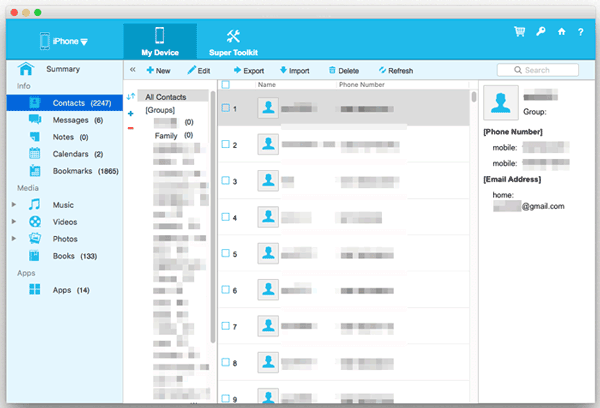
Schritt 3: Wählen Sie die Daten aus, die Sie synchronisieren möchten, und klicken Sie auf „ Exportieren “, um sie auf Ihrem Mac zu speichern. Wenn Sie alle Daten auf einmal synchronisieren möchten, gehen Sie zu „ Super Toolkit “ und nutzen Sie die Ein-Klick-Backup-Funktion.
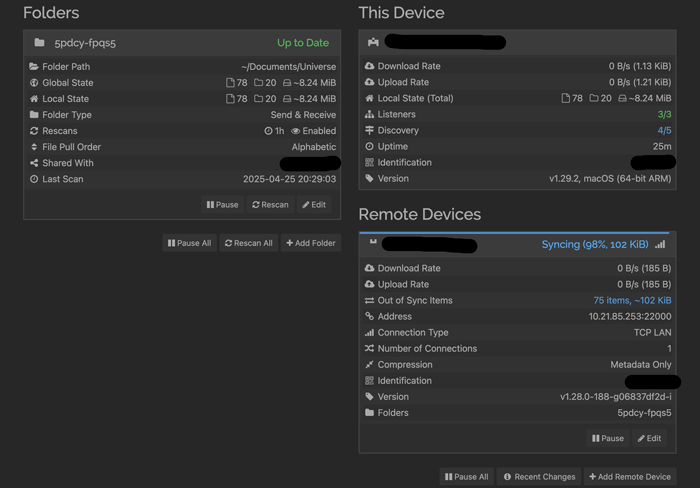
Syncthing ist ein Open-Source-Tool zur Peer-to-Peer-Dateisynchronisierung, das plattformübergreifend funktioniert. Durch die Installation von Syncthing auf Ihrem iPhone (über eine kompatible iOS-App) und Ihrem Mac können Sie ausgewählte Ordner direkt über ein lokales Netzwerk synchronisieren, ohne Cloud-Speicher zu verwenden.
Schritt 1: Sie müssen Syncthing auf Ihrem Mac und eine kompatible App (wie z. B. MobiusSync) auf Ihrem iPhone installieren.
Schritt 2: Öffnen Sie die Syncthing-Weboberfläche auf Ihrem Mac und die App auf Ihrem iPhone. Tauschen Sie die Geräte-IDs aus, um die Geräte zu verknüpfen. Erstellen Sie anschließend einen Ordner auf Ihrem Mac und teilen Sie ihn mit der iPhone-Geräte-ID.
Schritt 3: Akzeptieren Sie auf Ihrem iPhone die Anfrage für den eingehenden Ordner. Dateien, die diesem Ordner auf einem der beiden Geräte hinzugefügt werden, werden nun direkt über Ihr lokales Netzwerk oder das Internet synchronisiert, ohne jemals die Server von Apple zu berühren.
Frage 1: Warum wird mein iPhone nicht auf meinem Mac angezeigt?
Wenn Ihr iPhone nicht auf Ihrem Mac angezeigt wird, liegt die Ursache meist in den Vertrauenseinstellungen, der Verbindung, der Software oder den Berechtigungen. Nachfolgend finden Sie eine Checkliste zur Fehlerbehebung, geordnet nach den häufigsten bis zu den seltensten Ursachen.
Frage 2: Werden alle Apps über iCloud synchronisiert?
Nein. Nur Apps, die die iCloud-Synchronisierung unterstützen, synchronisieren Daten geräteübergreifend.
Frage 3: Kann ich Musik von meinem MacBook kostenlos auf mein iPhone synchronisieren?
Ja. Der Finder ermöglicht die Musiksynchronisierung ohne Abonnement, vorausgesetzt, die Musikdateien befinden sich auf Ihrem Mac.
Frage 4: Was soll ich tun, wenn die Synchronisierung wiederholt fehlschlägt?
Die Wahl der richtigen Methode hängt von Ihren Bedürfnissen ab. Für Musik und Backups ist der Finder zuverlässig. Für mühelose tägliche Updates ist iCloud der Goldstandard. Benötigen Sie spezielle Dateiverwaltung oder Datenschutz, bieten iPhone Data Manager und Syncthing leistungsstarke Alternativen. Insbesondere mit iPhone Data Manager können Sie Daten einfach übertragen und Ihre iPhone-Daten auf Ihrem Computer verwalten.
Verwandte Artikel
Wie übertrage ich Fotos von einem iPhone auf ein anderes ohne iCloud? (5 bewährte Methoden)
Kontakte vom iPad aufs iPhone übertragen – mit 5 leistungsstarken Methoden
So sichern Sie Ihre SMS auf dem iPhone ganz einfach: 3 zuverlässige Lösungen

Charlotte Smith, eine versierte Redakteurin in der dynamischen Landschaft der Mobiltechnologie, hat sich durch ihre umfangreiche Erfahrung und ihre Fähigkeiten für iPhone, OnePlus, Sony, Vivo, Motorola, ZTE, Huawei usw. hervorgetan. Helfen Sie Lesern und Benutzern, die Probleme in iPhone Transfer zu lösen und mobiles Datenmanagement. Ihre Kompetenz geht über die bloße Funktionalität hinaus und geht mit Präzision und Klarheit auf die Nuancen jeder Marke ein.
Urheberrecht © samsung-messages-backup.com Alle Rechte vorbehalten.



