Der Wechsel zu einem neuen Huawei-Gerät ist ein aufregendes Upgrade, doch der Gedanke, Ihre sorgfältig zusammengestellte Liste mit Geschäftskontakten, Familiennummern und Freundeslisten zu verlieren, kann beunruhigend sein. Glücklicherweise finden Sie hier eine umfassende Anleitung, die Ihnen hilft, Ihre Kontakte von Huawei auf Huawei zu übertragen – egal, ob Sie auf ein brandneues Flaggschiff mit HarmonyOS umsteigen oder bei einem älteren EMUI-Modell bleiben.
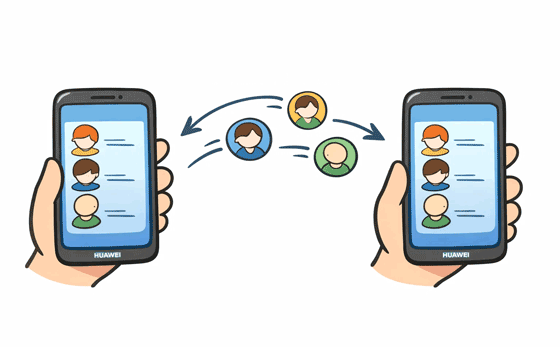
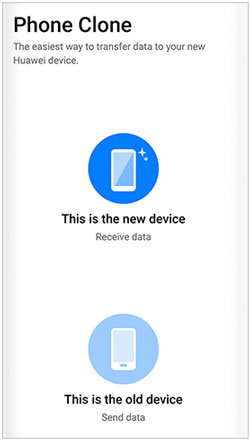
Phone Clone ist Huaweis offizielles Migrationstool. Es ist die effizienteste Methode, um nicht nur Kontakte, sondern auch Nachrichten, Fotos, Apps usw. zu übertragen. Die Datenübertragung muss jedoch während der Einrichtung Ihres neuen Huawei-Smartphones oder -Tablets abgeschlossen werden.
Schritt 1: Öffnen Sie die Huawei Phone Clone App sowohl auf dem alten als auch auf dem neuen Telefon.
Schritt 2: Wählen Sie auf dem neuen Telefon „ Dies ist das neue Gerät “ und anschließend „ Huawei “ als alten Telefontyp aus. Ein QR-Code wird angezeigt.
Schritt 3: Wählen Sie auf dem alten Telefon „ Dies ist das alte Gerät “ aus und scannen Sie den QR-Code auf dem neuen Gerät.
Schritt 4: Sobald die Verbindung hergestellt ist, wählen Sie „ Kontakte “ aus der Liste der Datentypen aus. Tippen Sie auf „ Übertragen “ und warten Sie, bis der Vorgang abgeschlossen ist.
Tipp: Sollten Sie auf das Problem stoßen, dass Phone Clone nicht funktioniert , können Sie hoffen, die am besten geeignete Lösung zur Fehlerbehebung bei Phone Clone zu finden.
Wenn Sie Ihre Kontakte lieber nach der Einrichtung übertragen möchten, können Sie die Software Samsung Data Transfer verwenden. Dieses Tool unterstützt die meisten Android- und iOS-Geräte, einschließlich Huawei. Es kann verschiedene Datentypen zwischen Huawei-Mobilgeräten kopieren , darunter Kontakte, Dokumente, Apps, Videos, SMS, Fotos und mehr, ohne die Daten auf dem Empfängergerät zu überschreiben.
- Kontakte von Huawei auf Huawei kopieren, ohne Datenverlust.
- Ermöglicht es Ihnen, Datentypen vor Beginn des Prozesses auszuwählen.
- Daten zwischen iPhone und Huawei, Android und Huawei sowie umgekehrt übertragen .
- Kompatibel mit Android 6.0 oder höher und iOS 5.0 oder höher.
- USB- und Wi-Fi-Verbindungsmethoden werden unterstützt.
Laden Sie die Datenübertragungssoftware auf Ihren Computer herunter.


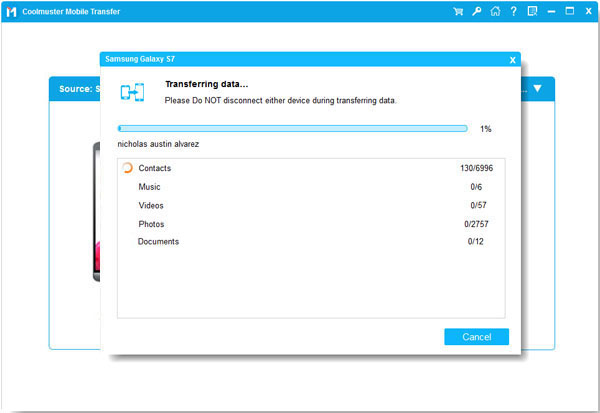
Schritt 1: Laden Sie das Datenübertragungsprogramm herunter und installieren Sie es auf einem Computer. Starten Sie es anschließend und verbinden Sie Ihre beiden Huawei-Mobiltelefone per USB-Kabel mit dem Computer. Für eine drahtlose Übertragung verbinden Sie Ihre Geräte bitte mit demselben Internetnetzwerk.
Schritt 2: Folgen Sie den Anweisungen auf der Benutzeroberfläche, um die USB-Debugging-Funktion auf beiden Smartphones zu aktivieren. Die Software erkennt die Huawei-Geräte dann schnell.
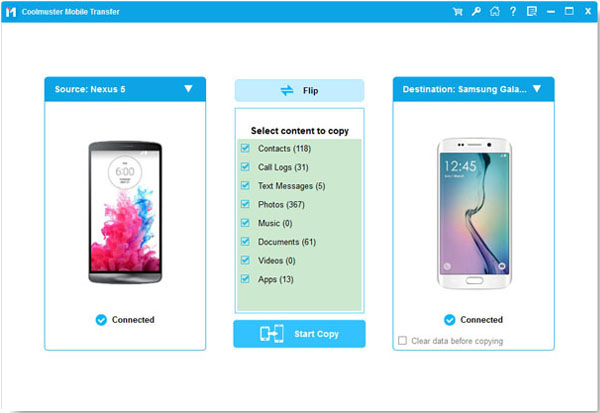
Schritt 3: Sobald die Verbindung hergestellt ist, stellen Sie sicher, dass Ihr neues Huawei-Smartphone als Zielgerät ausgewählt ist, oder klicken Sie auf „ Wechseln “. Wählen Sie anschließend die Kategorie „ Kontakte “ und klicken Sie auf „ Kopieren starten “. Ihre Kontakte werden nun auf Ihr neues Huawei-Smartphone übertragen.
Die Verwendung einer SIM-Karte ist eine klassische, altbewährte Methode. Sie eignet sich perfekt, wenn man nur wenige Kontakte hat und keine Apps nutzen möchte.
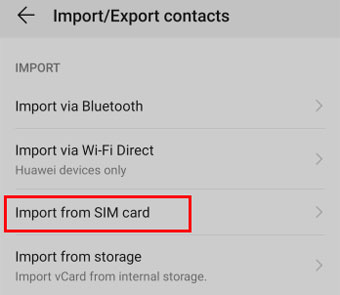
Schritt 1: Gehen Sie auf dem alten Huawei-Telefon zu Kontakte > " Einstellungen " > " Kontakte importieren/exportieren ".
Schritt 2: Wählen Sie „ Auf SIM-Karte exportieren “. Ihre Kontakte werden dann auf Ihrer SIM-Karte gespeichert. Legen Sie die SIM-Karte nun in Ihr neues Huawei-Telefon ein.
Schritt 3: Öffnen Sie auf dem neuen Telefon die Kontakte- App > " Einstellungen " und klicken Sie auf " Kontakte importieren/exportieren " > " Von SIM-Karte importieren ".
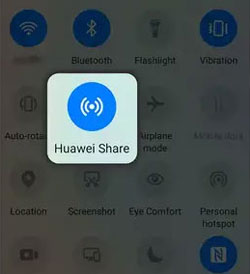
Huawei Share ermöglicht unglaublich schnelle Peer-to-Peer-Übertragungen zwischen Geräten in unmittelbarer Nähe, ähnlich wie AirDrop. Sie benötigen also kein Netzwerk, sondern müssen lediglich Bluetooth und WLAN auf beiden Huawei-Geräten aktivieren und die Geräte in unmittelbarer Nähe zueinander platzieren.
Schritt 1: Aktivieren Sie Huawei Share in der Benachrichtigungsleiste beider Geräte. Öffnen Sie anschließend „ Kontakte “ auf dem alten Telefon.
Schritt 2: Halten Sie einen Kontakt gedrückt (oder wählen Sie alle aus) und tippen Sie auf „ Teilen “. Wählen Sie dann „ Huawei Share “ und tippen Sie auf das Symbol Ihres neuen Huawei-Telefons.
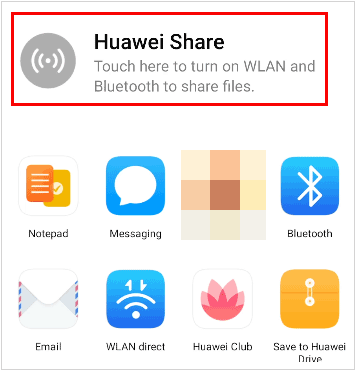
Schritt 3: Nehmen Sie den Kontakt auf dem neuen Huawei-Gerät an.
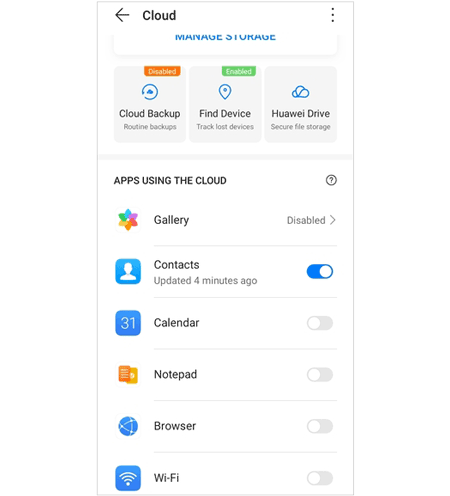
Wenn Sie eine kabellose, unkomplizierte Lösung bevorzugen, ist Huawei Cloud die beste Wahl. Aktivieren Sie einfach die Option „Kontakte synchronisieren“ für Huawei Cloud, und Sie können Ihre Kontakte problemlos auf einem anderen Huawei-Gerät abrufen, indem Sie sich mit demselben Konto anmelden.
Schritt 1: Melden Sie sich auf beiden Telefonen mit derselben Huawei-ID in der Einstellungen-App an.
Schritt 2: Klicken Sie auf Ihr Huawei-Konto und wählen Sie „ Cloud “. Aktivieren Sie anschließend den Schalter „ Kontakte “.
Schritt 3: Wiederholen Sie den Schritt auf Ihrem neuen Huawei-Telefon. Ihre Kontakte werden dann automatisch mit dem neuen Gerät synchronisiert.
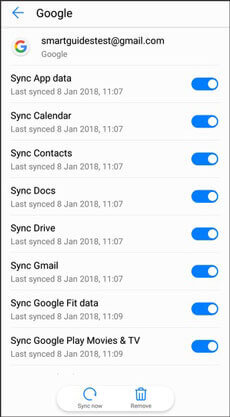
Bei älteren Huawei-Geräten, die noch Google Mobile Services (GMS) unterstützen, können Sie Google Sync verwenden, um Ihre Kontakte zwischen Ihren Huawei-Geräten zu übertragen .
Schritt 1: Öffnen Sie auf dem Quell-Huawei-Telefon die Einstellungen-App und klicken Sie auf „ Nutzer & Konten “ > „ Google “.
Schritt 2: Aktivieren Sie „ Kontakte synchronisieren “. Fügen Sie anschließend dasselbe Konto auf Ihrem Ziel-Huawei-Telefon hinzu.
Schritt 3: Aktivieren Sie das Symbol „ Kontakte synchronisieren “. Ihre Kontakte werden nun auf dem Gerät angezeigt.
Frage 1: Kann ich meine gesamte Kontaktliste auf einem Huawei-Telefon mit Huawei Share teilen?
Ja. Huawei Share wird zwar häufig für einzelne Dateien verwendet, aber Sie können in Ihrer Kontakte-App „Alle auswählen“ und die generierte vCard-Datei (.vcf) über Huawei Share in einem Schritt an das neue Gerät senden.
Frage 2: Kann ich alle meine Kontakte auf meinem Huawei-Handy gleichzeitig per E-Mail versenden?
Ja. Mit der Option „Exportieren nach Speicher“ erstellt Ihr Telefon eine .vcf-Datei. Sie können diese Datei an eine E-Mail anhängen, sie sich selbst senden und den Anhang auf dem neuen Huawei-Telefon öffnen, um die gesamte Liste zu importieren.
Frage 3: Kann ich meine Kontakte mit meinem Google-Konto synchronisieren, wenn auf dem Gerät HarmonyOS läuft?
Direkt? Nein. HarmonyOS enthält keine Google Play-Dienste. Sie können jedoch weiterhin auf Ihre Google-Kontakte zugreifen, indem Sie sich über den Huawei-Browser in Ihrem Google-Konto anmelden und diese exportieren oder eine Drittanbieter-App verwenden, um die Daten zu übertragen. Google Sync ist möglicherweise nur verfügbar, wenn die Google Mobile-Dienste installiert sind.
Wenn Sie Ihre Kontakte unkompliziert von einem Huawei-Gerät auf ein anderes Huawei-Gerät übertragen möchten, können Ihnen die oben genannten Methoden helfen. Phone Clone bietet die reibungsloseste Lösung, Samsung Data Transfer ermöglicht die direkte Übertragung von Kontakten nach der Einrichtung, und Huawei Share sowie die Cloud-Synchronisierung bieten ebenfalls flexible Möglichkeiten.
Indem Sie die Methode wählen, die den Fähigkeiten und Vorlieben Ihres Geräts entspricht, können Sie einen reibungslosen Übergang gewährleisten und Ihre wichtigsten Kontakte erhalten.
Verwandte Artikel
[5 Methoden] Wie übertrage ich Dateien von meinem Huawei-Gerät auf meinen PC/Computer?
So übertragen Sie Daten von Huawei auf Samsung | Aktualisierte Methoden und Schritte
Wie übertrage ich Fotos vom iPhone auf ein Huawei-Gerät auf 5 effektive Arten?
[Neueste Anleitung] Wie verschiebt man Apps von einem Huawei-Gerät auf die SD-Karte?

Sophie Green, Chefredakteurin der Samsung-Messages-Backup-Website, hat sich auf die Bereiche Android-Wiederherstellung, Android-Übertragung (Sicherung), Tipps für Android-Geräte, Telefonbereinigung und Telefonübertragungstechnologien konzentriert. Anerkannte Beiträge auf führenden Plattformen zeugen von ihrer geschätzten Fachkompetenz und Zuverlässigkeit.
Urheberrecht © samsung-messages-backup.com Alle Rechte vorbehalten.



