Sie haben auf das neueste Google Pixel-Modell aktualisiert? Super! Einige Nutzer haben jedoch festgestellt, dass sie beim Einrichten vergessen haben, ihre Daten vom alten Pixel-Smartphone zu übertragen. Falls auch Sie nach der Einrichtung Daten von einem Pixel auf ein anderes übertragen möchten, ohne Ihr Gerät zurückzusetzen, finden Sie in diesem Leitfaden effektive Lösungen.
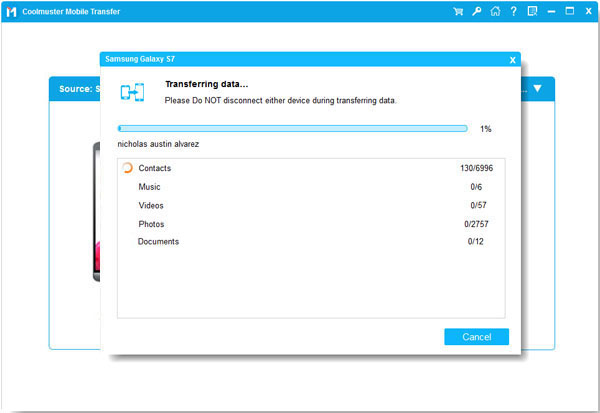
Eine der einfachsten und effizientesten Methoden, Daten zwischen Pixel-Geräten zu übertragen, ist die Verwendung eines speziellen Datenmigrationsprogramms – Samsung Data Transfer . Mit dieser Software können Nutzer Daten wie Kontakte, Nachrichten, Fotos, Apps und mehr von einem Pixel-Telefon auf ein anderes übertragen , selbst nachdem beide Geräte eingerichtet wurden.
- Daten nach der Einrichtung von einem Pixel-Telefon auf ein anderes übertragen, ohne Daten zu verlieren.
- Übertragen Sie Fotos , Videos, Musik, Apps, Kontakte, SMS und mehr zwischen Android-Geräten.
- Die übertragenen Daten werden Ihre vorhandenen Daten auf dem Zielgerät nicht ersetzen.
- Für die Datenübertragung von Android zu Android stehen USB- und Wi-Fi-Übertragungsmodi zur Verfügung.
- Unterstützung für den Transfer von iOS zu Android , von iOS zu iOS und von Android zu iOS.
- Kompatibel mit Android 6.0 oder höher und iOS 5.0 oder höher, einschließlich Android 16 und iOS 26.
Laden Sie diese Pixel-Datenübertragungssoftware herunter.


Schritt 1: Laden Sie dieses Datenübertragungsprogramm herunter und installieren Sie es auf Ihrem Computer. Öffnen Sie es anschließend und verbinden Sie beide Pixel-Telefone per USB mit dem Computer.
Schritt 2: Aktivieren Sie den USB-Debugging-Modus auf beiden Pixel-Telefonen. Das Programm erkennt Ihre Geräte nun. Stellen Sie sicher, dass Ihr neues Pixel-Telefon als „ Zielgerät “ ausgewählt ist, oder klicken Sie auf „ Wechseln “.
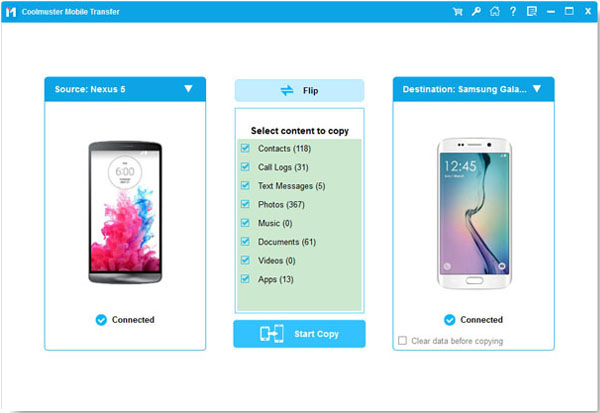
Schritt 3: Wählen Sie die Datentypen aus, die Sie übertragen möchten, und klicken Sie auf „ Kopieren starten “, um den Vorgang zu beginnen. Anschließend erhalten Sie die Daten auf Ihrem Ziel-Pixel-Smartphone.
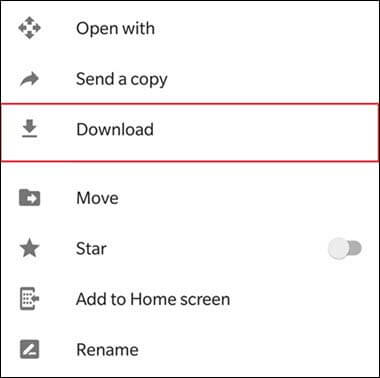
Google Drive ist ein leistungsstarker und weit verbreiteter Cloud-Dienst, der eine einfache Möglichkeit bietet, Daten zwischen Pixel-Geräten zu synchronisieren. Wenn Sie Ihr neues Smartphone bereits eingerichtet haben und Ihre Dateien, Fotos und andere Daten wiederherstellen möchten, probieren Sie Google Drive aus.
Schritt 1: Installieren Sie die Google Drive App auf beiden Google Pixel-Smartphones. Melden Sie sich anschließend in Ihrem Google-Konto an.
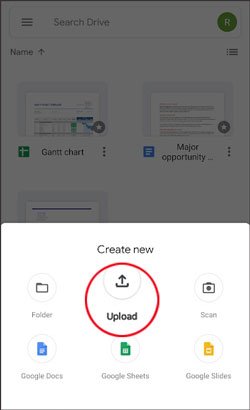
Schritt 2: Klicken Sie auf Ihrem Quellgerät auf „ + “ > „ Hochladen “, um Ihre Dateien auszuwählen. Laden Sie sie anschließend in Google Drive hoch.
Schritt 3: Stellen Sie sicher, dass die Netzwerkverbindung stabil ist. Öffnen Sie dann die App auf Ihrem neuen Pixel-Smartphone. Ihre hochgeladenen Dateien werden angezeigt. Laden Sie sie nun bei Bedarf auf dieses Gerät herunter.
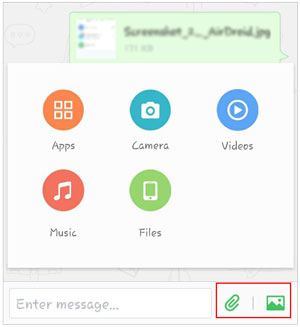
AirDroid Personal ist ein weiteres leistungsstarkes Tool für die drahtlose Dateiübertragung zwischen Geräten. Es eignet sich hervorragend für die Übertragung von Mediendateien wie Fotos, Videos, Musik und Dokumenten.
Schritt 1: Laden Sie AirDroid aus dem Google Play Store herunter und installieren Sie es sowohl auf Ihrem alten als auch auf Ihrem neuen Pixel-Telefon.
Schritt 2: Öffnen Sie AirDroid auf beiden Smartphones und melden Sie sich mit demselben AirDroid-Konto an. Stellen Sie sicher, dass beide Geräte mit demselben WLAN-Netzwerk verbunden sind.
Schritt 3: Wählen Sie den Tab „ Übertragen “ und anschließend Ihr Pixel-Telefon aus. Wählen Sie dann die Dateien aus, die Sie vom alten Pixel übertragen möchten, und senden Sie sie mithilfe der Dateiübertragungsfunktion von AirDroid an das neue Pixel.
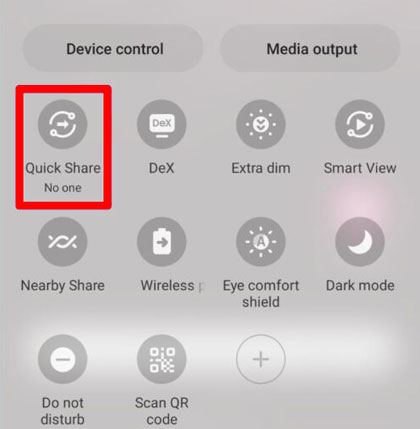
Quick Share ist eine exklusive Funktion neuerer Android-Geräte, darunter die Pixel-Serie. Diese Funktion nutzt Bluetooth und WLAN für eine schnelle und effiziente Datenübertragung . Damit können Sie Ihre Daten auch nach der Einrichtung zwischen Pixel-Geräten senden.
Schritt 1: Gehen Sie auf beiden Pixel-Telefonen zu Einstellungen > „ Verbundene Geräte “ und aktivieren Sie die Funktion „ Schnell teilen “.
Schritt 2: Öffnen Sie die Datei oder App, die Sie teilen möchten, auf dem alten Pixel. Tippen Sie auf die Schaltfläche „ Teilen “ und wählen Sie „ Schnell teilen “ aus der Liste der Optionen.
Schritt 3: Akzeptieren Sie auf Ihrem neuen Pixel die Übertragungsanfrage. Die Daten werden sofort per Bluetooth oder WLAN übertragen.
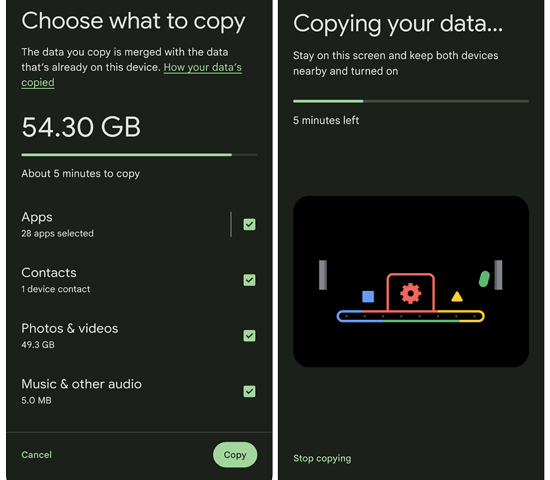
Android Switch ist eine Funktion, die auf den meisten Android-Geräten verfügbar ist und die Datenübertragung zwischen Smartphones ermöglicht, auch nach der Einrichtung. Allerdings funktioniert die Datenübertragung auch nach der Einrichtung bei Geräten der Google Pixel 9-Serie und neueren Modellen.
Schritt 1: Installieren Sie die Android Switch App sowohl auf Ihrem alten als auch auf Ihrem neuen Pixel-Telefon aus dem Google Play Store.
Schritt 2: Öffnen Sie die App auf beiden Telefonen, verbinden Sie diese per WLAN oder USB und folgen Sie den Anweisungen auf dem Bildschirm.
Schritt 3: Wählen Sie die Daten aus, die Sie übertragen möchten, z. B. Kontakte, Nachrichten, Fotos und Apps. Sobald Sie alle Daten ausgewählt haben, starten Sie die Übertragung. Die App benachrichtigt Sie, sobald der Vorgang abgeschlossen ist.
Frage 1: Kann ich nach der Einrichtung Google-Sicherungsdaten auf meinem Pixel-Telefon wiederherstellen?
Die Antwort hängt von Ihrem Pixel-Modell ab, da Google den Vorgang für neuere Geräte kürzlich geändert hat. Bei der Pixel 9-Serie und neueren Modellen können Sie Ihr Backup jederzeit wiederherstellen, ohne das Gerät zurückzusetzen. Google hat für die Pixel 9-Serie (und spätere Modelle) das neue Tool „Android Switch“ eingeführt, mit dem Sie Daten auch nach der Ersteinrichtung wiederherstellen können.
F2: Werden meine WLAN-Einstellungen, App-Präferenzen und Anpassungen übertragen?
Ja, WLAN-Einstellungen (wie Netzwerk und Passwörter) können übertragen werden, wenn Sie Google Backup verwenden. App-Einstellungen (wie Layout, Hintergrundeinstellungen usw.) werden je nach App möglicherweise übertragen. Bei manchen Apps müssen Sie die Einstellungen jedoch neu konfigurieren.
Frage 3: Was passiert, wenn meine Datenübertragung unterbrochen wird?
Wird Ihre Datenübertragung unterbrochen, können Sie den Vorgang in den meisten Fällen einfach neu starten. Wurde die Übertragung während der Cloud-Wiederherstellung (Google-Backup) unterbrochen, sollte Ihr Gerät nach der Wiederherstellung der Internetverbindung versuchen, die Übertragung an der Stelle fortzusetzen, an der sie unterbrochen wurde.
Sehen Sie? Auch wenn Sie Ihre Daten nach der Einrichtung von einem Pixel-Telefon auf ein anderes übertragen möchten, stehen Ihnen effektive Methoden zur Verfügung. Machen Sie sich keine Sorgen um Ihre Datenmigration. Wenn Sie große Datenmengen auf einmal übertragen möchten, probieren Sie die All-in-One-Datenübertragungssoftware Samsung Data Transfer aus. Sie kopiert nahtlos Ihre Videos , Musik, Apps, Fotos, Anruflisten, Dokumente usw.
Verwandte Artikel
So übertragen Sie Fotos mühelos von Ihrem Pixel auf Ihren Computer [5 Methoden]
Google Pixel sichern und wiederherstellen: 3 einfache Wege
Wie übertrage ich Kontakte vom iPhone auf ein Pixel-Gerät? (Schritt-für-Schritt-Anleitung)
Wie übertrage ich meine Daten von Samsung auf Pixel? (Vollständige Anleitung)

Sophie Green, Chefredakteurin der Samsung-Messages-Backup-Website, hat sich auf die Bereiche Android-Wiederherstellung, Android-Übertragung (Sicherung), Tipps für Android-Geräte, Telefonbereinigung und Telefonübertragungstechnologien konzentriert. Anerkannte Beiträge auf führenden Plattformen zeugen von ihrer geschätzten Fachkompetenz und Zuverlässigkeit.
Urheberrecht © samsung-messages-backup.com Alle Rechte vorbehalten.



