|
TL;DR: Die Datenübertragung von einem iPhone auf ein iPad ist sehr flexibel, je nachdem, ob Sie ein neues Gerät einrichten oder ein bestehendes aktualisieren:
|
Die Datenübertragung vom iPhone auf das iPad mag auf den ersten Blick kompliziert erscheinen, doch Apples Ökosystem und einige hervorragende Drittanbieter-Tools machen sie kinderleicht. Egal, ob Sie ein brandneues iPad besitzen oder später nur bestimmte Dateien zwischen Geräten austauschen möchten – es gibt eine passende Methode für Ihre Bedürfnisse.
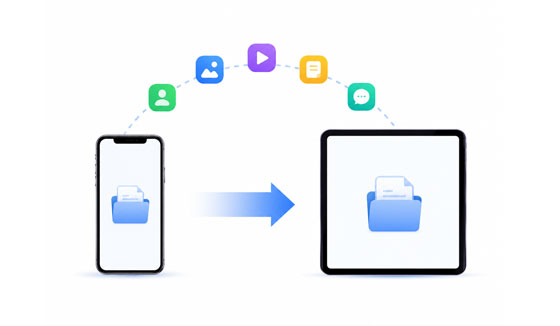
Wenn Ihr iPad brandneu ist oder gerade auf Werkseinstellungen zurückgesetzt wurde, ist Apples integrierte Schnellstartfunktion der einfachste Weg, Ihre Einstellungen, Präferenzen und Daten zu klonen. Bitte beachten Sie, dass diese Methode voraussetzt, dass beide Geräte Bluetooth und WLAN verwenden, und dass alle vorhandenen Daten auf dem Ziel-iPad überschrieben werden.
Schritt 1: Schalten Sie Ihr neues iPad ein und legen Sie es in die Nähe Ihres iPhones. Auf Ihrem iPhone erscheint ein Bildschirm, der Sie fragt, ob Sie Ihre Apple-ID verwenden möchten, um Ihr neues iPad einzurichten. Tippen Sie auf „ Weiter “.
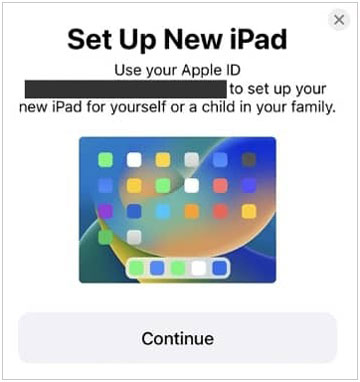
Schritt 2: Auf dem Bildschirm Ihres iPads wird eine Animation angezeigt. Halten Sie Ihr iPhone über das iPad, um die Animation mithilfe des Suchers zu scannen.
Schritt 3: Geben Sie auf Ihrem iPad den Passcode Ihres iPhones ein, wenn Sie dazu aufgefordert werden, und folgen Sie den Anweisungen auf dem Bildschirm, um Face ID oder Touch ID einzurichten.
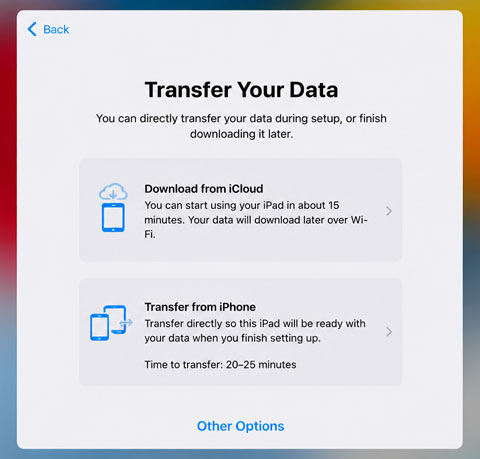
Schritt 4: Wählen Sie „ Vom iPhone übertragen “ und halten Sie beide Geräte in der Nähe voneinander und mit WLAN verbunden, bis der Vorgang abgeschlossen ist.
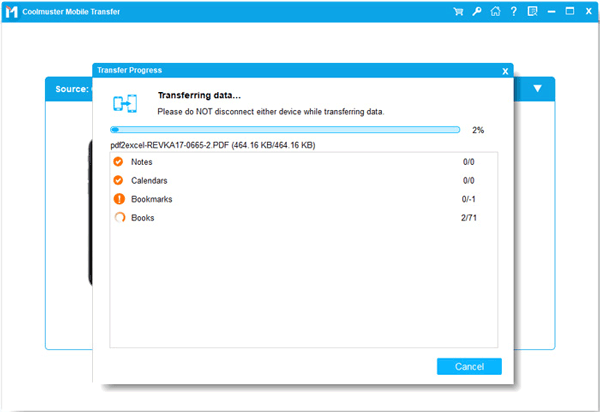
Wenn Sie Ihr iPad bereits eingerichtet haben und es nicht zurücksetzen möchten, ist ein spezielles Desktop-Tool wie Samsung Data Transfer eine hervorragende Alternative. Damit können Sie Daten kopieren, ohne das Zielgerät zu löschen. Sie können damit Ihre Kontakte, Notizen, Kalender, Lesezeichen und Bücher direkt auf Ihr iPad übertragen .
- Verschiedene Datentypen von einem iPhone auf ein iPad übertragen, ohne dass die Geräte zurückgesetzt werden müssen.
- Unterstützt eine stabile USB-Verbindung zur Datenübertragung zwischen iOS-Geräten .
- Die ursprüngliche Qualität aller übertragenen Dateien bleibt erhalten, sodass während des Vorgangs nichts verloren geht oder komprimiert wird.
- Außerdem können Daten zwischen Systemen wie iOS und Android übertragen werden .
- Die meisten Dateitypen lassen sich zwischen Android-Geräten übertragen , darunter Mediendateien, Apps, Anruflisten, Nachrichten usw.
- Vollständig kompatibel mit den neuesten iOS-Versionen und allen iPhone- und iPad-Modellen, wie z. B. iOS 27 und iPadOS 27, iPhone 17/16 , iPad Air, iPad Pro, iPad mini usw.
Laden Sie diese Datenübertragungssoftware herunter.


Schritt 1: Laden Sie die iOS-Datenübertragungssoftware herunter und installieren Sie sie auf Ihrem Computer. Starten Sie anschließend das Programm und verbinden Sie Ihr iPhone und iPad mit USB-Kabeln mit dem Computer.
Schritt 2: Tippen Sie auf beiden Geräten auf „ Vertrauen “. Das Programm erkennt sie sofort. Prüfen Sie anschließend, ob Ihr iPad als „ Zielgerät “ ausgewählt ist. Falls die Auswahl vertauscht ist, klicken Sie auf die Schaltfläche „ Wechseln “.
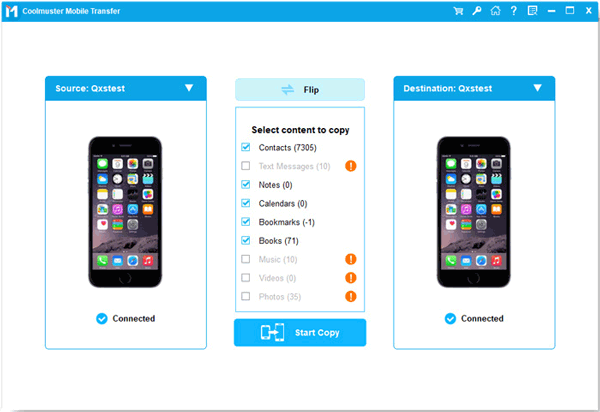
Schritt 3: Markieren Sie die Kontrollkästchen neben den Datentypen, die Sie verschieben möchten. Klicken Sie anschließend auf „ Kopieren starten “ und warten Sie, bis die Software Ihre Dateien sicher kopiert hat.
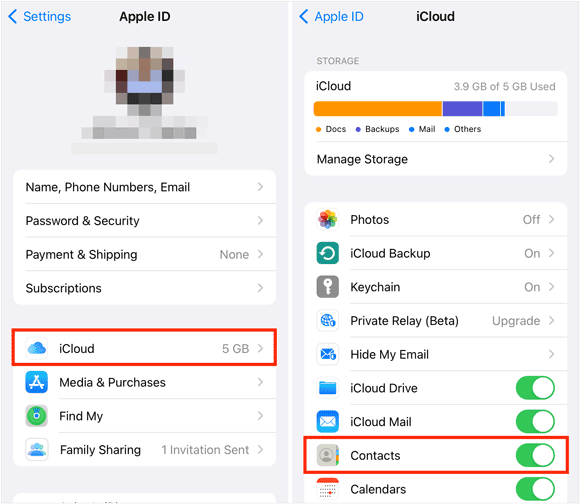
Für eine kabellose, automatische Lösung, die Ihre Geräte kontinuierlich synchronisiert, ist Apples iCloud der Goldstandard. Sie können entweder ein vollständiges Backup wiederherstellen oder bestimmte Datentypen synchronisieren.
Schritt 1: Wenn beide Geräte bereits eingerichtet sind, melden Sie sich einfach auf beiden Geräten mit derselben Apple-ID an. Gehen Sie zu „Einstellungen “ > „ [Ihr Name] “ > „ iCloud “.
Schritt 2: Aktivieren Sie die Schalter für die Apps, die Sie synchronisieren möchten, z. B. Kontakte, Kalender, Fotos usw.
Schritt 3: Stellen Sie sicher, dass das WLAN-Netzwerk stabil ist, dann werden die Daten bald auf Ihrem iPad angezeigt.
Wenn Sie nicht die Datenmenge eines ganzen Geräts übertragen müssen, sondern nur ein paar Fotos, ein Dokument oder einen Website-Link senden möchten, ist AirDrop die schnellste drahtlose Option.
Schritt 1: Wischen Sie sowohl auf Ihrem iPhone als auch auf Ihrem iPad von der oberen rechten Ecke nach unten, um das „ Kontrollzentrum “ zu öffnen.
Schritt 2: Halten Sie das Feld für die drahtlosen Einstellungen (oben links) gedrückt und schalten Sie Wi-Fi, Bluetooth und AirDrop ein (stellen Sie auf „Jeder für 10 Minuten“ oder „Nur Kontakte“ ein).
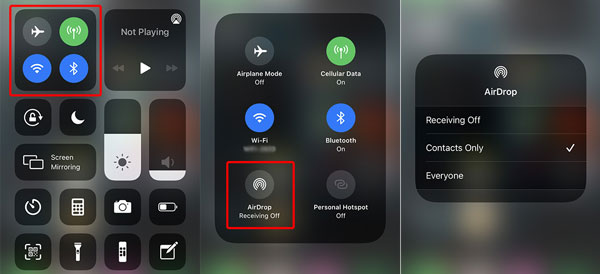
Schritt 3: Öffnen Sie auf Ihrem iPhone die App mit der Datei, die Sie senden möchten. Wählen Sie die Datei(en) aus und tippen Sie auf das Symbol „ Teilen “.
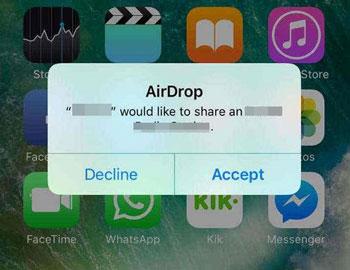
Schritt 4: Wählen Sie „ AirDrop “ und tippen Sie auf den Namen Ihres iPads . Ein Pop-up-Fenster erscheint auf Ihrem iPad. Tippen Sie auf „ Annehmen “, um die Datei zu empfangen.
Wenn Sie Open-Source-Software bevorzugen oder häufig Dateien zwischen verschiedenen Ökosystemen übertragen (z. B. Dateien später auf Windows oder Android verschieben), ist LocalSend ein außergewöhnliches, datenschutzorientiertes Tool, das ausschließlich über Ihr lokales WLAN-Netzwerk funktioniert.
Schritt 1: Laden Sie die LocalSend-App aus dem App Store auf Ihr iPhone und iPad herunter und öffnen Sie sie. Stellen Sie außerdem sicher, dass beide Geräte mit demselben WLAN-Netzwerk verbunden sind.
Schritt 2: Tippen Sie auf Ihrem iPhone auf die Registerkarte „ Senden “ und wählen Sie die Dateien, Medien oder Texte aus, die Sie übertragen möchten.
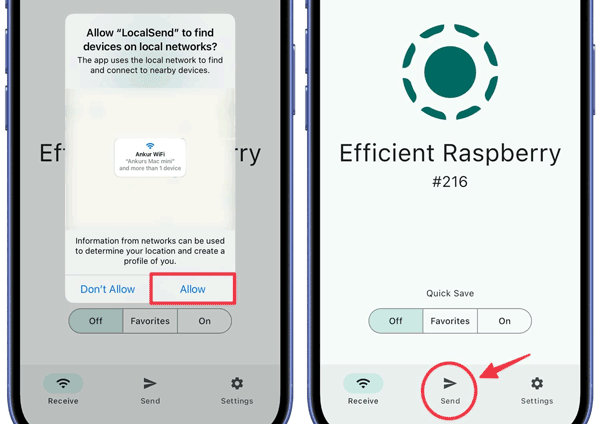
Schritt 3: Öffnen Sie auf Ihrem iPad den Tab „ Empfangen “ (die App weist Ihrem iPad einen temporären, benutzerfreundlichen Alias zu).
Schritt 4: Suchen Sie auf Ihrem iPhone in der Liste „ Geräte in der Nähe “ nach Ihrem iPad und tippen Sie auf dessen Namen. Bestätigen Sie anschließend die Übertragungsanfrage auf Ihrem iPad, um den Download abzuschließen. Die Dateien werden nun auf Ihrem iPad gespeichert.
Frage 1: Kann ich bestimmte Elemente von meinem iPhone auf mein iPad senden?
Ja. Wenn Sie nur einzelne Elemente anstatt Ihres gesamten Telefonverlaufs senden möchten, sind AirDrop (für die native Apple-Freigabe) oder LocalSend (für schnelle, lokale Dateiübertragungen) die besten Optionen. Alternativ können Sie in Ihren iCloud-Einstellungen bestimmte Datenkategorien (wie Kontakte oder Notizen) auswählen und nur die benötigten Daten synchronisieren.
Frage 2: Warum synchronisiert sich mein iPad nicht mehr mit meinem iPhone?
Dies wird üblicherweise durch eines von drei häufigen Problemen verursacht:
Frage 3: Warum werden die Nachrichten auf meinem iPhone, aber nicht auf meinem iPad angezeigt?
Damit Ihre Textnachrichten (sowohl iMessages als auch herkömmliche SMS) einwandfrei synchronisiert werden, müssen Sie die "SMS-Weiterleitung" aktivieren.
Ob Sie die nahtlose, automatisierte Funktionsweise von Apples Quick Start und iCloud, die gezielte Präzision von AirDrop und LocalSend oder die effiziente Datenübertragung von Samsung Data Transfer nach der Einrichtung ohne Zurücksetzen Ihres Geräts bevorzugen – die Übertragung Ihrer Dateien von Ihrem iPhone auf Ihr iPad erfolgt schnell und sicher.
Prüfen Sie, ob Sie ein neues Gerät konfigurieren oder ein bestehendes aktualisieren, wählen Sie die Methode, die Ihren Bedürfnissen entspricht, und genießen Sie Ihr synchronisiertes Apple-Erlebnis.
Verwandte Artikel
So übertragen Sie Videos vom iPhone auf das iPad | 6 praktische Methoden
So übertragen Sie iBooks vom iPhone auf das iPad – 5 unkomplizierte Methoden
So übertragen Sie Kontakte vom iPhone auf den Computer ohne iTunes (5 Wege)
Dokumente vom iPhone auf Samsung übertragen – 5 einfache Wege (ohne Hürden)

Sophie Green, Chefredakteurin der Samsung-Messages-Backup-Website, hat sich auf die Bereiche Android-Wiederherstellung, Android-Übertragung (Sicherung), Tipps für Android-Geräte, Telefonbereinigung und Telefonübertragungstechnologien konzentriert. Anerkannte Beiträge auf führenden Plattformen zeugen von ihrer geschätzten Fachkompetenz und Zuverlässigkeit.
Urheberrecht © samsung-messages-backup.com Alle Rechte vorbehalten.



