Der Zugriff auf Telefonnachrichten am PC unterscheidet sich vom Übertragen einer Datei, da die Daten nicht in der Dateien-App oder im Dateimanager zu finden sind. Um iPhone-Nachrichten auf einem PC anzuzeigen, benötigen Sie daher spezielle Methoden, mit denen Sie Ihre iPhone-Nachrichten problemlos anzeigen und exportieren können.
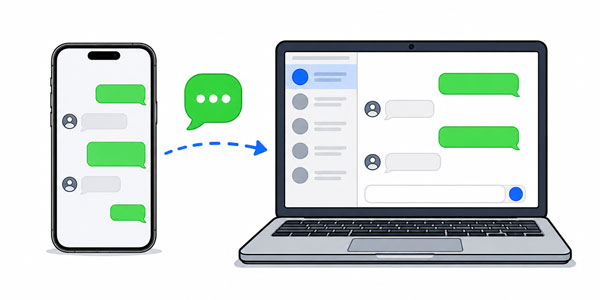
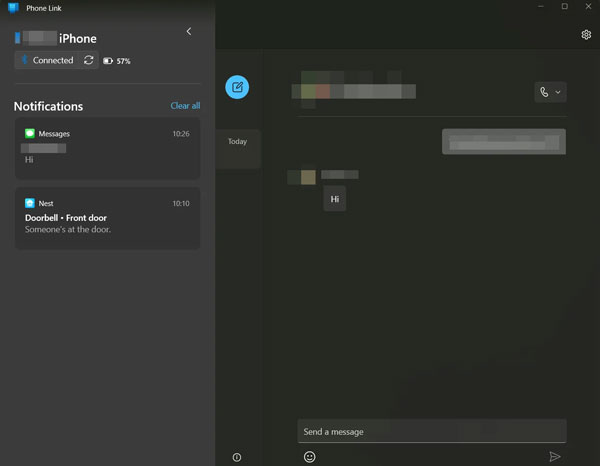
Die Microsoft Phone Link-App ist die am besten integrierte Möglichkeit, ein iPhone mit Windows 11 zu verbinden. Sie synchronisiert Benachrichtigungen und Nachrichten per Bluetooth direkt mit Ihrem Desktop. Allerdings werden nur Nachrichten angezeigt, die nach dem Kopplungsvorgang empfangen wurden; der Nachrichtenverlauf wird nicht synchronisiert.
Schritt 1: Öffnen Sie die Phone Link-App auf Ihrem Windows 11-PC und wählen Sie „ iPhone “. Gehen Sie anschließend auf Ihrem iPhone in die Einstellungen -App und aktivieren Sie „ Bluetooth “.
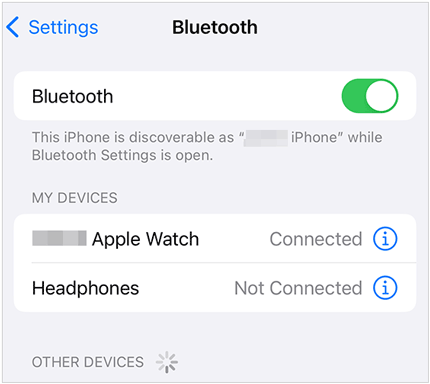
Schritt 2: Tippen Sie auf das " i "-Symbol neben dem Namen Ihres PCs und aktivieren Sie " Benachrichtigungen anzeigen " und " Kontakte synchronisieren ".
Schritt 3: Folgen Sie den Anweisungen auf dem Bildschirm Ihres Computers, um Ihre Geräte per Bluetooth zu koppeln. Klicken Sie anschließend auf den Tab „ Nachrichten “, um die Nachrichten anzuzeigen, die Sie nach der Verbindung auf Ihrem Windows-PC erhalten haben.
Tipp: Falls ein Android-Telefon die von einem iPhone gesendeten Nachrichten nicht empfangen kann , hilft Ihnen diese Anleitung bei der Behebung des Problems.
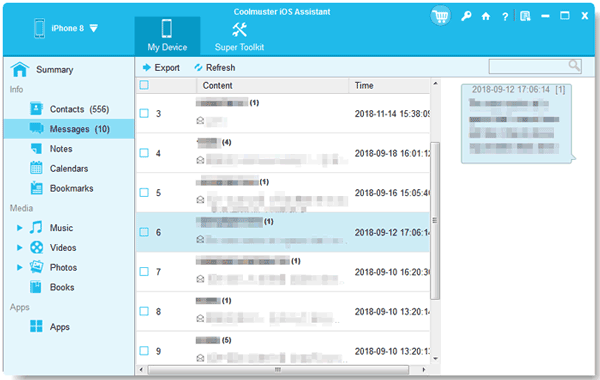
Für Nutzer, die auf ihren gesamten Nachrichtenverlauf inklusive Anhängen zugreifen müssen, ist ein spezielles Tool wie der iPhone Data Manager die leistungsfähigere Lösung. Sie können alle Ihre iPhone-SMS auf Ihrem Windows-PC anzeigen und als HTML-, CSV- oder TXT-Datei exportieren. Bitte beachten Sie, dass es sich nicht um eine Live-Chat-App handelt. Sie können daher nicht über Ihren Computer Nachrichten senden oder beantworten.
- Laden und zeigen Sie alle Ihre iPhone-SMS auf einem Windows-PC oder Mac an.
- Übertragen Sie Ihre Nachrichten von einem iPhone auf einen Computer, um sie zu sichern.
- Organisieren Sie Ihre iOS-Nachrichten in Konversationen.
- Ermöglicht Ihnen den Zugriff auf verschiedene iPhone-Daten wie Fotos , Kontakte, Notizen usw. auf Ihrem PC.
- Sichern Sie Ihre iPhone-Daten mit wenigen Klicks auf Ihrem Computer .
- Wiederherstellung der Sicherungsdaten von einem PC auf einem iOS-Gerät ohne iTunes.
- Unterstützt Windows 11/10/8/7 und Mac OS X 10.10 oder höher.


Schritt 1: Installieren Sie die iPhone-Datenverwaltungssoftware auf Ihrem PC und verbinden Sie Ihr iPhone über ein USB-Kabel. Falls Sie dazu aufgefordert werden, bestätigen Sie, dass Ihr iPhone Ihrem Computer vertraut.

Schritt 2: Wählen Sie nach der Verbindung die Kategorie „Nachrichten“, um Ihre iPhone-Nachrichten zu laden. Anschließend können Sie die Nachrichten in der Benutzeroberfläche ansehen. Bei Bedarf können Sie sie auch auf Ihren PC exportieren.
Wenn Sie Windows 10 verwenden oder genau sehen müssen, was auf Ihrem Bildschirm angezeigt wird, ist die Bildschirmspiegelung Ihres iPhones eine praktikable Lösung. Sie spiegelt den Bildschirm Ihres iPhones auf einen PC, sodass Sie Ihre Nachrichten direkt auf dem Computerbildschirm sehen können. Allerdings können Sie Ihre iOS-Nachrichten nicht verwalten oder exportieren.
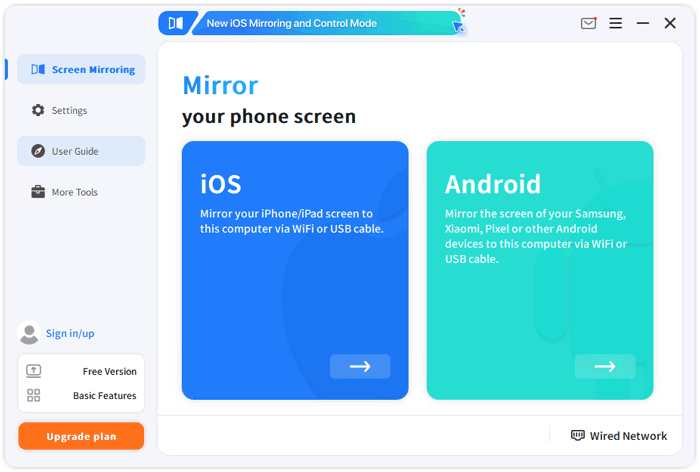
Schritt 1: Laden Sie die Bildschirmspiegelungs-App auf Ihren PC herunter und stellen Sie sicher, dass beide Geräte mit demselben WLAN-Netzwerk verbunden sind.
Schritt 2: Tippen Sie auf der Benutzeroberfläche auf „ iOS “ und wählen Sie die Option „ WLAN “. Wischen Sie auf Ihrem iPhone von der oberen rechten Ecke nach unten (oder bei älteren Modellen von unten nach oben), um das Kontrollzentrum zu öffnen.
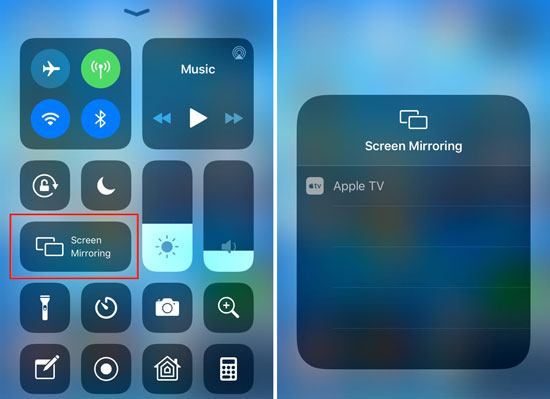
Schritt 3: Tippen Sie auf das Symbol „ Bildschirmspiegelung “. Wählen Sie anschließend „ Spiegeln auf [Ihr PC-Name] “ aus der Liste. Ihr iPhone-Bildschirm sollte nun sofort auf Ihrem PC angezeigt werden.
Um Ihre iPhone-Nachrichten mithilfe von AirDroid Cast auf einem Windows-PC anzuzeigen, spiegeln Sie mit der Software Ihren iPhone-Bildschirm und aktivieren anschließend die Steuerungsfunktionen, um direkt von Ihrem Computer aus mit der Nachrichten-App zu interagieren. Beachten Sie jedoch, dass es je nach WLAN-Stärke zu einer spürbaren Verzögerung zwischen Telefon und PC kommen kann.
Schritt 1: Laden Sie den AirDroid Cast-Client auf Ihren PC herunter. Installieren Sie anschließend AirDroid Cast aus dem App Store auf Ihrem iPhone.
Schritt 2: Öffnen Sie AirDroid Cast auf Ihrem PC, um den 9-stelligen Cast-Code oder QR-Code anzuzeigen. Öffnen Sie anschließend AirDroid Cast auf Ihrem iPhone und geben Sie den Code ein oder scannen Sie den QR-Code.
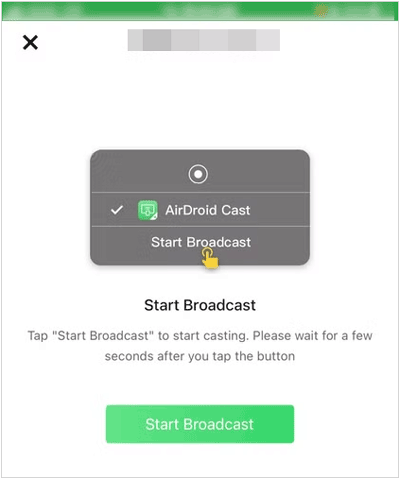
Schritt 3: Tippen Sie auf Ihrem iPhone auf „ Start Casting “, wählen Sie „ AirDroid Cast “ aus der Liste aus und tippen Sie auf „ Start Broadcast “.
Schritt 4: Erlauben Sie auf Ihrem PC die Verbindungsanfrage. Ihr iPhone-Bildschirm sollte nun auf Ihrem Windows-Monitor sichtbar sein. Rufen Sie anschließend die iPhone-Nachrichten auf und lesen Sie sie.
Frage 1: Warum gibt es keine iMessage-App, die mit Windows-PCs kompatibel ist?
Apple hält iMessage exklusiv für seine Hardware (iPhone, iPad, Mac), um Nutzer im Apple-Ökosystem zu halten. Durch die proprietäre Verschlüsselung und das proprietäre Protokoll gewährleisten sie hohe Sicherheit und Kundenbindung.
Frage 2: Kann ich meine iPhone-Nachrichten auf einem PC ohne das Telefon ansehen?
Im Allgemeinen nein. Da iMessage Ende-zu-Ende-verschlüsselt ist und lokal oder in iCloud gespeichert wird, muss sich das Gerät mit dem PC austauschen. Die einzige Ausnahme besteht, wenn Sie einen Mac besitzen oder Ihr Telefon zuvor in einem Cloud-Dienst gesichert haben, der die Datenwiederherstellung ermöglicht.
Frage 3: Kann ich ein Protokoll meiner SMS von meinem iPhone erhalten?
Ja. Mit dem in Teil 2 (iPhone-Datenmanager) erwähnten Tool können Sie ganze Konversationen in eine PDF- oder HTML-Datei exportieren. Dadurch entsteht ein lesbares und durchsuchbares Protokoll mit Zeitstempeln und Kontaktinformationen.
Windows bietet zwar keine native iMessage-App, aber Phone Link ermöglicht Windows 11-Nutzern eine komfortable Abwicklung der täglichen Nachrichtenübermittlung. Für alle, die umfangreiche Archive benötigen oder auf einzelne Nachrichten zugreifen möchten, ist der iPhone Data Manager besser geeignet. Mit dieser Software können Sie auf Ihre Nachrichten auf Ihrem Windows- oder Mac-Computer zugreifen und diese übertragen. Sie unterstützt außerdem weitere iOS-Daten wie Kontakte, Videos, Musik, Fotos, Bücher usw.
Verwandte Artikel
So übertragen Sie Kontakte von Android auf iPhone [Reibungsloser Übergang]
Anleitung: So übertragen Sie Dateien ganz einfach vom iPhone auf den PC [Gelöst]
iPhones im Vergleich: Die Produktpalette der iPhone 17-Serie
Android empfängt keine SMS vom iPhone – 14 Lösungen

Charlotte Smith, eine versierte Redakteurin in der dynamischen Landschaft der Mobiltechnologie, hat sich durch ihre umfangreiche Erfahrung und ihre Fähigkeiten für iPhone, OnePlus, Sony, Vivo, Motorola, ZTE, Huawei usw. hervorgetan. Helfen Sie Lesern und Benutzern, die Probleme in iPhone Transfer zu lösen und mobiles Datenmanagement. Ihre Kompetenz geht über die bloße Funktionalität hinaus und geht mit Präzision und Klarheit auf die Nuancen jeder Marke ein.
Urheberrecht © samsung-messages-backup.com Alle Rechte vorbehalten.



