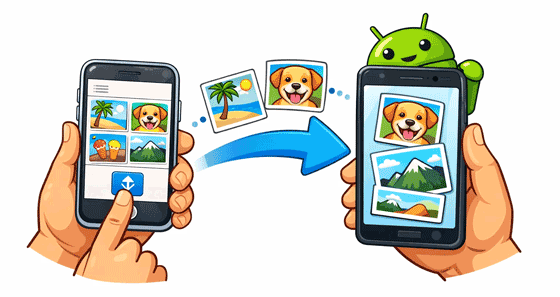
Bien que les appareils iOS et Android fonctionnent sous des systèmes d'exploitation différents, vous pouvez désormais transférer des photos de votre iPhone vers votre appareil Android en toute simplicité grâce aux outils fiables et intuitifs présentés ci-dessous. Partagez vos photos iPhone vers Android sans effort !
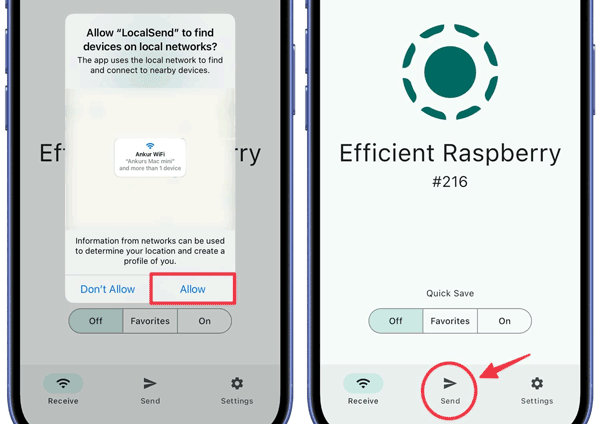
LocalSend est un excellent outil open source et multiplateforme qui vous permet d'envoyer des fichiers sur votre réseau local sans connexion internet. De plus, il peut envoyer de nombreuses photos rapidement tout en préservant leur qualité. Cependant, veuillez ne pas l'utiliser sur un réseau Wi-Fi public.
Étape 1 : Téléchargez et installez l’application LocalSend sur votre iPhone et votre téléphone Android. Assurez-vous que les deux appareils sont connectés au même réseau local.
Étape 2 : Ouvrez l’application sur les deux appareils. Votre appareil Android devrait apparaître sur l’écran de votre iPhone. Sur votre iPhone, sélectionnez l’onglet « Envoyer » et choisissez les photos que vous souhaitez transférer.
Étape 3 : Appuyez sur l’appareil destinataire (votre Android) et acceptez le transfert entrant sur le téléphone Android.
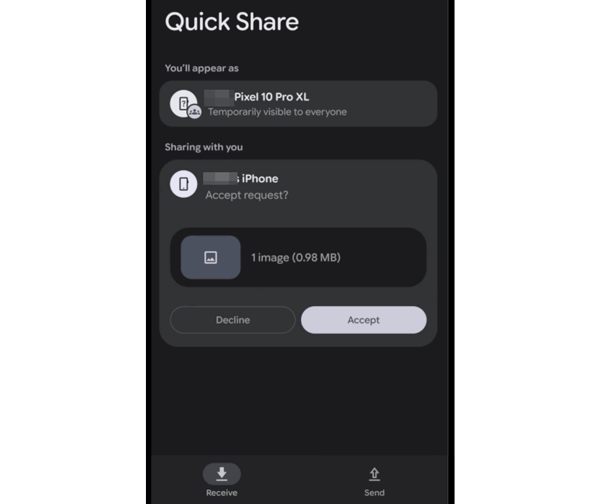
L'incompatibilité entre AirDrop et Quick Share appartient désormais au passé. Vous pouvez maintenant les utiliser pour envoyer des fichiers entre votre iPhone et votre appareil Android . Cependant, il est important de noter que cette fonctionnalité n'est pas encore disponible sur tous les appareils iOS et Android. Actuellement, les Google Pixel 10/9, les Samsung S26/S25/Z Fold7/Z Flip7 et d'autres appareils Samsung, mis à jour vers One UI 8.5, prennent en charge cette fonctionnalité.
Étape 1 : Les deux appareils doivent avoir le Bluetooth et le Wi-Fi activés et être placés à proximité l’un de l’autre. Sur votre iPhone, assurez-vous que votre AirDrop est configuré sur « Tout le monde pendant 10 minutes » pour être détectable par l’appareil Android.
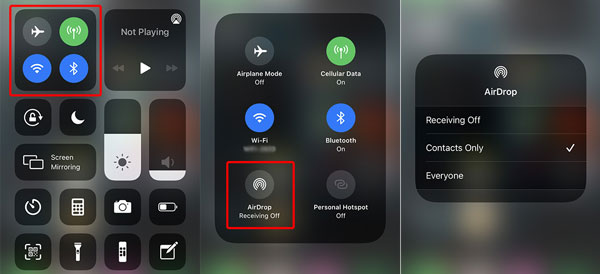
Étape 2 : Assurez-vous que le téléphone Android est en mode « Réception » pour Quick Share (souvent accessible en faisant glisser votre doigt du haut de l’écran vers le bas et en sélectionnant « Quick Share »).
Étape 3 : Ouvrez l’application Photos, sélectionnez les éléments que vous souhaitez partager, puis appuyez sur l’icône « Partager ». Sélectionnez ensuite AirDrop dans le menu de partage.
Étape 4 : Votre téléphone Android devrait apparaître comme appareil détectable. Appuyez dessus pour lancer le transfert. Un message s’affichera sur votre appareil ; appuyez sur « Accepter » pour terminer le transfert. Les photos seront généralement enregistrées dans votre dossier « Téléchargements » ou « Images ».
Si vous recherchez un outil de transfert USB fiable, Samsung Data Transfer est la solution idéale. Ce logiciel est compatible avec la plupart des appareils iOS et Android, notamment les iPhone 17/16/15/14, Samsung, Tecno, Google, OPPO, Vivo, Motorola, Xiaomi, TCL, etc., et vous permet de transférer vos photos d'iOS vers Android en toute simplicité.
- Copiez facilement des images d'un iPhone vers un téléphone ou une tablette Android.
Transférez vos fichiers sans perte de qualité.
- Permet le transfert de vidéos , de musique, de contacts, de SMS et bien plus encore.
- Travailler sur la migration des données d'Android à Android , d'iPhone à iPhone et d'Android à iPhone également.
- Compatible avec Android 6.0 ou version ultérieure, iOS 5.0 ou version ultérieure.
- Pas de publicité.
Téléchargez le logiciel de transfert de données.


Étape 1 : Installez le logiciel de transfert de données sur votre ordinateur. Connectez ensuite votre iPhone et votre appareil Android à l’ordinateur à l’aide de câbles USB.
Étape 2 : Le logiciel détectera les deux appareils. Assurez-vous que l’iPhone est défini comme « Source » et l’appareil Android comme « Destination ».

Étape 3 : Cochez la case « Photos » dans la liste centrale. Cliquez ensuite sur « Démarrer la copie » pour lancer le transfert.

Utiliser Google Photos est l'une des méthodes les plus fiables pour synchroniser ses photos, surtout si vous avez une bibliothèque importante. Vous pouvez accéder à vos photos sur plusieurs appareils grâce à votre compte Google.
Étape 1 : Téléchargez l’application Google Photos sur votre iPhone. Connectez-vous avec votre compte Google et activez la fonction « Sauvegarde et synchronisation ». Attendez que vos photos soient chargées.
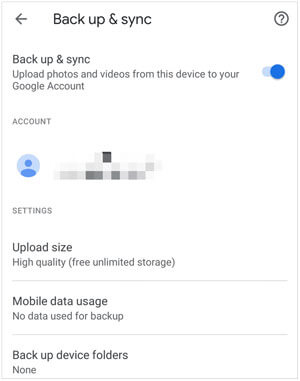
Étape 2 : Une fois le téléchargement terminé, ouvrez l’application Google Photos sur votre appareil Android et connectez-vous avec le même compte.
Étape 3 : Vos photos apparaîtront automatiquement dans l’application et vous pourrez les télécharger directement sur le stockage local de votre appareil Android.
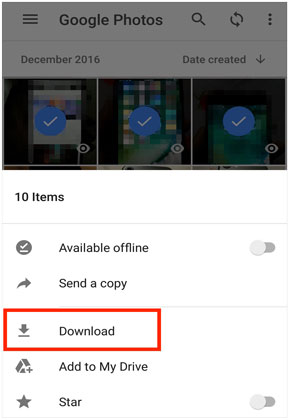
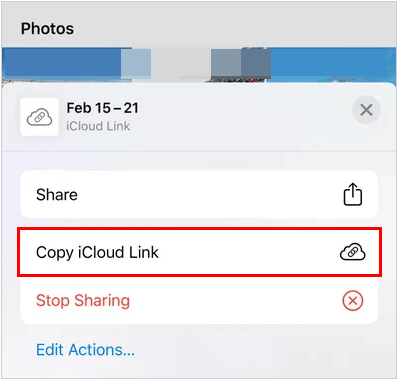
Le partage de photos via un lien iCloud est un moyen simple d'envoyer des fichiers aux utilisateurs Android, car il crée une URL temporaire basée sur le Web que n'importe qui peut ouvrir dans un navigateur mobile standard ; aucun identifiant Apple n'est requis.
Étape 1 : Ouvrez l’application Photos sur votre iPhone. Sélectionnez ensuite les photos que vous souhaitez partager.
Étape 2 : Appuyez sur l’icône « Partager » (le carré avec une flèche pointant vers le haut). Dans le menu de partage, recherchez l’option « Copier le lien iCloud ».
Étape 3 : Une fois le lien généré et copié, vous pouvez le coller dans n’importe quelle application de messagerie (WhatsApp, e-mail, etc.) et l’envoyer à votre contact Android.
Étape 4 : Sur votre appareil Android, appuyez sur le lien. Il s’ouvrira alors dans votre navigateur web. Vous pourrez visualiser et télécharger les fichiers image originaux. Notez que le lien expirera automatiquement au bout de 30 jours.
Si vous possédez un ordinateur, le transfert manuel est souvent la méthode la plus fiable. Votre ordinateur peut servir de support sécurisé pour transférer vos photos de votre iPhone vers votre téléphone Android.
Étape 1 : Connectez votre iPhone à votre ordinateur via USB. Ouvrez l’Explorateur de fichiers ou l’ application Photos sur votre PC pour localiser la pellicule de votre iPhone et faites glisser les photos vers un dossier sur votre ordinateur.
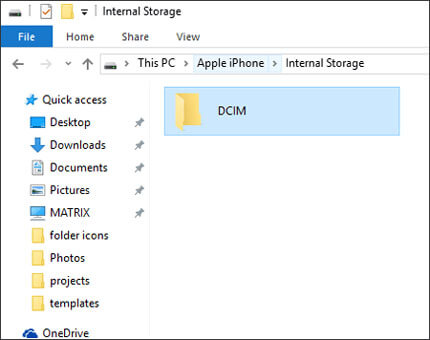
Étape 2 : Déconnectez l’iPhone et connectez votre appareil Android.
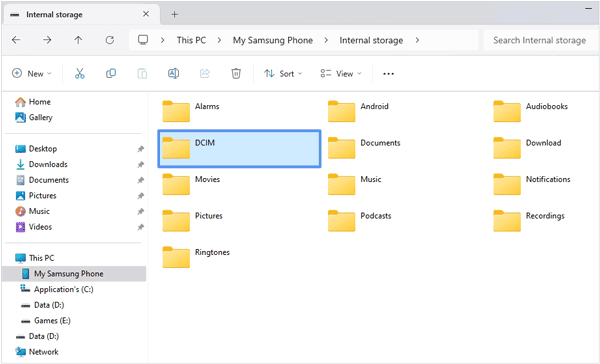
Étape 3 : Faites glisser et déposez les photos depuis le dossier de votre ordinateur vers le dossier « DCIM » ou « Images » de votre appareil Android.
Q1 : Puis-je envoyer des photos par MMS d'un iPhone vers un Android ?
Oui, vous pouvez envoyer des photos par MMS via l'application Messages. Cependant, sachez que les opérateurs compressent fortement les images envoyées par MMS, ce qui entraîne souvent une baisse notable de la résolution et de la qualité.
Q2 : Pourquoi ne puis-je pas envoyer de photos d’un iPhone vers un Android par SMS ?
Si vous ne parvenez pas à envoyer de photos par SMS, veuillez vérifier les points suivants :
Q3 : Quelles méthodes permettent d’envoyer mes photos en conservant leur qualité d’origine ?
Pour préserver la qualité d'origine (sans compression), utilisez des méthodes qui transfèrent les données brutes du fichier :
Grâce aux méthodes ci-dessus, vous pouvez transférer des photos d'un iPhone vers un appareil Android en toute simplicité. De plus, la qualité de vos photos sera préservée après la transmission. Si vous préférez les outils sans fil, LocalSend, Google Photos et iCloud Link sont à votre disposition. Pour partager vos photos hors ligne, vous pouvez les glisser-déposer manuellement ou utiliser l'outil tout-en-un Samsung Data Transfer , particulièrement performant pour les transferts en masse. Nous espérons que vous trouverez la solution qui vous convient.
Articles connexes
Comment transférer ses contacts d'un iPhone vers un Android [6 conseils essentiels]
Comment transférer une eSIM d'un iPhone vers un Android (Guide étape par étape)

Sophie Green rédactrice en chef du site Web Samsung-messages-backup, s'est concentrée sur les technologies de récupération Android, de transfert Android (sauvegarde), de conseils sur les appareils Android, de nettoyage de téléphone et de transfert de téléphone. Des contributions reconnues sur les principales plateformes témoignent de son expertise et de sa fiabilité appréciées.
Copyright © samsung-messages-backup.com Tous droits réservés.



