Passer d'un appareil Android à un iPhone est une évolution courante, mais transférer ses contacts sans carte SIM requiert quelques compétences. Heureusement, les outils modernes et les solutions cloud permettent de transférer sa liste de contacts de manière sécurisée et efficace. Ce guide vous présente 5 méthodes pratiques pour transférer rapidement vos contacts sur votre iPhone.
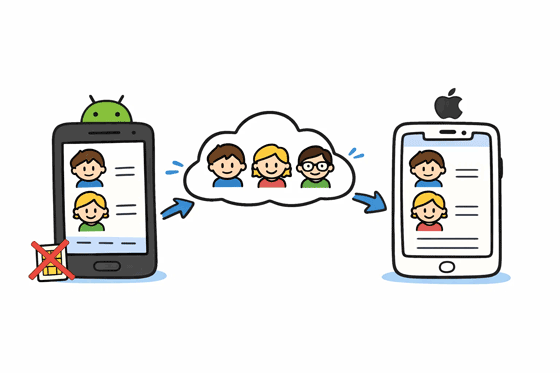
Si vous recherchez une solution simple et rapide qui prend en charge toutes les étapes du transfert, un logiciel professionnel comme Samsung Data Transfer est la solution idéale. Cet outil est spécialement conçu pour la migration de données entre plateformes, vous permettant de copier tous vos contacts d'Android vers iPhone en une seule fois, sans carte SIM.
- Transférez vos contacts directement d'un appareil Android vers un iPhone via USB.
- Compatible avec la plupart des appareils Android tels que Samsung, OnePlus, TCL, Tecno, itel, Vivo, OPPO, realme, Xiaomi, Honor, iQOO, Motorola, Google, et bien d'autres.
- Transférez également vos documents facilement d'Android vers iPhone.
- Copiez les photos , vidéos, musiques et autres fichiers pour la migration des données d'iOS vers Android.
- Compatible avec Android 6.0 ou version ultérieure et iOS 5.0 ou version ultérieure, y compris la dernière version iOS 26.
- Aucune publicité, et transfert de données d'un appareil à l'autre sans services cloud.
Téléchargez le logiciel de transfert de données.


Étape 1 : Installez le logiciel de transfert sur votre ordinateur après l’avoir téléchargé. Ouvrez-le ensuite et connectez vos deux smartphones à l’ordinateur à l’aide de câbles USB.
Étape 2 : Activez le débogage USB Android et appuyez sur « Faire confiance » sur l’iPhone. Une fois la connexion établie, vérifiez si votre iPhone est bien l’appareil de destination . Si ce n’est pas le cas, appuyez sur « Inverser ».
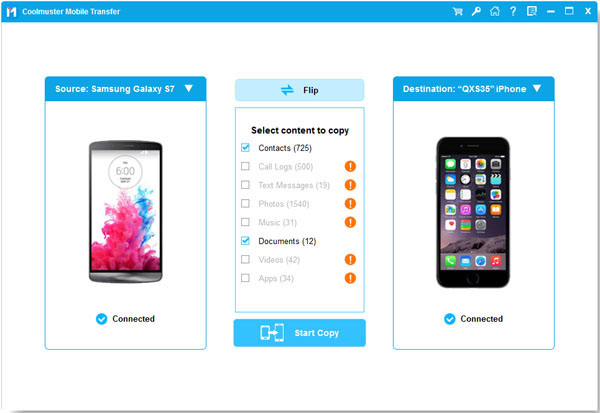
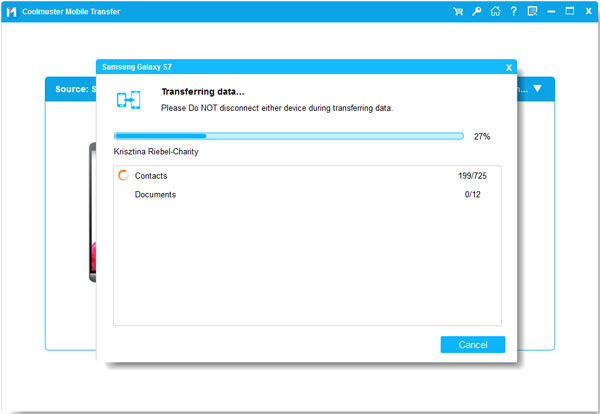
Étape 3 : Sélectionnez l’option « Contacts », puis cliquez sur « Démarrer la copie » pour transférer tous vos contacts Android vers votre appareil iOS. Une fois le transfert terminé, vous pourrez consulter vos contacts dans l’application Contacts de votre iPhone.
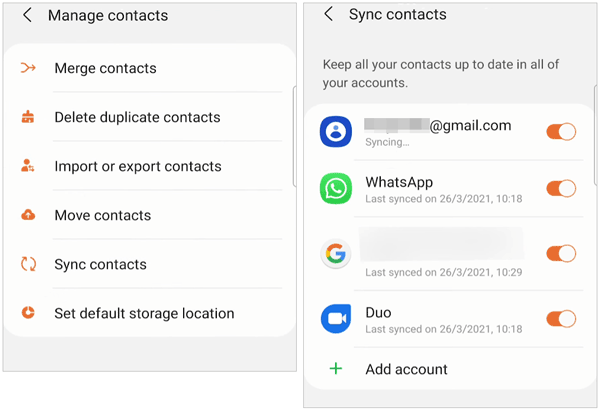
Comme la plupart des utilisateurs Android ont déjà leurs contacts synchronisés avec un compte Google, cette méthode sans fil est souvent la plus rapide. Elle synchronisera vos contacts avec votre iPhone via le réseau.
Étape 1 : Sur votre téléphone Android, ouvrez l’application Contacts , appuyez sur l’icône « Menu » et choisissez « Gérer les contacts ».
Étape 2 : Appuyez sur « Synchroniser les contacts » > « Ajouter un compte » pour saisir votre compte Google. Si vous avez déjà ajouté le compte, activez-le directement, puis appuyez sur « Synchroniser » en bas de l’écran.
Étape 3 : Sur votre iPhone, accédez à Réglages > Mail > Comptes > Ajouter un compte > Google . Connectez-vous ensuite avec le même compte Google. Enfin, activez la synchronisation des contacts sur l’iPhone.
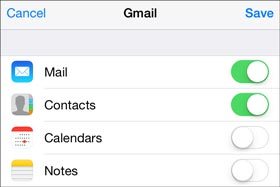
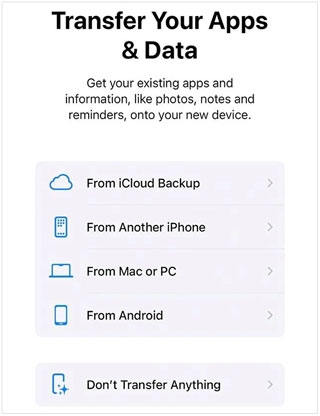
L'application « Migrer vers iOS » d'Apple est idéale pour transférer vos contacts lors de la configuration d'un nouvel iPhone. Notez que cette méthode nécessite généralement que l'iPhone soit en phase de configuration initiale.
Étape 1 : Téléchargez et installez l’application Move to iOS sur votre téléphone Android.
Étape 2 : Allumez votre nouvel iPhone et suivez les instructions de configuration jusqu’à l’écran « Transférer vos applications et vos données ». Sélectionnez ensuite « Depuis Android ».
Étape 3 : Saisissez le code affiché sur votre iPhone dans l’application Android. Sélectionnez « Contacts » et attendez que le transfert via Wi-Fi soit terminé.
Si vous souhaitez déplacer seulement quelques contacts ou ne pas synchroniser un compte entier, l'utilisation d'un fichier VCF (vCard) est une méthode manuelle fiable. De plus, vous pouvez l'effectuer après la configuration.
Étape 1 : Sur votre téléphone Android, ouvrez l’application Contacts et cliquez sur « Gérer les contacts » > « Importer/Exporter les contacts » > « Exporter les contacts ».
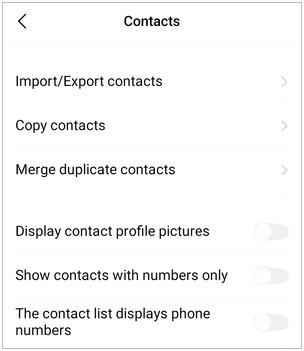
Étape 2 : Sélectionnez les contacts que vous souhaitez transférer, puis appuyez sur « Exporter » > « Stockage interne » pour enregistrer les contacts au format VCF.
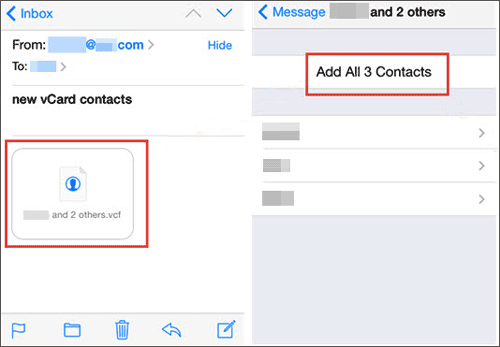
Étape 3 : Localisez le fichier VCF sur l’appareil Android et envoyez-le-vous par e-mail.
Étape 4 : Connectez-vous à ce même compte de messagerie sur votre iPhone. Accédez à votre boîte de réception et ouvrez l’e-mail. Cliquez ensuite sur le fichier VCF pour importer les contacts sur votre iPhone.
L'utilisation d'iCloud offre une méthode plus centralisée pour importer les contacts à partir d'un fichier VCF. Vous pouvez ainsi importer le fichier VCF dans iCloud, puis synchroniser les contacts avec votre iPhone sans fil.
Étape 1 : Exportez vos contacts Android au format .vcf (comme décrit dans la partie 4). Connectez ensuite votre téléphone Android à votre PC via USB, puis glissez-déposez le fichier sur le PC.
Étape 2 : Accédez à iCloud.com sur votre ordinateur et connectez-vous avec votre identifiant Apple. Cliquez ensuite sur « Contacts ».
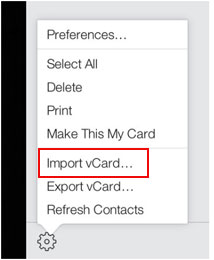
Étape 3 : Appuyez sur l’icône d’engrenage (Paramètres) dans le coin, choisissez « Importer une vCard » et sélectionnez votre fichier.
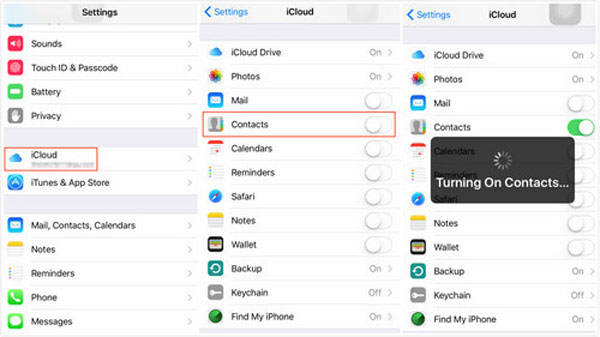
Étape 4 : Accédez aux Réglages de votre iPhone et activez l’option « Contacts » dans la section Synchronisation iCloud. Vos contacts apparaîtront alors sur votre iPhone.
Q1 : Puis-je utiliser Quick Share pour envoyer des contacts d’Android vers iPhone ?
Non. Quick Share est un protocole propriétaire Google/Android, tandis qu'iPhone utilise AirDrop. Ils ne sont pas compatibles nativement. Vous devriez utiliser la méthode VCF/e-mail ou une application tierce. Cependant, si vous possédez un téléphone Android de la série Google Pixel 10, vous pouvez envoyer des données vers un iPhone via Quick Share et AirDrop.
Q2 : Toutes les coordonnées seront-elles correctement transférées ?
En général, oui. La plupart des méthodes (Google Sync, VCF et Migration vers iOS) transfèrent les noms, numéros de téléphone, adresses e-mail et même photos de profil. Cependant, il arrive que certains libellés personnalisés ou champs spécifiques aux fabricants Android soient supprimés.
Q3 : Mes contacts sont-ils dupliqués après le transfert ?
Si vous utilisez plusieurs méthodes (par exemple, la synchronisation Google et l'importation d'un fichier VCF), des doublons peuvent apparaître. Sur votre iPhone, vous pouvez facilement les corriger en accédant à Contacts > Doublons trouvés (en haut) et en sélectionnant Fusionner.
Transférer des contacts d'Android vers iPhone sans carte SIM est non seulement possible, mais aussi très simple avec la bonne méthode. Vous pouvez utiliser un fichier VCF, le courrier électronique, iCloud ou l'application Migrer vers iOS pour transférer vos contacts.
Mais si vous souhaitez copier directement vos contacts Android vers votre iPhone après la configuration, Samsung Data Transfer est l'outil idéal. Il vous permet de transférer tous vos contacts en une seule fois, en quelques clics. Une fois vos contacts transférés, vous pourrez profiter pleinement des fonctionnalités de votre nouvel appareil iOS.
Articles connexes
Passer d'Android à iPhone : simplifiez la migration de vos données mobiles
Samsung S25 Edge contre iPhone 17 Air : un duel de smartphones ultra-fins
iPhone 16 vs iPhone 17 : Choisissez facilement votre iPhone préféré
Transférez facilement les données de votre carte SIM vers votre ordinateur sans perte de données.

Sophie Green rédactrice en chef du site Web Samsung-messages-backup, s'est concentrée sur les technologies de récupération Android, de transfert Android (sauvegarde), de conseils sur les appareils Android, de nettoyage de téléphone et de transfert de téléphone. Des contributions reconnues sur les principales plateformes témoignent de son expertise et de sa fiabilité appréciées.
Copyright © samsung-messages-backup.com Tous droits réservés.



