連絡先は携帯電話で最も重要なデータです。iPhoneをお使いの方で、iPhoneの連絡先をバックアップしたい方は、このガイドがお役に立ちます。4つの実用的な方法を解説しているので、以下の手順に従ってiPhoneの連絡先をスムーズにバックアップできます。そうすれば、誤って削除したり、デバイスを紛失したり、システム障害などによってデータが失われる心配はありません。
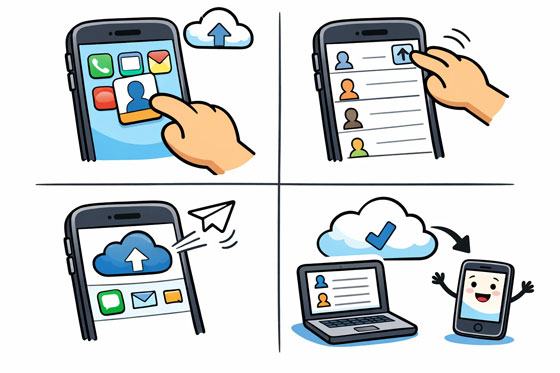
iCloudはバックグラウンドで自動的に動作するので、ほとんどのユーザーにとって最も便利な方法です。iPhoneが安定したネットワークに接続され、アカウントにクラウドストレージの空き容量があれば、iCloudを使ってiPhoneの連絡先をバックアップできます。
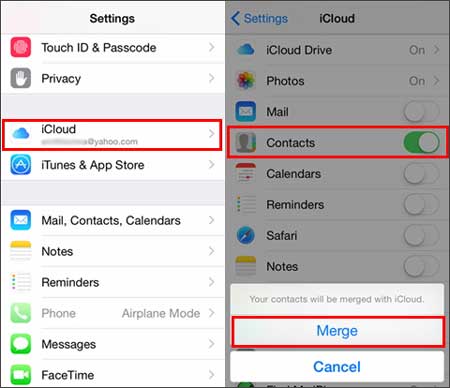
ステップ1: iPhoneをWi-Fiネットワークに接続します。次に、設定アプリを開きます。
ステップ2:上部にある自分の名前をクリックし、「 iCloud 」を選択します。「 iCloudを使用するアプリ」セクションで「すべて表示」をタップします。
ステップ3: 「連絡先」を探し、スイッチを「オン」の位置に切り替えます。プロンプトが表示されたら、「結合」を選択して、ローカルの連絡先とiCloudデータベースを結合します。
ステップ 4:有効にすると、連絡先は iCloud アカウントにバックアップされ、同じ Apple ID でサインインしているすべての Apple デバイス間で同期されます。
利点:
制限事項:
選択的なバックアップと簡単な管理が可能なプロフェッショナルなデスクトップソリューションをお探しなら、 iPhoneデータマネージャーが最適です。iPhoneまたはiPadからパソコン(WindowsまたはMac)に連絡先をバックアップできます。また、大画面のデスクトップで連絡先を編集したり削除したりすることも可能です。
- iPhone のすべての連絡先をインターフェイスに 1 つずつ表示します。
- 連絡先などのiOS データのプレビューと選択的な転送をサポートします。
- iPhone の連絡先を CSV、VCF、XML 形式でコンピューターに保存します。
- コンピューター上のバックアップ連絡先にアクセスできるようにします。
- テキストメッセージ、メモ、写真、ビデオ、音楽などを簡単に転送できます。
- iOS 26 を含む iOS 5.0 以降を実行している iOS デバイスをサポートします。
iPhone データマネージャーをダウンロードしてください。


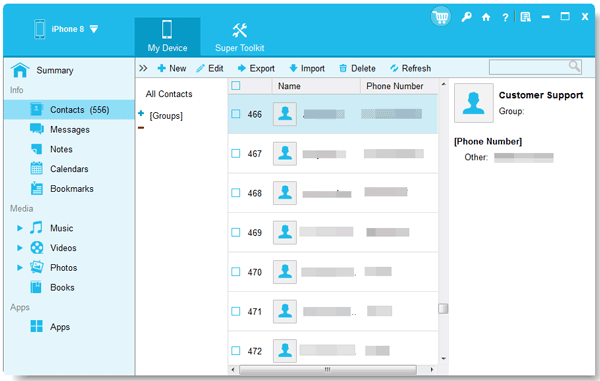
ステップ 1:コンピュータにソフトウェアをインストールして起動し、USB を使用して iPhone をコンピュータに接続します。
ステップ2:ソフトウェアはすぐにiPhoneを検出します。iPhoneで「信頼」をクリックすると、接続が完了します。

ステップ3:左側のサイドバーにある「連絡先」セクションに移動します。保存したい連絡先をプレビューして選択します。最後に「エクスポート」をクリックし、ご希望の形式を選択してPCにバックアップします。
利点:
制限事項:
iCloudを使わずにiPhoneの連絡先をバックアップするにはどうすればよいですか?幸いなことに、Windows 10以降では、iTunesに代わってApple DevicesアプリがiOSデータの管理に利用できるようになりました。このアプリを使えば、iPhoneの連絡先をWindows PCにバックアップできます。
ステップ1: Microsoft StoreからAppleデバイスアプリをインストールします。アプリを開きます。
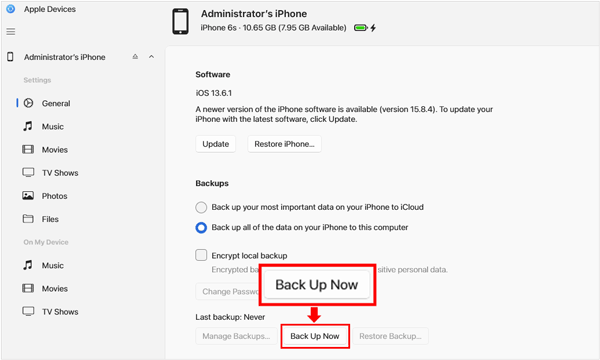
ステップ 2: iPhone をコンピューターに接続し、アプリを開いて、サイドバーで iPhone を選択します。
ステップ3:メインウィンドウで「一般」をクリックします。「バックアップ」セクションで、「 iPhoneのすべてのデータをこのコンピュータにバックアップする」を選択します。
ステップ4: 「今すぐバックアップ」をクリックします。これにより、連絡先を含む携帯電話の完全なバックアップが作成されます。
利点:
制限事項:
Gmailをご利用の場合、または後でAndroidデバイスに連絡先を移行したい場合は、Googleアカウントにバックアップしておくのが賢明です。すべてのGoogleアカウントには、15GBの無料クラウドストレージ容量が付与されます。
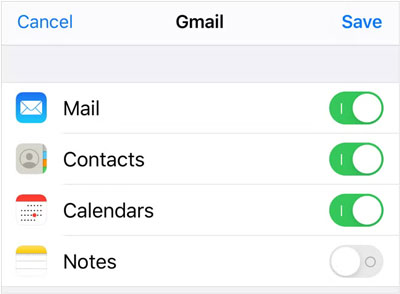
ステップ 1: iPhone で設定アプリを開き、下にスクロールして、「連絡先」>「アカウント」を選択します。
ステップ2: 「アカウント」>「アカウントを追加」>「 Google 」を選択します。次に、Googleアカウントにログインします。
ステップ3:アカウントを追加したら、「連絡先」のトグルが「オン」になっていることを確認してください。これでiPhoneの連絡先がGoogle連絡先のクラウドに自動的にバックアップされます。
利点:
制限事項:
Q1: iPhone の連絡先をすべてエクスポートして VCF ファイルとして保存できますか?
はい。パート2のiPhoneデータマネージャーなどのサードパーティ製ツールを使用するか、連絡先をiCloudまたはGoogleに同期してWebインターフェースからエクスポートすることで、連絡先をVCFファイルとしてエクスポートできます。
Q2: iPhone のすべての連絡先を電子メールで共有できますか?
「連絡先を共有」オプションを使えば、個々の連絡先を簡単に共有できます。ただし、すべての連絡先をメールで共有するには、まずQ1で説明したようにVCFファイルとしてエクスポートし、そのファイルをメールに添付する必要があります。
Q3: バックアップから iPhone に連絡先を復元できますか?
はい、バックアップから iOS デバイスに連絡先を復元できます。
ワークフローに合ったツールがわかれば、連絡先リストのセキュリティ保護は簡単です。「設定して放っておく」というシンプルな操作を好む場合はiCloudを選択できますが、ストレージ容量に制限があります。iPhoneの連絡先をパソコンにバックアップしたい場合は、 iPhoneデータマネージャーを使用できます。このソフトウェアを使用すると、連絡先を閲覧したり、パソコンからバックアップした連絡先にアクセスしたりできます。他のツールよりもきめ細かな管理が可能です。
関連記事
完全解説:iPhoneからAndroidに写真を転送する方法
iPhoneを様々な角度から比較:iPhone 17シリーズの製品ラインナップ
iPhoneからMacに連絡先を同期する4つの実証済みの方法

Charlotte Smith は、モバイル テクノロジーのダイナミックな状況における熟練した編集者であり、iPhone、OnePlus、Sony、Vivo、Motorola、ZTE、Huawei などに関する豊富な経験とスキルで頭角を現しています。読者とユーザーが iPhone 転送の問題を解決できるよう支援します。モバイルデータ管理。彼女の熟練は単なる機能性を超えて、各ブランドのニュアンスを正確かつ明確に掘り下げます。
Copyright © samsung-messages-backup.com All Rights Reserved.



