Outlookの連絡先をExcelにエクスポートするには、簡単なクリック操作だけで済みます。このガイドでは、Outlookの連絡先をエクスポートする手順を詳しく解説し、エクスポートしたデータをExcelでスムーズに開く方法を説明します。また、エクスポートをスムーズに行うために、よくある質問にもお答えします。それでは、始めましょう。
従来のOutlookデスクトップアプリケーション(Windows版)には、正確なデータマッピングを可能にする強力な「インポート/エクスポート」ウィザードが搭載されています。PCにOutlookがインストールされている場合は、OutlookアプリからExcelに連絡先リストを直接エクスポートできます。
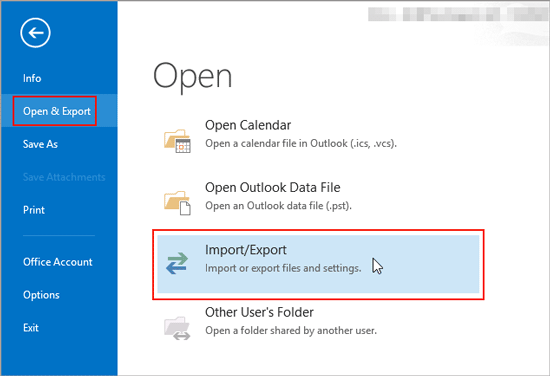
手順 1: PC で Outlook を開き、左上隅の「ファイル」をクリックします。次に、「開く/エクスポート」>「インポート/エクスポート」を選択します。
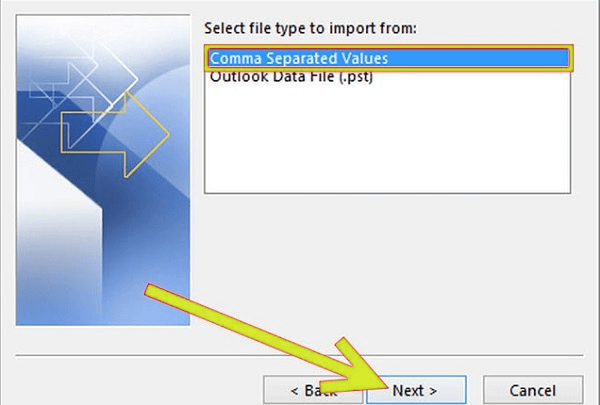
ステップ2: [ファイルにエクスポート]を選択し、[次へ]をクリックします。次に、[カンマ区切り値(CSV) ]を選択し、[次へ]をクリックします。
ステップ3: 「エクスポートするフォルダーを選択」リストで、「連絡先」を探して選択します。「参照」をクリックして保存場所を選択し、ファイル名を付けます。
ステップ4: [完了]をクリックします。これで、このCSVファイルをExcelで直接開くことができます。
Outlookのウェブ版を使用している場合は、Outlookから連絡先をエクスポートするプロセスはさらに効率化されます。
手順1:アカウント情報を使用してOutlook.comにサインインします。次に、左側のサイドバーにある「連絡先」アイコンを選択します。
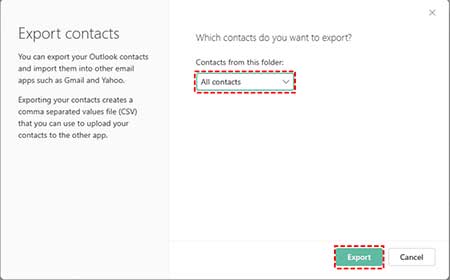
ステップ2:上部のツールバーで「管理」をクリックし、「連絡先のエクスポート」を選択します。
ステップ3:エクスポートする項目として「すべての連絡先」を選択するか、特定のフォルダを選択します。最後に「エクスポート」をクリックします。ブラウザに.csvファイルがダウンロードされますので、Excelワークブックとして開いて保存できます。
Android端末からOutlookの連絡先をExcelにエクスポートしたい場合は、総合的なAndroidデータ管理プログラムであるSamsung Messages Backupを使用できます。このアプリを使えば、Outlookの連絡先をAndroid端末に直接インポートし、CSVファイルとしてパソコンにエクスポートできます。エクスポートしたファイルはExcelアプリで直接開くことができます。もちろん、すべての連絡先を一度にパソコンにバックアップすることも可能です。
- Android端末からOutlookの連絡先をCSVファイル形式でコンピュータにエクスポートします。
- パソコンからAndroid端末へ連絡先を直接インポートします。
- VCF、BAK、CSV、HTML、XML、JSONなど、複数のファイル形式をサポートします。
- 連絡先の追加、削除など、 コンピューターで連絡先を編集します。
- Androidの連絡先をパソコンに簡単にバックアップおよび復元できます。
- Androidのテキストメッセージ、通話履歴、ドキュメント、写真、ビデオ、音楽などをPCまたはMacに転送します。
- Android 6.0以降(Android 16を含む)に対応しています。
連絡先管理ソフトウェアをダウンロードしてください。


ステップ1:ソフトウェアをコンピュータにダウンロードしてインストールし、AndroidデバイスをUSBケーブルでPCまたはMacに接続します。
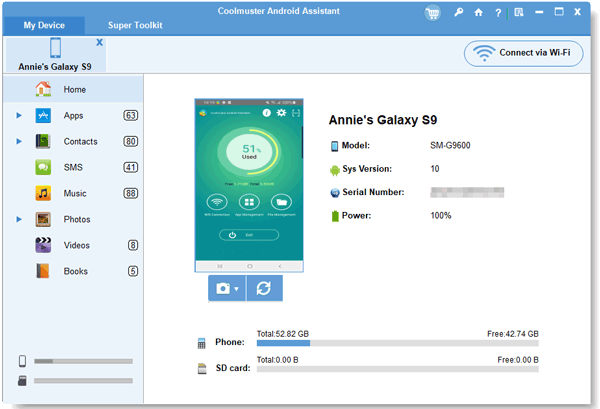
ステップ2:プログラムを開き、AndroidでUSBデバッグを有効にします。すると、すぐにモバイルデバイスが認識されます。次に、「連絡先」オプションを選択します。
ステップ3: Outlookの連絡先をAndroidデバイスにインポート済みの場合、必要な連絡先を直接選択し、「エクスポート」をクリックします。次に、「 CSVにエクスポート」オプションを選択して、連絡先をコンピューターに保存します。
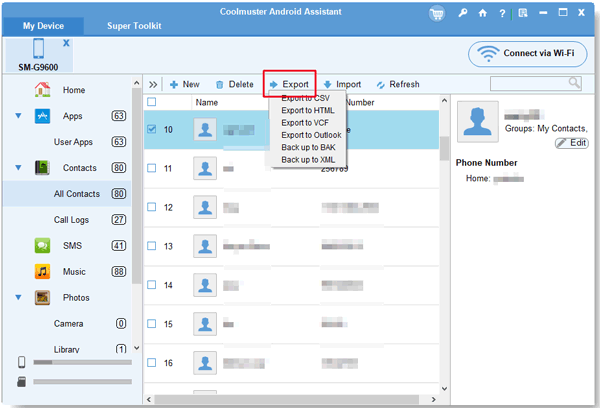
ちなみに、Outlookの連絡先をまだインポートしていない場合は、「インポート」>「 Outlookからインポート」をクリックして、Outlookの連絡先ファイルを選択してください。そうすると、連絡先がAndroidデバイスに追加されます。
Mac版Outlookはインターフェースが若干異なりますが、操作は簡単です。Mac版Outlookから連絡先グループを簡単にエクスポートし、Excelでファイルを開くことができます。
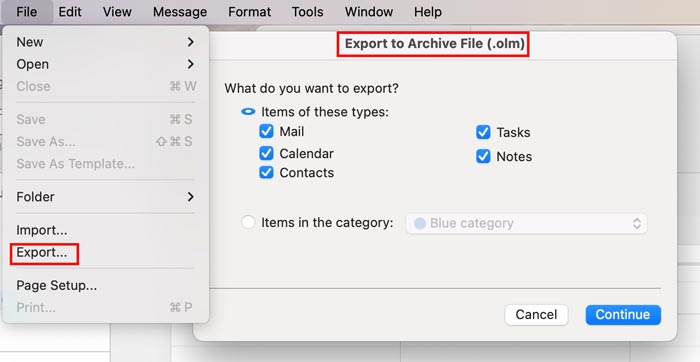
ステップ1: MacでOutlookを開きます。次に、上部のメニューバーにある「ツール」をクリックし、「エクスポート」を選択します。
ステップ 2: 「アーカイブ ファイル (.olm) にエクスポート」ウィンドウで、「連絡先」がチェックされていることを確認し、「続行」をクリックします。
ステップ3: [保存]をクリックして、連絡先を.olmファイルとしてエクスポートします。次に、Microsoft StoreからSysInfo OLM Converter ToolをPCにインストールし、OLMファイルをCSVファイルに変換する必要があります。
Q1:Outlookから特定の連絡先または連絡先リストのみをエクスポートすることはできますか?
はい。デスクトップ版では、特定の連絡先を新しいサブフォルダーに移動し、エクスポート時にそのフォルダーのみを選択できます。Outlook.comでは、「エクスポート」をクリックする前にチェックボックスを使用して特定の連絡先を選択できます。
Q2:私の連絡先情報はExcelで正しくフォーマットされたままになりますか?
一般的にはそうです。ただし、「0」または「+」で始まる電話番号は、Excelの「標準」セル書式設定によって変更される場合があります。正確な数字を保持するには、Excelで該当する列を選択し、書式をテキストに変更するのが最善です。
Q3:エクスポートしたファイルがExcelで正しく開かない場合はどうすればよいですか?
データが1行にまとまって表示される場合は、区切り文字に問題がある可能性があります。新しいExcelシートを開き、「データ」タブに移動して「テキスト/CSVファイルから」を選択し、ファイルをインポートしてください。列が正しく揃うように、区切り文字が「カンマ」に設定されていることを確認してください。
デスクトップ版、ウェブインターフェース、モバイル管理ツールなど、どのツールを使用している場合でも、Outlookの連絡先をExcelにエクスポートするのは簡単な作業です。データがExcelに取り込まれたら、仕事でもプライベートでも、連絡先情報を簡単にフィルタリング、並べ替え、更新できます。コンピューターで連絡先を管理したい場合は、 Samsung Messages Backupがおすすめです。連絡先だけでなく、他のAndroidデータタイプにも対応しています。
関連記事
iTunesを使わずにiPhoneからパソコンに連絡先を転送する方法(5つの方法)
回答済み:Bluetooth経由でiPhoneからAndroidに連絡先を転送する方法
完全ガイド:Android端末の連絡先をSDカードにバックアップする方法【簡単操作】

Samsung-messages-backup Web サイトの編集長である Sophie Greenは、Android 回復、Android 転送 (バックアップ)、Android デバイスのヒント、電話クリーン、および電話転送テクノロジの分野に重点を置いています。主要なプラットフォームでの貢献が認められていることが、彼女の高く評価されている専門知識と信頼性を証明しています。
Copyright © samsung-messages-backup.com All Rights Reserved.



