思い出の会話を保存したい場合、ビジネス取引の記録を残したい場合、あるいは法的理由で重要なデータをバックアップしたい場合など、iPhoneにテキストメッセージを保存する方法を知っておくことは必須のスキルです。Appleのメッセージアプリには直接「エクスポート」ボタンはありませんが、効果的な方法がいくつかあります。
このガイドでは、専門的なソフトウェアから簡単な手動の回避策まで、iPhone にテキストを保存するための 5 つの信頼できる方法について説明します。

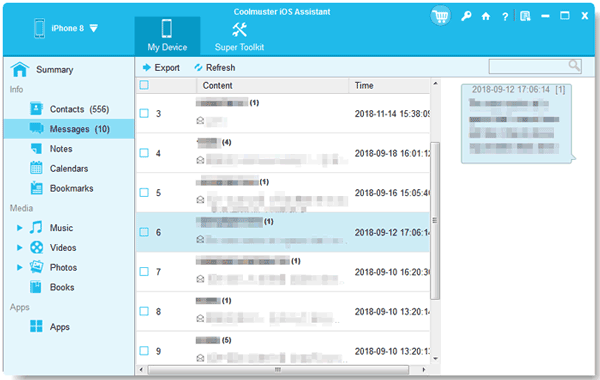
読みやすく整理された形式(TXT、HTML、CSVなど)でパソコンに保存したいユーザーにとって、 iPhoneデータマネージャーのような専門ツールを使うのが最も信頼できる方法です。このツールを使えば、パソコンでiPhoneのメッセージをプレビュー・選択し、それらのアクセス可能な形式でパソコンにエクスポートできます。そして、パソコンで直接メッセージの内容を確認することができます。
- iPhone からコンピューターにテキスト メッセージを選択的に保存します。
- iPhone のテキスト メッセージを PC または Mac にすぐにバックアップします。
- iPhone のメッセージを CSV、TXT、HTML ファイル形式で保存します。
- 連絡先、メモ、カレンダーイベント、写真、ビデオ、音楽なども転送します。
- バックアップ メッセージやその他のデータを、データ損失なしで任意の iOS デバイスに復元します。
- iOS 5.0以降およびiOS 26、 iPhone 17 Pro Max/17 Pro/17/Air 、iPhone 16/15/14/13/12/11/X、iPad Pro、iPad Air、iPad mini、iPadなど、ほとんどのiOSデバイスで動作します。
iPhone データマネージャーをダウンロードしてください。


ステップ 1:コンピュータにソフトウェアをインストールし、USB ケーブルを介して iPhone を接続します。
ステップ2: iPhoneをコンピュータに信頼させます。これで接続が完了します。左側のリストから「メッセージ」オプションを選択します。

ステップ3:保存したい会話を選択し、「エクスポート」をクリックして希望の形式を選択します。すると、ソフトウェアがメッセージをコンピューターに保存します。
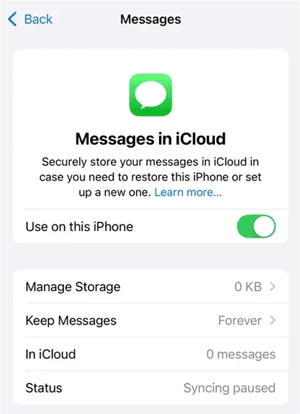
iCloudは、テキストメッセージを含むiPhoneデータを保存するためのクラウドベースのソリューションを提供しています。この方法では、メッセージをiCloudに自動的にバックアップできるため、Apple IDに接続されているすべてのデバイスからアクセスできます。ただし、Mac、iPhone、またはiPad以外のデバイスでは、バックアップされたメッセージを表示することはできません。
ステップ 1: iPhone で設定アプリを開き、画面上部の Apple ID をタップします。
ステップ2: 「 iCloud 」>「メッセージ」を選択し、「このiPhoneで使用」をオンにします。次に、Macでメッセージアプリを開き、「設定」>「 iMessage 」>「 iCloudでメッセージを有効にする」をクリックします。
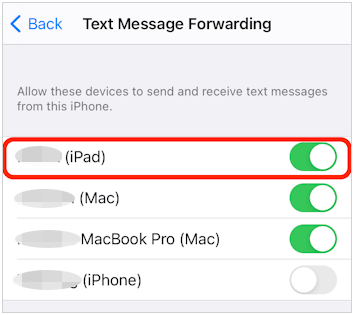
ステップ3: iPhoneの設定画面で「アプリ」>「メッセージ」>「テキストメッセージ転送」を選択し、Macまたは他のAppleデバイスのスイッチをオンにします。これで、あなたの電話番号に送信されたSMSがMacのメッセージアプリに表示されます。
会話のほんの一部だけを保存する必要がある場合、または視覚的な証拠として吹き出しの見た目を正確にキャプチャしたい場合は、スクリーンショットが最も早い方法です。
ステップ 1: iPhone でキャプチャしたいメッセージ スレッドを開きます。
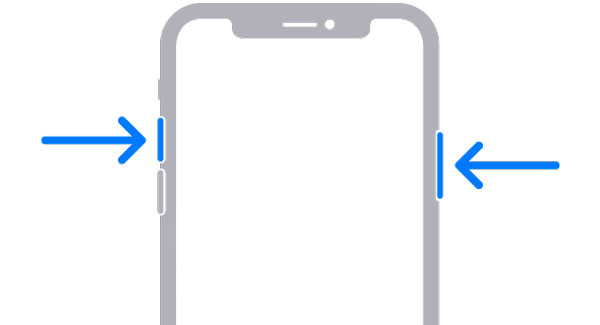
ステップ 2: iPhone で、「サイド」ボタンと「音量アップ」ボタンを同時に素早く押して放します。
ステップ3:画像はフォトアプリに保存されます。その後、これらのスクリーンショットを非表示のアルバムに移動したり、Googleドライブなどのクラウドサービスにアップロードしたりできます。
Macをお持ちの場合は、macOSのメッセージアプリを使ってテキストメッセージを簡単に保存できます。これにより、iPhoneとMac間でメッセージを同期し、簡単にバックアップできます。
ステップ 1: iPhone と Mac の両方で iCloud のメッセージが有効になっていて同期されることを確認します。
ステップ 2: Mac でメッセージアプリを開き、保存する会話を選択します。
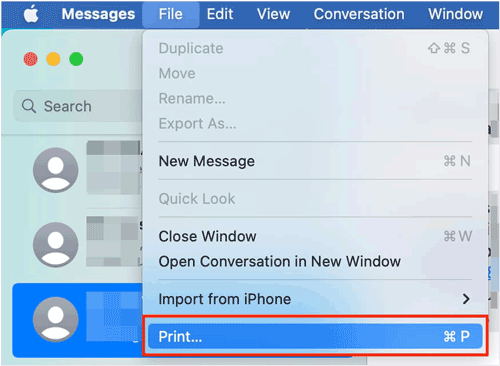
ステップ3:上部のメニューバーに移動し、「ファイル」>「印刷」をクリックします。印刷ダイアログで、ドロップダウンメニュー(通常は「PDF」と表示されています)をクリックし、「 PDFとして保存」を選択します。
特定のテキストや会話を保存したいがサードパーティのアプリを使用したくない場合は、メッセージを手動でコピーして iPhone のメモアプリに貼り付けることができます。
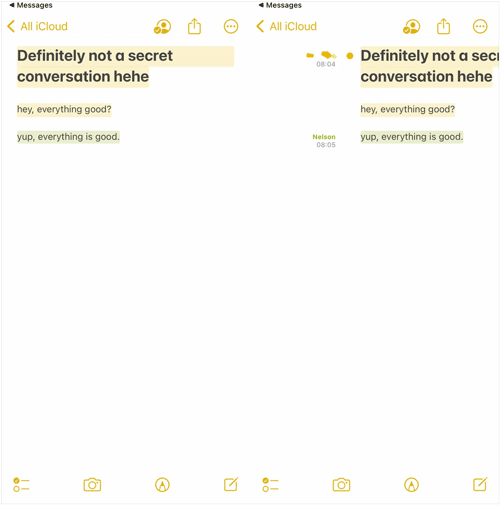
ステップ1:保存したい会話に移動します。メッセージバブルを長押しし、「コピー」オプションが表示されるまで待ちます。「コピー」を選択します。
ステップ2: 「メモ」アプリを起動し、新しいメモを作成します。メモの空白部分をタップし、「貼り付け」を選択して、コピーしたテキストをメモに貼り付けます。
Q1: iPhone でテキスト メッセージを削除せずに非表示にする方法はありますか?
はい。「設定」>「メッセージ」の「不明な送信者をフィルタリング」機能を使用すると、連絡先に登録されていない人からのメッセージを別のリストに移動できます。また、「通知を非表示」機能を使用すると、特定の会話の通知を無音にすることができます。これにより、メッセージ自体は削除されずに、会話だけが非表示になります。この機能を有効にするには、メッセージアプリで会話を開き、右上隅にある情報アイコン「(i)」をタップし、「通知を非表示」をオンにしてください。
Q2: テキストメッセージを電子メールに転送できますか?
スレッド全体をワンクリックでメールで送信する方法はありません。ただし、テキストを手動でコピーしてメール本文に貼り付けたり、個々のメッセージの「共有」機能を使用して特定のメールアドレスに送信したりすることは可能です。
Q3: iPhone 上のテキスト メッセージを削除せずにアーカイブできますか?
WhatsAppとは異なり、Appleのネイティブメッセージアプリには正式な「アーカイブ」ボタンがありません。メッセージを「アーカイブ」する最良の方法は、iCloud経由でバックアップするか、iPhoneデータ管理ツールなどのツールを使用してコンピューターにエクスポートし、その後デバイスから削除して容量を節約することです。
iPhoneにテキストメッセージを保存する方法は数多くあり、それぞれに長所と短所があります。iPhoneのテキストメッセージをタイムスタンプ付きで選択的に保存し、WindowsまたはMacのパソコンで簡単に閲覧したい場合は、 iPhoneデータマネージャーが最適です。iOS デバイスからパソコンへ、テキストメッセージ、連絡先、メモ、メディアファイルをシームレスに転送できます。
関連記事
AndroidからiPhoneにテキストメッセージを高速転送する方法【iPhone 17に対応】
iPhoneからPC(Windows 10/11)に写真を転送する方法(解決済み)
iPhoneからテキストメッセージを簡単に印刷する4つの方法(ステップバイステップ)
AndroidがiPhoneからのテキストメッセージを受信できない問題を解決する14の解決策

Charlotte Smith は、モバイル テクノロジーのダイナミックな状況における熟練した編集者であり、iPhone、OnePlus、Sony、Vivo、Motorola、ZTE、Huawei などに関する豊富な経験とスキルで頭角を現しています。読者とユーザーが iPhone 転送の問題を解決できるよう支援します。モバイルデータ管理。彼女の熟練は単なる機能性を超えて、各ブランドのニュアンスを正確かつ明確に掘り下げます。
Copyright © samsung-messages-backup.com All Rights Reserved.



