グループチャット機能が開発されているにもかかわらず、多くのAndroidユーザーは依然としてグループテキストを好んで使用しています。プライバシーを保護し、通知疲れを避けたい場合は、グループテキストの送信がより良い選択肢となります。今回は、Androidでグループテキストを送信する4つの方法をご紹介します。この記事を参考にすれば、簡単にグループテキストを送信できます。
Googleメッセージは現在、Androidの業界標準となっています。iMessageやWhatsAppと同様に、RCSを使用してチャットのような体験を提供します。RCS機能を使いたくない場合は、グループメッセージを送信することもできます。
ステップ1: Android端末でGoogleメッセージアプリを開き、右上隅にあるプロフィールアイコンをタップします。
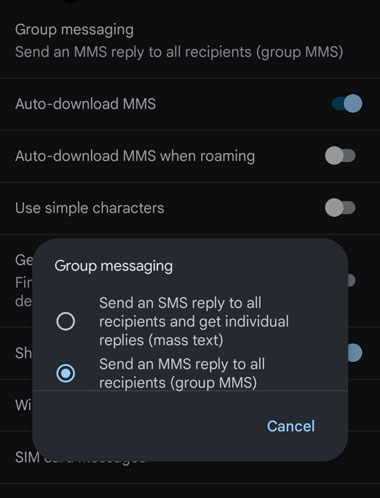
ステップ2: [メッセージ設定] > [詳細設定] > [グループメッセージ] をクリックします。
ステップ3: 「一斉送信」(全員に個別にSMSを送信)または「グループMMS 」(全員が他の全員の返信を見ることができる)のいずれかを選択できます。
ステップ4:含めたい連絡先を選択し、メッセージを入力して「送信」をクリックします。
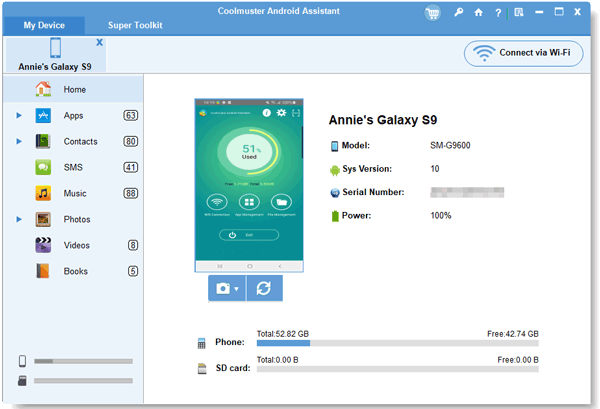
デスクトップ環境で通信を管理したい場合は、 Samsung Messages Backupを使用すると、PCまたはMac経由でグループメッセージを処理できます。このAndroid管理ソフトウェアを使用すると、コンピューター上でAndroidメッセージの閲覧、受信、送信が可能です。
- パソコン上の複数の連絡先にテキストメッセージを送信する。
- パソコンでAndroidメッセージにアクセスして管理できます。
- Android端末からPCまたはMacにテキストメッセージをエクスポートしてバックアップできます。
- HTML、TXT、XMLなど、アクセスしやすいファイル形式でメッセージを保存できます。
- Androidの連絡先、通話履歴、メディアファイルを簡単に転送できます。
- Android 6.0以降に対応しています。
Androidメッセージマネージャーをダウンロードしてください。


このソフトウェアを搭載したコンピューターでグループテキストメッセージを送信する方法は次のとおりです。
ステップ1: Android端末をUSBまたはWi-Fi経由でコンピュータに接続します。次に、コンピュータ上でメッセージ管理ソフトウェアを起動します。
ステップ2: AndroidスマートフォンまたはタブレットでUSBデバッグを有効にします。接続後、「 SMS 」カテゴリをクリックします。
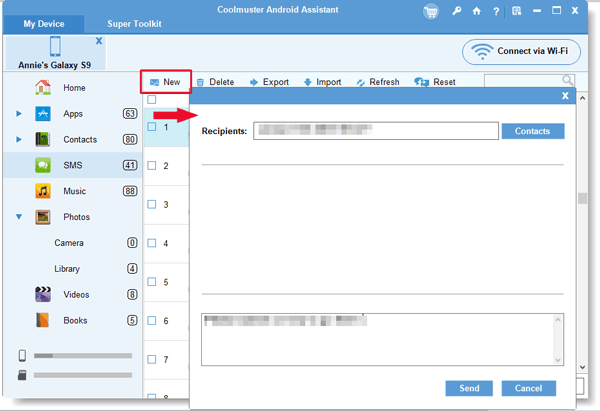
ステップ3: [新規]をクリックし、ポップアップウィンドウで[連絡先]をクリックして送信先を選択します。次にメッセージの内容を入力し、[送信]をタップします。
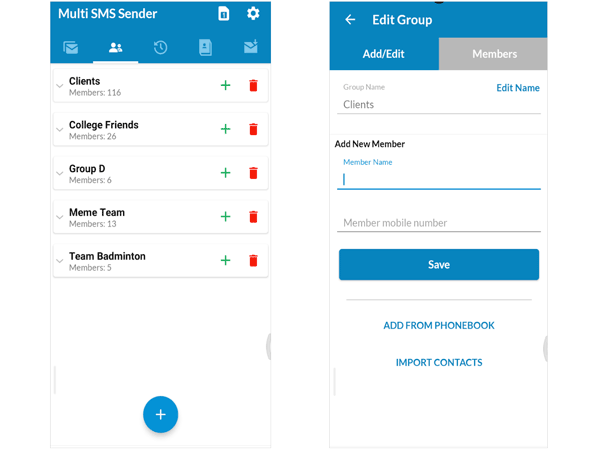
マルチSMS送信アプリ(MSS)は、「一斉送信」に特化したアプリです。グループチャットのように全員が互いの返信を見ることができるのとは異なり、MSSは多くの場合、複数の人に個別にメッセージを送信するために使用されます。ただし、このアプリには広告が表示されます。
ステップ1: MSSをダウンロードし、デフォルトのSMSアプリとして設定してください。これは主要機能を使用するために必要です。
ステップ2: [グループ]タブに移動し、新しい受信者グループを作成します(Excelファイルからインポートすることもできます)。
ステップ3:作成したグループを選択します。次に、メッセージを入力します。「プレースホルダー」(例:{名})を使用して、各テキストをパーソナライズできます。
ステップ4: [送信]をタップします。MSSはリストを順番に処理し、各メンバーに個別のメッセージを送信します。
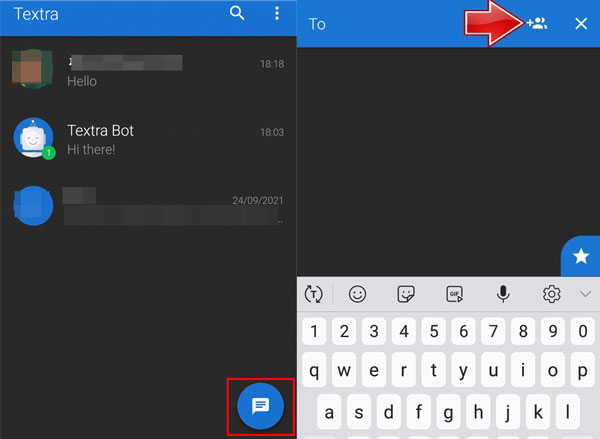
Textraは、高度なカスタマイズ性と軽量性を求めるユーザーにとって、Googleの代替手段として依然として人気が高い。テーマカラー、吹き出しの色、絵文字スタイル、吹き出しスタイルなどを選択できるため、簡単に自分だけのメッセージングアプリを作成できる。
ステップ1: AndroidデバイスにTextra SMSアプリをインストールして開きます。次に、「フローティング新規メッセージ」アイコンまたは「 + 」記号をタップします。
ステップ2:右上の「連絡先」アイコンをタップします。次に、「グループ」タブを選択します(Textraはシステムの連絡先アプリからこれらの情報を取得します)。または、複数の連絡先を手動で選択します。
ステップ3:選択を確定するには、「チェックマーク」アイコンをタップします。次に、メッセージを入力して送信します。送信矢印を長押しすると、後で送信するように予約できます。
Q1:グループテキストとグループチャットの違いは何ですか?
グループメッセージは通常MMSを使用し、複数の受信者にメッセージを送信できますが、高度な機能はサポートされていない場合があります。返信はグループ内で共有されますが、機能は制限されます。
通常RCSまたはインターネットベースのメッセージングを利用したグループチャットには、次のような機能が含まれています。
つまり、グループチャットは従来のグループテキストに比べて、よりインタラクティブで現代的なツールと言える。
Q2:グループテキストのデメリットは何ですか?
従来のグループメッセージング(MMS)の主な欠点は以下のとおりです。
Q3:サムスンメッセージは2026年にサービス終了となるのでしょうか?
はい。サムスンは、米国市場向けSamsung Messagesアプリを2026年7月に提供終了することを正式に発表しました。Android 11以前の古いデバイスでは限定的なサポートが継続される可能性がありますが、サムスンはRCSとの完全な互換性を確保し、Androidエコシステム全体でより一貫性のあるエクスペリエンスを提供するために、すべてのユーザーをGoogle Messagesに移行させる取り組みを進めています。
Google純正のメッセージアプリを使う場合でも、Textraのようなサードパーティ製ツールを使う場合でも、Androidはユーザーが望む方法でコミュニケーションできる柔軟性を提供します。パソコンでAndroidメッセージを送受信・管理したい場合は、 Samsung Messages Backupをお見逃しなく。このデスクトップアプリはほとんどのAndroidデバイスに対応しており、 Androidデータのバックアップや復元など、さまざまな転送・管理機能を提供します。
関連記事
Android端末でiPhoneからのテキストメッセージが受信できない問題を解決する14の解決策
iPhoneとAndroidでテキストメッセージをオンラインで読む方法【簡単ガイド】
AndroidスマートフォンとiPhoneから裁判所提出用のテキストメッセージを印刷する方法
解決済み:Android端末でテキストデータはどこに保存されるのか?【6つの実用的なヒント】

Samsung-messages-backup Web サイトの編集長である Sophie Greenは、Android 回復、Android 転送 (バックアップ)、Android デバイスのヒント、電話クリーン、および電話転送テクノロジの分野に重点を置いています。主要なプラットフォームでの貢献が認められていることが、彼女の高く評価されている専門知識と信頼性を証明しています。
Copyright © samsung-messages-backup.com All Rights Reserved.



