iPhoneから写真を送信すると圧縮されてしまうのではないかと心配な方は、ぜひこちらのガイドをお読みください。この記事では、シンプルで信頼性の高い6つの方法を詳細な手順とともにまとめています。ツールを選んで使用すれば、iPhoneから他のデバイスに高解像度の写真を簡単に送信できます。
iPhoneで高解像度の写真を送信できますか?高解像度の写真は高品質を意味するため、すべてのツールが高解像度または元の解像度で写真を送信できるわけではありません。しかし、適切な設定に変更し、適切なツールを使用すれば、iPhoneで高解像度の写真を簡単に送信できます。高解像度の写真を送信するための6つの実用的な方法をご覧ください。
iPhoneでiMessageを使用すると、高解像度の写真を送信できます。1回のiMessageで送信できる写真の枚数には公式の制限があります。ただし、大量の写真(20~30枚以上)を一度に送信した場合、アプリの動作が遅くなったり、メッセージの送信に失敗したりする可能性があります。
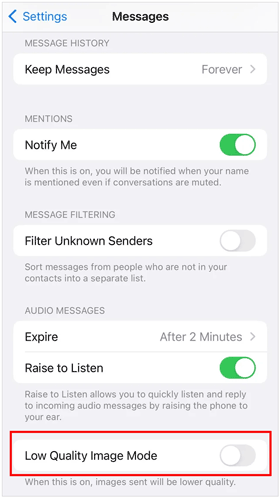
ステップ 1:写真を送信する iPhone の設定に移動し、「メッセージ」を見つけます。
ステップ 2: 「低品質画像モード」機能をオフにします。
ステップ 3:これで、この iPhone から高品質の写真を送信できます。
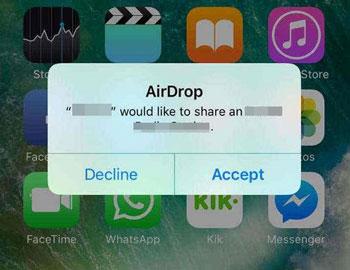
AirDropを使えば、iPhoneからiPhoneへ高画質の写真を送信できます。ネットワークに接続しなくても、フル解像度の写真を送信できます。接続を確立するには、両方のデバイスでWi-FiとBluetoothを有効にするだけです。
ステップ 1: iPhone の「設定」に移動し、「一般」>「 AirDrop 」を選択します。
ステップ 2:次に、「連絡先のみ」または「 10 分間全員」を選択し、「 Bluetooth 」と「 Wi-Fi 」をオンにします。
ステップ 3:別の iPhone で上記の手順を繰り返します。
ステップ 4:送信者の写真アプリに移動し、送信する写真を選択して、「共有」アイコンをクリックします。
ステップ5: 「 AirDrop 」を選択し、対象のiPhoneを選択します。最後に、受信側で「承認」をクリックします。写真はフル解像度で送信されます。
iPhoneやAndroidスマートフォンから、フル解像度の写真を一度にたくさん送信したい場合はどうすればよいでしょうか?このような状況では、効率的な転送ツール「 Phone Data Transfer」が必要になります。このワンストップデータ転送プログラムを使えば、写真、音楽、動画など、様々なマルチメディアファイルを解像度を落とさずにiOSデバイス間でコピーできます。
- 1 回のクリックで、元の解像度のままiPhone から iPhone に写真を同期します。
- 品質を損なうことなくiPhone の写真を Android に直接転送します。
- 連絡先、メッセージ、ビデオ、音楽を iPhone と Android デバイス間で移動します。
- iPhone の写真やその他のデータを PC にバックアップできます。
- 品質を損なうことなく、HEIC 写真を JPEG または PNG に変換します。
- iOS 26 および Android 16 をサポートします。
電話データ転送ソフトウェアをダウンロードします。


ステップ1: Phone Data Transferプログラムをダウンロードしてインストールしたら、コンピューターで起動します。次に、両方のモバイルデバイスをUSBケーブルでコンピューターに接続します。
ステップ2: iOSデバイスで「信頼」をタップします。相手がAndroidの場合は、Androidスマートフォンで「ファイル転送/Android Auto 」を選択してください。そうすると、プログラムがデバイスを効率的に認識します。
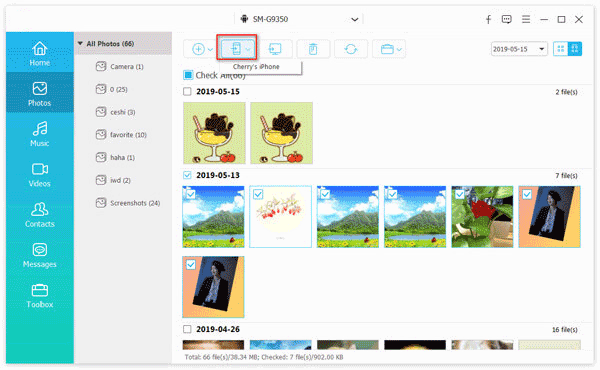
ステップ 3:中央上部の「デバイス リスト」から iPhone デバイスを選択し、左側のパネルの「写真」カテゴリをクリックします。
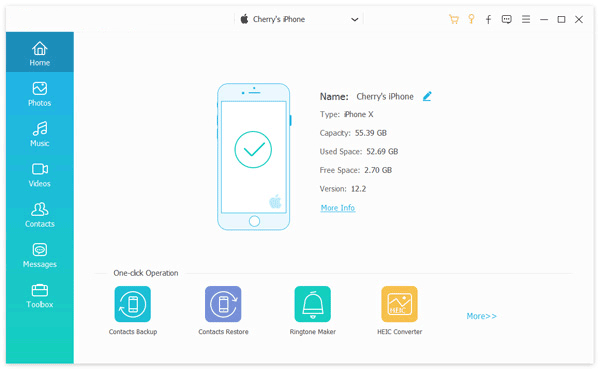
ステップ4:必要な写真にチェックを入れ、「デバイスにエクスポート」をクリックします。次に、転送先のモバイルデバイスを選択して写真の転送を開始します。写真は受信機で受信されます。
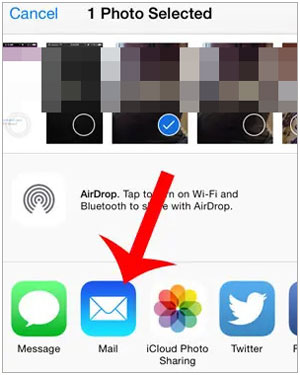
フル解像度の写真をメールに直接添付し、iPhoneからインターネット経由で送信できます。ただし、1通のメールで20~25MBを超えるファイルを送信することはできません。ちなみに、Mail Dropを使えばフル解像度の写真を送信できます。その場合、写真はiCloudにアップロードされるため、十分なiCloudストレージ容量が必要です。
ステップ 1: iPhone の写真アプリに移動し、送信する予定の写真を選択します。
ステップ2: 「共有」をタップし、「メール」を選択します。「宛先」欄に受信者のメールアドレスを入力します。
ステップ3:件名を入力し、「送信」をタップします。
ステップ4:対象デバイスのメールアカウントにログインし、受信トレイを確認します。その後、モバイルデバイスに写真をダウンロードします。
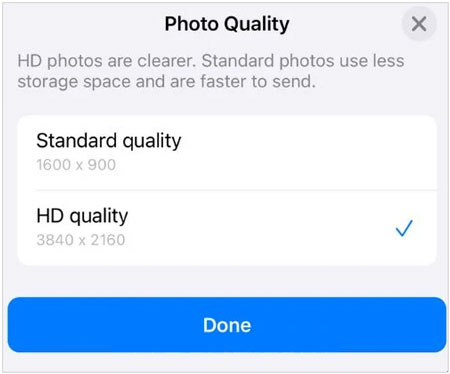
WhatsAppは、写真を元の画質または圧縮形式で送信できます。高解像度の写真を送信したい場合は、HD画質を選択できます。ただし、両方の携帯電話で同時に同じWhatsAppアカウントにログインすることはできません。友人に手伝ってもらうことは可能です。まず友人に写真を送信し、次にこのデバイスでWhatsAppアカウントからサインアウトし、送信先のデバイスでサインインしてください。その後、友人に写真を再送信してもらってください。
ステップ 1:ソース iPhone で WhatsApp を開き、WhatsApp アカウントにログインします。
ステップ2:友達の会話を見つけて、「ペーパークリップ」アイコン > 「ギャラリー」をクリックします。次に、写真を選択します。
ステップ3: 「 HD 」アイコンをタップし、「 HD画質」を選択して「送信」をクリックします。友達が画像を受け取ります。
ステップ4:このデバイスでWhatsAppアカウントからサインアウトし、別のデバイスでログインして、友達に写真をもう一度送ってもらいます。そうすれば、高画質の写真が届きます。
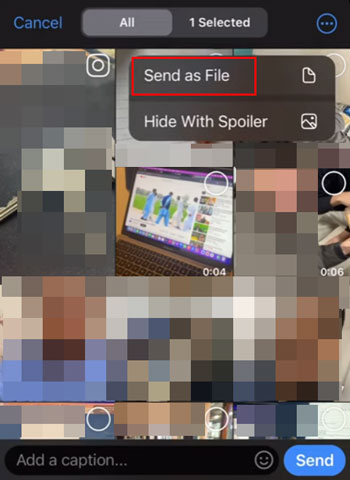
Telegramをご利用の場合、このアプリを使えばiPhoneの写真の画質を維持したまま送信できます。Telegramなら高解像度の写真を簡単に送信できます。さらに、複数のスマートフォンで同じTelegramアカウントにログインできるので、WhatsAppよりも簡単に写真を自分に送ることができます。
ステップ1: iPhoneでTelegramを開き、アカウントにログインしていることを確認します。次に、別の携帯電話で同じアカウントにログインします。
ステップ 2: iPhone で、Telegram の「新しいメッセージ」ボタンをタップし、自分のユーザー名を検索してクリックします。
ステップ 3: 「添付ファイル」アイコンをクリックし、必要な写真を選択します。
ステップ4:右上の3つの点のアイコンをタップし、「ファイルとして送信」を選択します。最後に「送信」をクリックします。別のスマートフォンにフル解像度の写真が送信されます。
Q1: 高解像度とフル解像度の違いは何ですか?
フル解像度とは、画像が保持できる最高レベルの解像度を指します。高解像度とは、標準または平均レベルよりも高い解像度の画像を指します。
Q2: iPhoneの写真を高解像度に変換できますか?
はい、Adobe Photoshop Lightroomなどのサードパーティ製写真編集ツールを使えば、iPhoneに保存されている写真を高解像度に変換できます。アップスケールや補間によって、画像にピクセルを追加できます。
iPhoneから高解像度またはフル解像度の写真を送信したい場合は、上記の方法とツールを使えば簡単に作業を完了できます。特に、大量の大きな写真を送信する場合は、「 Phone Data Transfer」ソフトウェアが時間を節約するツールです。USB経由で、元の画質のままiPhoneから別のiPhoneまたはAndroidデバイスに写真をコピーできます。プロセスは安全かつ安定しています。また、 写真をコンピューターに直接バックアップすることもできます。
関連記事
[トップ5の方法] iPhoneからAndroidに音楽を簡単に転送する方法
新しいiPhoneに写真を転送できないのはなぜ?解決策はここにあります
AirDropを使ってiPhoneからiPhoneに曲を転送する方法
究極のマニュアル:プロのようにiPhone同士を同期する方法

Charlotte Smith は、モバイル テクノロジーのダイナミックな状況における熟練した編集者であり、iPhone、OnePlus、Sony、Vivo、Motorola、ZTE、Huawei などに関する豊富な経験とスキルで頭角を現しています。読者とユーザーが iPhone 転送の問題を解決できるよう支援します。モバイルデータ管理。彼女の熟練は単なる機能性を超えて、各ブランドのニュアンスを正確かつ明確に掘り下げます。
Copyright © samsung-messages-backup.com All Rights Reserved.



