「Android端末のファイルをWi-Fi経由でPCに同期するにはどうすればいいですか?スマホのストレージ容量がほぼいっぱいなので、空き容量を確保するために動画や写真をPCに転送する必要があります。USBケーブルを使わずに、30GB以上の写真や動画をAndroid端末からWindows PCに転送する最適な方法を探しています。元のファイルと画質を維持したまま、自宅のWi-Fi経由で直接転送したいです。」
- マイクロソフトコミュニティ
Android端末とPCを接続してファイルを同期するために、互換性のあるUSBケーブルをわざわざ引き出しから探し出す必要はありません。Wi-Fi経由でAndroid端末とPCを安全かつ便利に同期できるようになりました。この記事では、Wi-Fi経由でデバイスを同期させるための5つの確実な方法をご紹介します。
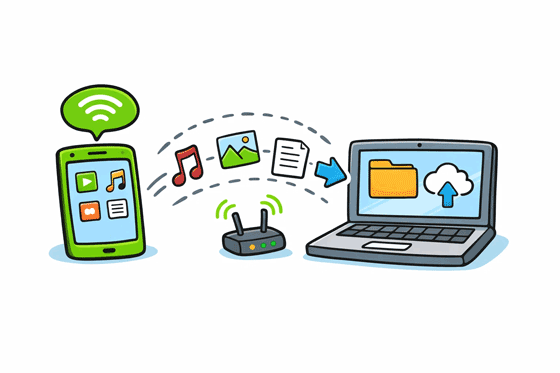
Wi-Fi経由でAndroidファイルをPCに簡単に同期し、PC上でファイルを管理したい場合は、 Androidデータの管理と転送専用のデスクトップアプリであるSamsung Messages Backupを使用できます。このアプリでは、Androidデータを直接プレビューして選択することも可能です。
* Wi-Fi経由でAndroid端末とPC間でファイルを簡単なクリック操作で同期できます。
* Android端末をMacにワイヤレスで接続することも可能です。
* 連絡先、テキストメッセージ、写真、ビデオ、音楽、通話履歴、ドキュメントなどを転送できます。
* Androidのデータをコンピュータにバックアップおよび復元する。
* Samsung Galaxy S26 Ultra/S26/S25 Ultra/S25/S24/S23/S22/S21/S20、Google Pixel 10 Pro/10/9/8/7/6、Xiaomi、Motorola、OnePlus、Tecno、realme、Vivo、Honor、TCLなど、ほとんどのAndroidデバイスをサポートしています。
* Android 6.0以降に対応しています。
このAndroidファイル同期ソフトウェアをダウンロードしてください。


ステップ1:ソフトウェアをPCにインストールし、AndroidデバイスとPCを同じWi-Fiネットワークに接続します。次にプログラムを起動し、「 Wi-Fi経由で接続」をクリックします。
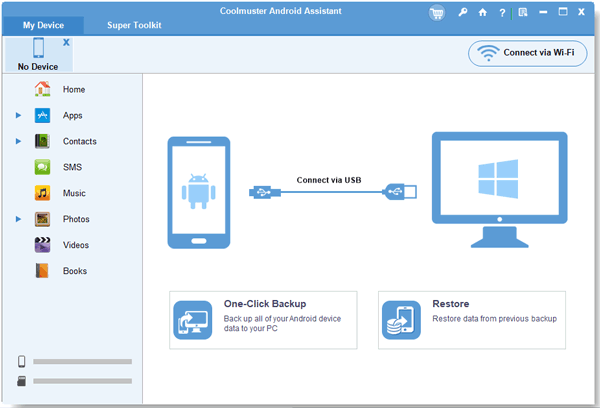
ステップ2:次に、画面の指示に従ってスマートフォンにアプリをダウンロードし、アプリを開いてPC上のQRコードをスキャンしてください。接続が確立されます。
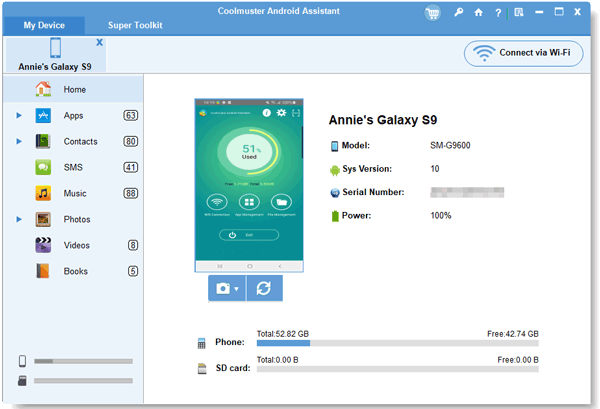
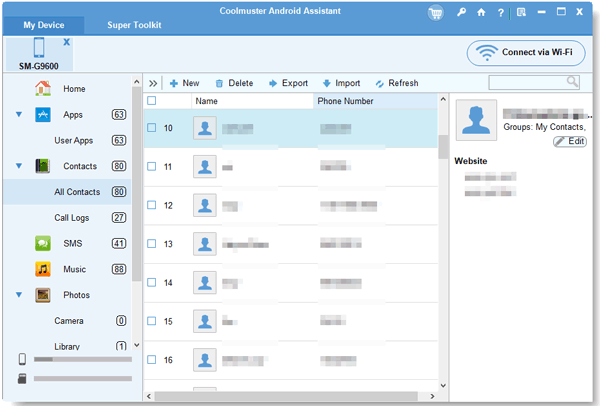
ステップ3:その後、インターフェース上でAndroidのデータを閲覧できます。AndroidからPCにファイルを転送するには、ファイルの種類を選択し、ファイルを選択して「エクスポート」をクリックすると、PCに保存されます。また、「インポート」をクリックすると、 PCからAndroidにファイルを同期できます。
Googleドライブはクラウドベースのソリューションで、両方のデバイスを同時に接続する必要なく、シームレスな同期を実現します。デバイスで同じアカウントにログインすれば、アップロードしたファイルに直接アクセスできます。
ステップ1: AndroidスマートフォンにGoogleドライブをインストールして開きます。
ステップ2: Googleアカウントにログインします。次に、「 + 」>「アップロード」をクリックして、Androidファイルを選択してクラウドストレージにアップロードします。
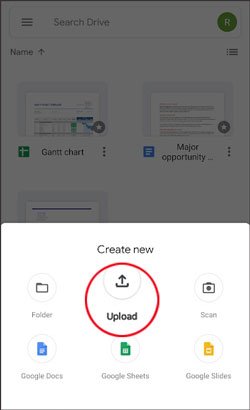
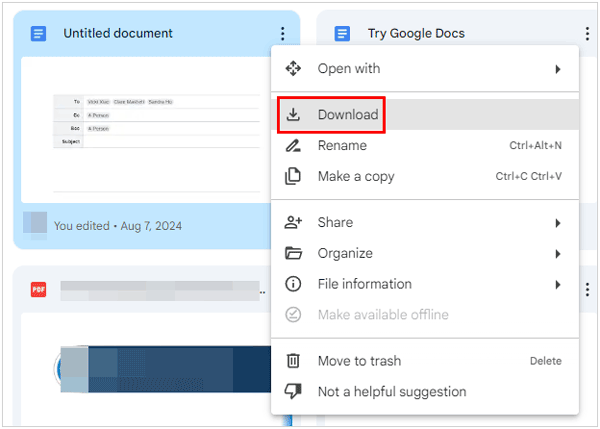
ステップ3:パソコンでGoogleドライブのウェブサイトにアクセスし、同じアカウントでログインします。すると、アップロードしたファイルが表示されます。ファイルを選択し、「ダウンロード」アイコンをクリックしてパソコンに保存します。
プライバシーとオープンソースソフトウェアを重視するなら、Syncthing-Fork(SyncthingのAndroid版)は強力なツールです。Googleドライブとは異なり、クラウドにファイルを保存せず、デバイス間で直接同期(P2P)します。
ステップ1: Android端末にはGoogle PlayからSyncthing-Forkをインストールし、PCにはSyncthingのウェブサイトからSyncthingをインストールします。
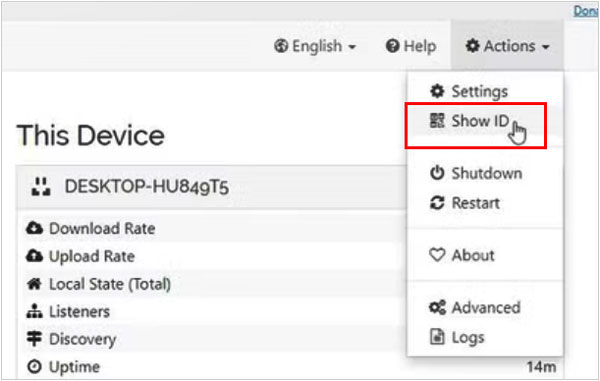
ステップ2: Android端末で「デバイス」を開き、「 + 」をタップします。PCで「アクション」>「 IDを表示」をタップしてQRコードを取得します。次に、Android端末でQRコードをスキャンし、PCでペアリング要求を承認します。
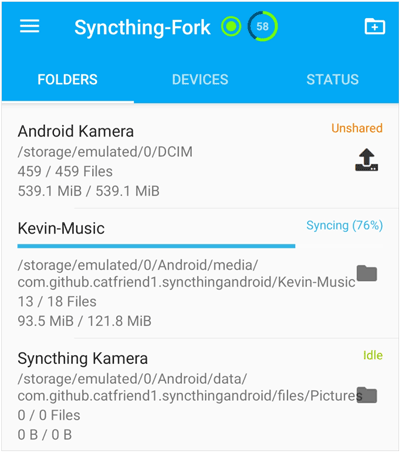
ステップ3: Androidでは、同期したいフォルダを選択し、「共有」タブでPCデバイスを選択します。
ステップ4:両方のデバイスがオンラインになっている間は、これらのフォルダーはリアルタイムで常に同じ状態に保たれます。
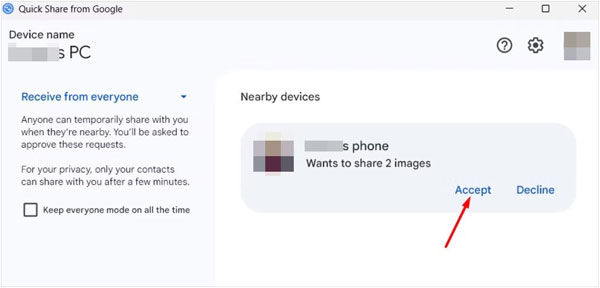
以前はNearby Shareと呼ばれていたQuick Shareは、AirDropに対抗するGoogleのソリューションです。現在では、ほとんどの最新のWindows PCとAndroidデバイスに標準搭載されています。そのため、AndroidデバイスとPC間で特定のファイルをワイヤレスで同期することができます。
ステップ1: Android端末とPCの両方でクイックシェアを有効にします。両方の端末が検出可能で、同じネットワークに接続されていることを確認してください。
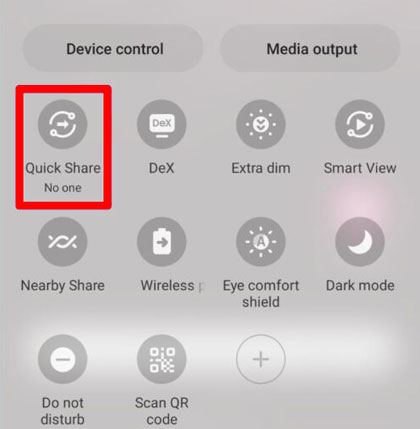
ステップ2:スマートフォン上のファイルを選択し、「共有」>「クイック共有」を選択して、保存先としてPCを選択します。
ステップ3:最後に、PCで「承認」を選択してください。するとファイルが届きます。ちなみに、PCからAndroid端末にファイルを送信することもできます。
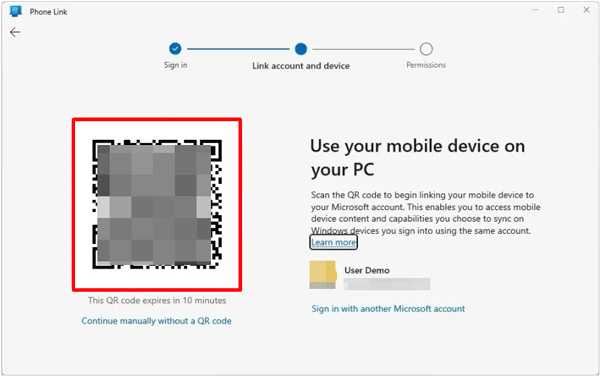
MicrosoftのPhone Linkアプリは、AndroidとWindows間の最も高度な連携を実現します。ファイルだけでなく、通知、通話履歴、写真なども同期できます。
ステップ1:スマートフォンで「 Link to Windows 」アプリを開き、PCで「 Phone Link 」アプリを開きます。
ステップ2: Androidスマートフォンを使用して、PCに表示されているQRコードをスキャンし、両方のデバイスをペアリングします。
ステップ3:ペアリングが完了すると、アプリからデスクトップに写真を直接ドラッグ&ドロップできるようになります。
Q1:USBテザリングとWi-Fiの違いは何ですか?
USBテザリングは、物理的なケーブルを使用してスマートフォンのデータ接続をPCと共有することで、低遅延を実現し、同時にスマートフォンを充電できます。Wi-Fi(ホットスポットまたはローカル同期経由)は無線接続であるため、より高い機動性を実現しますが、バッテリー消費量が多く、電波干渉を受けやすいという欠点があります。
Q2:Wi-Fiテザリングの欠点は何ですか?
主な欠点としては、モバイル端末のバッテリー消費が著しく増加すること、およびセキュリティ対策が施されていない公共ネットワークを使用した場合にセキュリティ上のリスクが生じる可能性があることが挙げられます。さらに、ルーターからの距離や壁などの物理的な障害物の有無によって、通信速度が変動する場合があります。
Q3:ホットスポット機能を使わずに、モバイルデータをノートパソコンと共有できますか?
はい、代替案はあります。
現在では、Wi-Fi経由でAndroidデバイスとPCを同期するためのさまざまなオプションが用意されており、プロセスがはるかに簡単になりました。Quick ShareとPhone Linkはファイルの同期に適していますが、同時にPC上でAndroidデータを管理したい場合は、 Samsung Messages Backupの方が優れています。このツールは、データのバックアップと復元を同時に行うこともできます。
関連記事
AndroidのSDカードからPCへファイルを安全に転送する方法【5つの方法】
Android PC Suite:Androidファイルの転送と管理に最適なソフトウェア8選
Android端末をWindows 10 PCに高速キャストする方法:5つの効果的なアプローチ
AndroidとiOS、そしてAndroidからPCへのファイル共有アプリ12選(信頼できるアプリ)

Samsung-messages-backup Web サイトの編集長である Sophie Greenは、Android 回復、Android 転送 (バックアップ)、Android デバイスのヒント、電話クリーン、および電話転送テクノロジの分野に重点を置いています。主要なプラットフォームでの貢献が認められていることが、彼女の高く評価されている専門知識と信頼性を証明しています。
Copyright © samsung-messages-backup.com All Rights Reserved.



