効率的なデータ管理やバックアップのためにiPhoneとMacを同期させたい場合は、iPhoneとMacを安全に同期する方法が必要です。これらのAppleデバイス間のデータ同期が初めてでもご安心ください。5つの方法をご紹介します。お好きな方法を選んで、データ同期を完了してください。
macOS Catalina以降、MacでiOSデバイスを管理するための主要ツールはiTunesに代わり、Finderになりました。iPhoneとMacの同期は、USBケーブルまたはワイヤレスで行えます。
ステップ 1: Lightning または USB-C ケーブルを使用して iPhone を Mac に接続します。
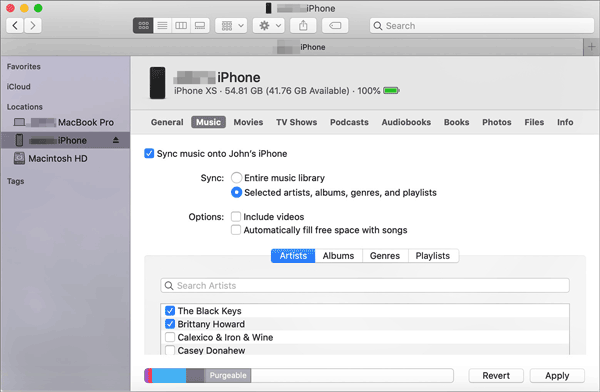
ステップ2: Finderを開き、サイドバーの「位置情報」からiPhoneを選択します。プロンプトが表示されたら、両方のデバイスで「信頼」をクリックします。
ステップ3:タブ(音楽、映画、ファイル)を移動し、同期したい項目のボックスにチェックを入れます。右下の「適用」または「同期」をクリックします。
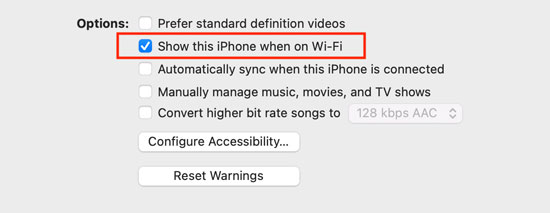
ステップ1: USB接続が完了したら、Wi-Fi同期を有効にすると、次回からはケーブルが不要になります。Finderウィンドウの「一般」タブで、「 Wi-Fi接続時にこのiPhoneを表示」にチェックを入れます。
ステップ2: 「適用」をクリックします。これで、両方のデバイスが同じネットワーク上にある限り、iPhoneがFinderに自動的に表示されます。
iPhoneとMacBookをワイヤレスで同期したい場合、iCloudが最もシームレスな方法です。iCloudはバックグラウンドで動作し、手動の「同期」セッションを必要としないためです。iPhoneとiPad間でデータを同期することもできます。
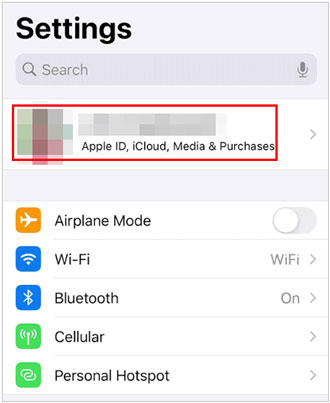
ステップ1: iPhoneの設定に移動し、「 [あなたの名前] 」>「 iCloud 」をクリックします。同期したいアプリ(写真、メモ、連絡先など)をオンにします。
ステップ 2: MacBook で、「 Apple メニュー」>「システム設定」または「システム環境設定」>「 [あなたの名前] 」>「 iCloud 」に移動します。
ステップ3:両方のデバイスで同じApple IDにサインインしていることを確認してください。iPhoneで有効にしたのと同じカテゴリをオンにしてください。これで、クラウド経由で両方のデバイス間でデータが統合され、瞬時に更新されます。
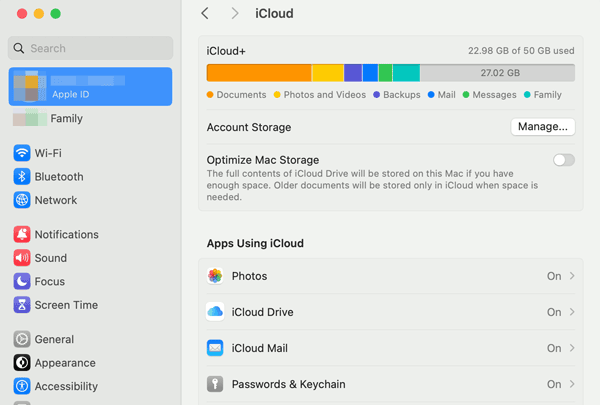
容量を節約したり、大画面で編集したりするためにメディアライブラリをMacに同期したいだけなら、写真アプリが最適です。このアプリを使えば、iPhoneからMacに動画や写真をインポートできます。
ステップ 1: iPhone を USB 経由で Mac に接続し、Mac で写真アプリを開きます。
ステップ2: 「デバイス」の下のサイドバーでiPhoneの名前をクリックします。次に、転送したい写真やビデオを選択するか、右上の「選択した項目をインポート」をクリックします。
ステップ3: iPhoneの空き容量を自動的に確保したい場合は、「インポート後に項目を削除」にチェックを入れてください。完了すると、メディアファイルがMacに表示されます。
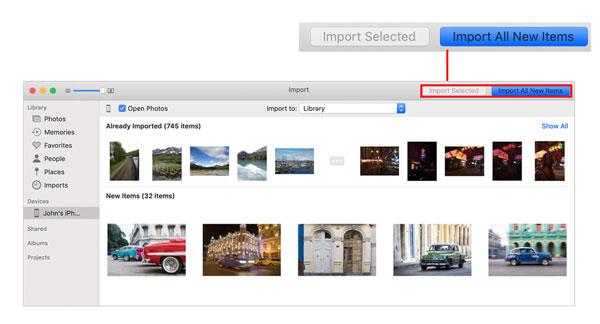
iPhoneデータマネージャーは、iPhoneのデータ管理をより細かく制御できるように設計された包括的なデスクトップアプリケーションです。iOS デバイスとコンピュータ間でデータを柔軟に転送できるため、iPhoneのデータをMacBookに簡単に同期できます。
- 連絡先、テキスト メッセージ、メモ、カレンダー イベント、写真、ビデオなどを iPhone から Mac に転送します。
- USB を使用してコンピューターから iPhone または iPad にファイルをインポートします。
- 転送する前に、Mac で iPhone のデータをプレビューできます。
- Mac で連絡先を編集したり、iPhone にブックマークを追加したりできます。
-さまざまな iOS データを一度にコンピューターにバックアップし、バックアップ データを iOS デバイスにすばやく復元します。
- iOS 5.0以降、Mac OS X 10.10以降、Windows 7以降に対応しています。
このiOSデータ管理ソフトウェアをダウンロードしてください。


ステップ1: MacにCoolmuster iOS Assistantをダウンロードしてインストールします。iPhoneをUSB経由で接続し、「信頼」をタップします。
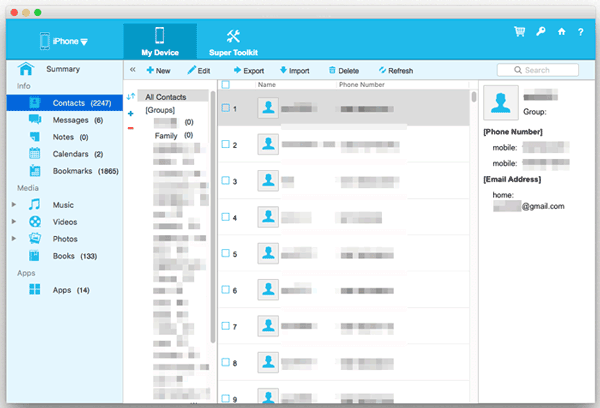
ステップ2:ソフトウェアはデバイスを素早く認識します。その後、左側からカテゴリを選択できます。
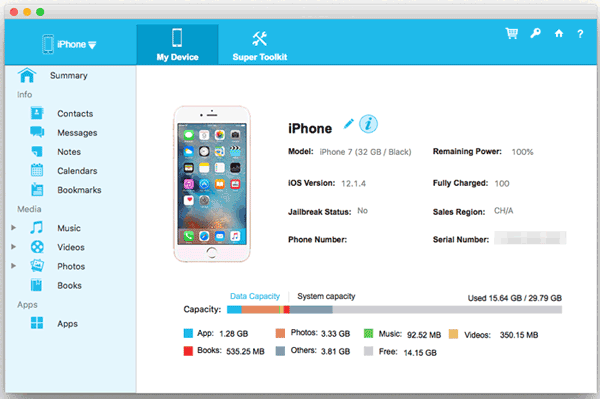
ステップ3:同期したいデータにチェックを入れ、「エクスポート」をクリックしてMacに保存します。すべてのデータを一度に同期したい場合は、「 Super Toolkit 」にアクセスしてワンクリックバックアップ機能をご利用ください。
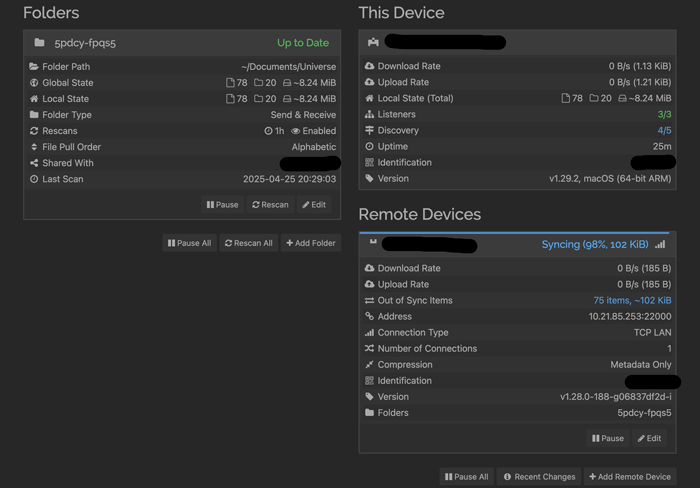
Syncthingは、プラットフォームを問わず動作するオープンソースのピアツーピアファイル同期ツールです。iPhone(対応iOSアプリ経由)とMacの両方にSyncthingをインストールすると、クラウドストレージを使用せずに、選択したフォルダをローカルネットワーク経由で直接同期できます。
ステップ 1: Mac に Syncthing をインストールし、iPhone に互換性のあるアプリ (MobiusSync など) をインストールする必要があります。
ステップ2: MacでSyncthing Web UIを開き、iPhoneでアプリを開きます。「デバイスID」を交換して連携させます。Macにフォルダを作成し、iPhoneのデバイスIDで共有します。
ステップ3: iPhoneで、受信したフォルダリクエストを承認します。どちらのデバイスでも、そのフォルダに追加されたファイルは、Appleのサーバーを経由することなく、ローカルネットワークまたはインターネット経由で直接同期されます。
Q1: iPhone が Mac に表示されないのはなぜですか?
iPhoneがMacに表示されない場合、原因は通常、信頼設定、接続、ソフトウェア、または権限に関連しています。以下は、最も一般的な原因から最も一般的でない原因の順に並べたトラブルシューティングのチェックリストです。
Q2: すべてのアプリは iCloud 経由で同期されますか?
いいえ。iCloud 同期をサポートするアプリのみがデバイス間でデータを同期します。
Q3: MacBook から iPhone に音楽を無料で同期できますか?
はい。Mac に音楽ファイルがあれば、Finder ではサブスクリプションなしで音楽を同期できます。
Q4: 同期が繰り返し失敗する場合はどうすればいいですか?
適切な方法の選択は、ニーズによって異なります。音楽やバックアップにはFinderが頼りになります。日々のアップデートを楽に済ませたいなら、iCloudが最適な選択肢です。特定のファイル管理やプライバシーが必要な場合は、 iPhoneデータマネージャーとSyncthingが強力な代替手段となります。特にiPhoneデータマネージャーを使えば、iPhoneのデータをパソコンで簡単に転送・管理できます。
関連記事
iCloudを使わずにiPhoneからiPhoneに写真を転送する方法(実証済みの5つの方法)
壊れたiPhoneを簡単に売る方法(最新版)ステップバイステップガイド
iPhoneのテキストメッセージを簡単にバックアップする方法:3つの信頼できるソリューション

Charlotte Smith は、モバイル テクノロジーのダイナミックな状況における熟練した編集者であり、iPhone、OnePlus、Sony、Vivo、Motorola、ZTE、Huawei などに関する豊富な経験とスキルで頭角を現しています。読者とユーザーが iPhone 転送の問題を解決できるよう支援します。モバイルデータ管理。彼女の熟練は単なる機能性を超えて、各ブランドのニュアンスを正確かつ明確に掘り下げます。
Copyright © samsung-messages-backup.com All Rights Reserved.



