Smart Switchを使わずにSamsung端末間でデータを転送する方法:実証済みの5つの方法

Sophie Green
2026-08-13
ホームページ > リソース > スマホデータ移行 > Smart Switchを使わずにSamsung端末間でデータを転送する方法:実証済みの5つの方法

要約:

Samsung Smart Switchが99%で止まってしまう、接続に失敗する、またはGalaxyデバイスで利用できない場合は、パソコンでSamsung Data Transferを使用するのが最も確実な代替手段です。このアプリは、Wi-Fi接続や既存のデータ上書きを必要とせず、連絡先、テキストメッセージ、通話履歴、写真、ビデオ、ドキュメント、音楽などをワンクリックでUSB転送できます。サードパーティ製ソフトウェアを使用しないワイヤレス転送には、 Samsung Quick ShareまたはGoogle Account Backupが、シームレスなクラウドおよびピアツーピアのファイル移行を提供します。

Smart Switchを使わずにSamsungからSamsungへデータを転送する方法

サムスン製スマートスイッチの代替品を探す理由とは?

Samsung Smart SwitchはOne UIに組み込まれた公式移行ツールですが、何千人ものGalaxyユーザーが、電話のセットアップや手動移行中に繰り返し発生する不具合に遭遇しています。これらの制約を理解することで 、Samsung Smart Switchに代わる適切な移行方法を選択するのに役立ちます。

  • Smart Switch が 99% で止まる、またはフリーズするエラー:大きな写真ライブラリ、アプリのデータキャッシュ、または破損したメディアファイルが原因で、Smart Switch が 99% または 1% で永久に停止することがよくあります。
  • 反応しない、または画面が割れている場合:お使いの古いSamsung Galaxyスマートフォンのディスプレイが破損していたり​​、タッチスクリーンが壊れている場合、Smart Switchを初期化したり、画面上の権限を付与したりすることはできません。
  • 選択的転送の制限: Smart Switchにはきめ細かなファイルプレビュー機能がないため、システムパーティション全体をコピーせずに特定のフォトアルバム、連絡先、またはドキュメントを選択することが困難です。
  • 対象デバイスの上書きリスク: Smart Switch を介して転送する場合、初期デバイス設定後に工場出荷時設定へのリセットが必要になる場合や、対象の Samsung スマートフォン上の既存のデータが上書きされる可能性があります。
  • Wi-Fiネットワークの不安定性ワイヤレススマートスイッチは、デュアルバンドWi-Fiルーターを介して高ギガバイトの転送を処理する際に、接続が切断される傾向があります。

方法1:Samsungデータ転送機能を使用してSamsung端末間でデータを転送する(ワンクリックソリューション)

2台のSamsung製スマートフォン間で、完全オフラインで安定した高速データ転送が必要な場合、プロ仕様のデスクトップソフトウェアを使用すれば、Wi-Fi接続やアプリのクラッシュといった問題をすべて回避できます。Samsung Data Transferは、AndroidおよびiOSデバイス向けに設計された、スマートフォン間のデータ移行に特化したユーティリティです。

サムスンデータ転送の主な利点:

  • 包括的なファイル形式サポート:連絡先、テキストメッセージ(SMS)、通話履歴、音楽、ビデオ、写真、ドキュメント、システムファイルを同時に転送できます。
  • データ損失ゼロ&上書きなし:工場出荷時設定へのリセットを強制することなく、対象のGalaxyデバイス上の既存コンテンツを保持します。
  • クロスプラットフォーム対応: Android端末間(Samsung端末間、Pixel端末間、Xiaomi端末間、Motorola端末間)、iOS端末間、Android端末間、iOS端末間のデータ転送に対応しています。また、iPhoneの写真のバックアップや、異なるプラットフォーム間でのメディア移行にも最適なツールです。
  • 高速USB接続:標準USBケーブルを介してローカルで動作し、Wi-Fiの途切れや速度制限なしに安定したデータスループットを実現します。
  • 幅広い互換性: Samsung Galaxy S26/S25、Z Fold 6/5、Z Flip 6/5、Aシリーズ、Noteシリーズ、およびAndroid 6.0からAndroid 17以降を搭載した旧モデルと完全に互換性があります。

ステップバイステップガイド:Samsung端末からSamsung端末へデータを転送する方法

ステップ1.ダウンロードとインストール: Windows PCまたはMacにSamsung Data Transferをインストールして起動します。

Samsungデータ転送のWindows版をダウンロードしてください Samsungデータ転送のMac版をダウンロードする

ステップ2.両方のSamsungデバイスを接続する: USBデータケーブルを使用して、ソースとターゲットの両方のSamsung Galaxyスマートフォンをコンピューターに接続します。画面の指示に従って、両方のデバイスでUSBデバッグを有効にします。
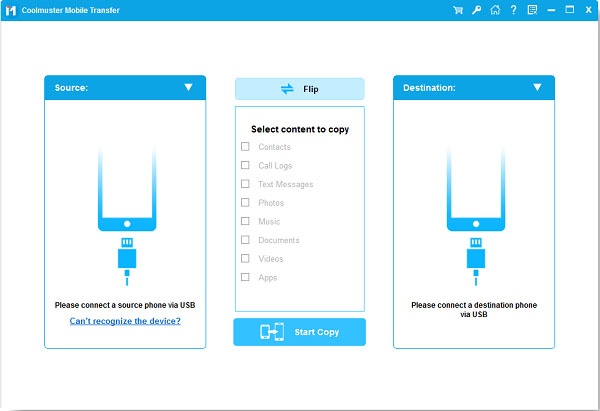
コンピューター上のSamsungデータ転送を介して接続します

ステップ3.デバイスの位置を確認する:古い電話機が左側の「送信元」として認識され、新しい電話機が右側の「宛先」として設定されていることを確認してください。位置が逆になっている場合は、 「反転」ボタンをクリックしてください。

ステップ4. ファイルカテゴリの選択:移行したいコンテンツタイプの横にあるチェックボックスをオンにします(例:連絡先、SMS、通話履歴、写真、ビデオ、オーディオ、ドキュメント)。
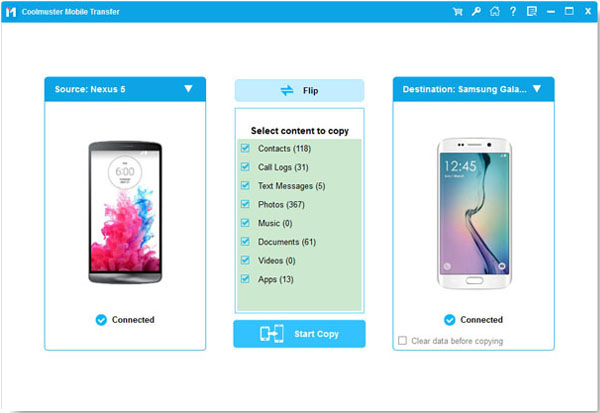
Samsungデータ転送を使用してSamsungからSamsungへ転送するデータを選択します

ステップ5.ワンクリック転送を実行する: [コピー開始]ボタンをクリックします。進行状況バーが100%に達するまで、両方のスマートフォンを接続したままにしてください。
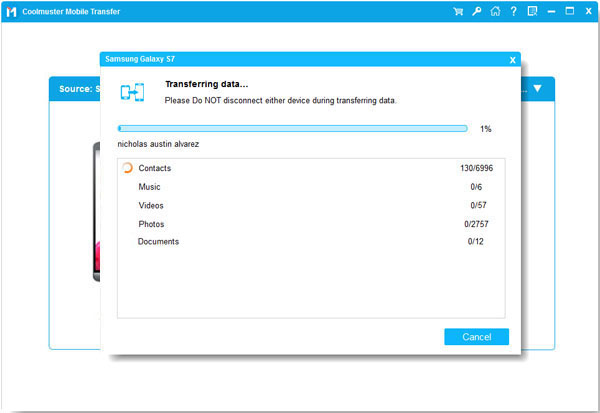
Samsungスマートスイッチがフリーズした場合、Samsungデータ転送を介してSamsungからSamsungへデータを転送します。

方法2:Quick Shareを使用してSamsungファイルをワイヤレスでSamsungデバイスに転送する

デスクトップソフトウェアをインストールしたり、Smart Switchに頼ったりすることなく、ネイティブなワイヤレス転送を好むユーザー向けに、 Samsung Quick Share (GoogleのNearby Shareフレームワークと統合)は、Galaxyデバイスに内蔵されたピアツーピア共有プロトコルです。

Quick Share を使用した段階的なワイヤレス移行手順:

  1. 両方のSamsung製スマートフォンで、 Wi-FiBluetooth位置情報サービスをオンにしてください。
  2. 両方のデバイスでクイック設定パネルを下にスワイプし、クイック共有タイルをタップして表示を有効にします(「近くの全員」または「連絡先のみ」を選択します)。
  3. 転送元のSamsung端末で、 「マイファイル」または「ギャラリー」アプリを開きます。転送したいファイル、写真、動画、またはドキュメントを選択します。
  4. 共有アイコンをタップして、 「クイック共有」を選択します。
  5. 近くのデバイス一覧から、対象のSamsungデバイスを選択してください。
  6. 転送先の電話で、着信転送プロンプトが表示されたら「承認」をタップします。

注:クイックシェアは、メディアやドキュメントの臨時の転送には最適ですが、システム設定、テキストメッセージデータベース、通話履歴ログは転送できません。
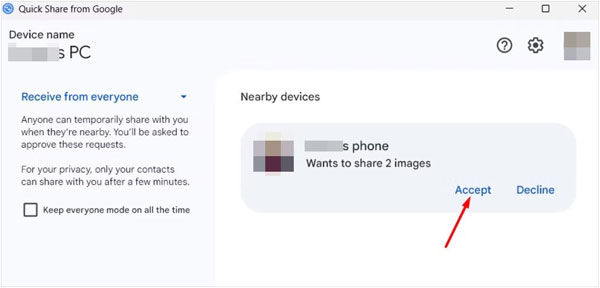
Quick Shareを使ってSamsung端末間でワイヤレスでデータを転送する

方法3:Googleアカウントバックアップ経由でSamsungデータをSamsungに同期する

すべてのAndroidデバイスは、Google Cloudとのネイティブ統合機能を備えています。古いSamsungスマートフォンのデータをGoogleアカウントにバックアップし、セットアップ時やクラウド同期時に、新しいSamsungスマートフォンに重要な電話データを復元できます。
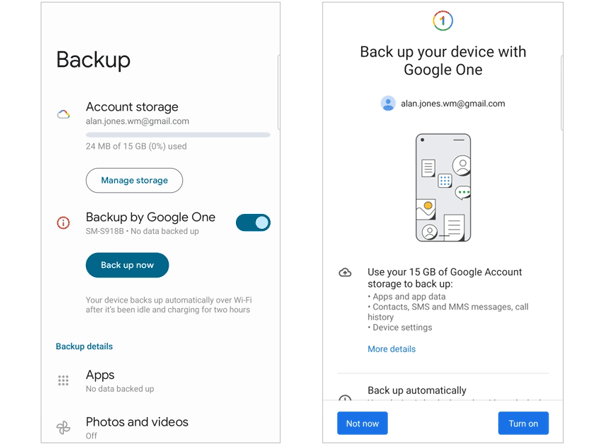
Google Cloud Sync の手順(ステップバイステップ):

  1. お使いのSamsung端末で、 [設定] > [アカウントとバックアップ] > [Googleドライブ/バックアップデータ]に移動します。
  2. Google Oneによるバックアップをオンにして、 「今すぐバックアップ」をタップします。連絡先、通話履歴、デバイス設定、メッセージがオンになっていることを確認してください。
  3. 写真や動画をバックアップするには、 Googleフォトアプリを開き、プロフィールアイコンをタップして、 「写真の設定」>「バックアップ」に進み、高画質写真の同期を有​​効にします。
  4. 対象のSamsungスマートフォンで、初期設定時または[設定] > [アカウントとバックアップ] > [アカウントの管理]で、まったく同じGoogleアカウントでサインインしてください。
  5. 連絡先、アプリ一覧、通話履歴、カレンダーイベントをダウンロードするには、 「クラウドバックアップから復元」を選択してください。

Googleバックアップを使用してSamsungスマートフォンをバックアップする

方法4:SDカードまたはUSB OTGフラッシュドライブを使用してSamsungデータをSamsungに転送する

MicroSDカードやUSB Type-C OTGフラッシュドライブなどの外部ストレージメディアがあれば、ネットワーク帯域幅の制約を受けることなく、オフラインでファイルを物理的に複製またはコピーできます。
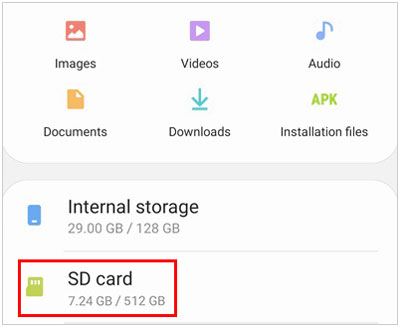
オプションA:microSDカードによる転送(対応機種)

  1. MicroSDカードを、お使いの古いSamsung製スマートフォンのSIM/SDカードスロットに挿入してください。
  2. 「マイファイル」アプリを開き、「内部ストレージ」に移動して、写真、音楽、ビデオ、またはドキュメントを選択します。
  3. 「移動」または「コピー」を選択し、次に「SDカード」を保存先フォルダとして選択します。
  4. MicroSDカードを取り外し、新しいSamsungデバイスに挿入し、 「マイファイル」を使用してデータにアクセスしたり、データを内部メモリにコピーしたりしてください。

SDカード経由でSamsungからSamsungへデータを転送する

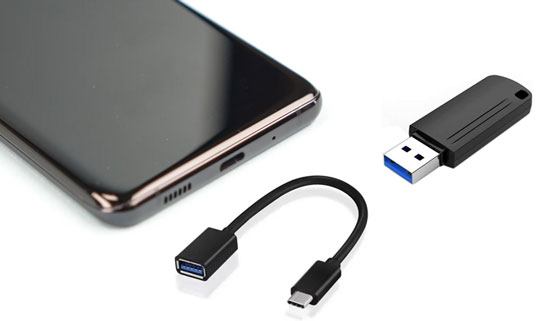
オプションB:USB Type-C OTGドライブ経由で転送

  1. USB Type-Cフラッシュドライブを、古いSamsung製スマートフォンの下部にあるポートに差し込んでください。
  2. 「マイファイル」を開き、必要なディレクトリを選択して、 USBストレージドライブにコピーします。
  3. USBドライブを取り外し、新しいSamsung製スマートフォンに接続して、転送したフォルダを貼り付けてください。

USB OTGドライブを使用してSamsungからSamsungへデータを転送する

方法5:コンピュータのUSBポート(MTPモード)を使用してSamsungファイルをSamsungに手動でコピーする

メディアファイル(DCIMの写真、映画、ダウンロードファイル、PDFドキュメントなど)の転送のみが必要で、フォルダ構造を完全に制御したいユーザーであれば、サードパーティ製のモバイルアプリを使わなくても、MTP(メディア転送プロトコル)を介したWindows PCまたはMacでのシンプルなドラッグ&ドロップ転送で十分です。
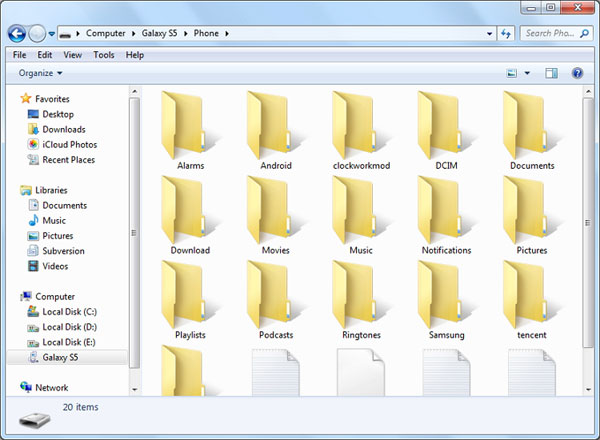
コンピューターMTPマニュアルコピーの手順(ステップバイステップ):

  1. USBケーブルを使って、古いSamsung製スマートフォンをコンピューターに接続してください。
  2. 電話の画面のロックを解除し、USB通知をタップして、モードをファイル転送/MTPに設定します。
  3. Windowsの場合は「このPC」 、Macの場合は「Androidファイル転送」を開き、Samsungスマートフォンのストレージディレクトリを開きます。
  4. DCIM (写真)、ピクチャムービーミュージックドキュメントなどの重要なフォルダを、コンピュータのデスクトップフォルダにコピーしてください。
  5. 古い電話機を取り外し、新しいSamsung製電話機をUSBケーブルでMTPモードに接続し、デスクトップに保存したフォルダを新しい電話機の内部ストレージにドラッグしてください。

MTPモードを使用してSamsungからSamsungへファイルをコピーする

比較:あなたに最適なSamsungのデータ転送ソリューションはどれ?

最適な非スマートスイッチ方式を選択するのに役立つよう、以下の表では、5つのソリューションすべてについて、パフォーマンス、サポートされるデータタイプ、および運用要件を比較しています。

方法 転送速度 サポートされているデータ型 Wi-Fi/インターネット接続が必要ですか? 選択的転移? データ上書きのリスクはありますか?
サムスンデータ転送 高速(USB 3.0/3.1速度) 連絡先、SMS、通話履歴、写真、動画、音声、ドキュメント、アプリ いいえ(100%オフライン) はい いいえ
クイックシェア 中~高(Wi-Fi Direct) 写真、動画、文書、音声ファイル(アプリ/SMSデータは除く) いいえ(Bluetooth/Wi-Fi Directが必要です) はい いいえ
Googleバックアップ インターネットの速度によります 連絡先、通話履歴、アプリ一覧、写真(Googleフォト)、設定 はい(Wi-Fi/モバイルデータ通信) 限定 低い
SDカード/USB OTG 高速(ローカルストレージ速度) 写真、ビデオ、音楽、ドキュメント、バックアップされた連絡先(.vcfファイル) いいえ はい いいえ
PCドラッグ&ドロップ(MTP) 高(USB物理ケーブル) メディアファイル、ダウンロード、PDF/ドキュメントのみ いいえ はい いいえ
 

サムスン製データ転送でよく発生するエラーのトラブルシューティング

Smart Switchを使用せずにデータを移行する場合、ハードウェアまたはソフトウェアの不具合が発生する可能性があります。これらの不具合を解決するには、以下の直接的な技術的対処法をご利用ください。

1. USBケーブル経由で電話機が検出されません(MTPエラー)

  • 公式またはMFi/USB-IF認証済みのUSB Type-Cデータケーブルを使用していることを確認してください(安価な充電ケーブルの中にはデータラインがないものもあります)。
  • Galaxy スマートフォンで USB デバッグを有効にするには、設定 > 端末情報 > ソフトウェア情報に移動し、ビルド番号を7 回タップして開発者向けオプションを有効にしてから、設定 > 開発者向けオプションUSB デバッグをオンにします。
  • Windows PCに公式のSamsung USBドライバーを再インストールしてください。

2. クイックシェア接続に失敗したか、デバイスが一覧に表示されません

  • 検索中は、両方のデバイスの画面ロックがオフになっていることを確認してください。
  • ネットワーク設定のリセット:両方のスマートフォンで、 [設定] > [一般管理] > [リセット] > [Wi-FiとBluetoothの設定をリセット]の順に操作してください。
  • 省電力モードが有効になっているかどうか確認してください。省電力モードが有効になっていると、バックグラウンドでのBluetoothスキャンが制限されます。

3. Googleバックアップ復元がトリガーされない

  • ソースバックアップが同一のGoogleアカウントのメールアドレスで完了していることを確認してください。
  • Googleドライブのストレージ容量を確認してください(無料プランでは15GBまで利用可能です)。容量がいっぱいの場合は、drive.google.com/drive/backupsにある古いデバイスバックアップを削除してください。

よくある質問(FAQ)

Q1:スマートスイッチを使わずに、サムスン製端末からサムスン製端末へデータを転送することは可能ですか?

回答:はい。Samsung Data Transferのようなデスクトップ移行ユーティリティ、Samsung Quick ShareやGoogleアカウントのクラウド同期といったネイティブのワイヤレス機能、またはSDカードやコンピュータのUSB MTP転送などの物理的なハードウェアを使用して移行できます。

Q2:スマートスイッチを使わずに、テキストメッセージ(SMS)と通話履歴を転送するにはどうすればよいですか?

回答: Quick ShareやBluetoothなどのネイティブファイル共有ツールでは、SMSや通話履歴などのシステムデータベースを転送することはできません。Smart Switchを使用せずにAndroidの通話履歴やテキストメッセージを移動するには、USB接続でSamsung Data Transferを使用するか、Googleアカウントバックアップから復元してください。

Q3:新しいSamsung製スマートフォンを工場出荷時の状態にリセットせずに、セットアップ後にデータを転送することはできますか?

回答:はい。Smart Switchのクラウド復元機能は通常、初期設定を再度実行するために対象のスマートフォンを工場出荷時の設定にリセットする必要がありますが、 Samsung Data TransferまたはQuick Shareを使用すると、既存のデータを消去することなく、ファイルやコンテンツを既にアクティブなSamsung製スマートフォンに移動できます。

Q4:Samsung Smart Switchが99%で止まってしまうのはなぜですか?

回答: Smart Switchが99%でフリーズする原因は、アプリのキャッシュファイルが破損している、受信側のスマートフォンのストレージ容量が不足している、Wi-Fi接続が切断される、またはシステムアプリと同時に大量のWhatsAppデータベースを転送しようとしている、といったことが考えられます。アプリデータを除外するか、Samsung Data Transferのような有線接続のソフトウェアツールに切り替えることで解決できます。

Q5:Samsung Data TransferはiPhoneからの写真バックアップに対応していますか?

回答:はい。Samsung Data Transferは、Samsung端末間でのデータ移行に加え、iOSとAndroid間のシステム間データ転送にも対応しています。iPhone の写真、連絡先、メディアファイルをSamsung端末やパソコンに簡単にバックアップできます。

最後に

写真、メッセージ、連絡先、メディアを新しいGalaxyスマートフォンに移行する際に、Samsung Smart Switchだけに頼る必要はありません。アプリのフリーズ、ワイヤレス通信速度の低下、画面の反応不良などの問題が発生した場合は、別の移行方法を用いることで、より優れた制御とスピードを実現できます。

インターネット接続の制限やデータの上書きがなく、完全かつ高速で確実なデータ転送を実現するには、 Samsung Data Transferが最も信頼性の高いワンクリックのデスクトップパイプラインを提供し、すべてのモバイルコンテンツをSamsungデバイス間で安全に移動できます。

Samsungデータ転送のWindows版をダウンロードしてください Samsungデータ転送のMac版をダウンロードする

関連記事

Android端末からフラッシュドライブに写真を転送する4つの実用的な方法とは?

Android端末からPCへファイルをワイヤレスで転送する7つの方法【完全ガイド】

Android端末をMacに簡単にバックアップする方法とは?6つの理想的な解決策

OPPO WhatsAppのバックアップと復元:ColorOS向け完全ガイド

 
Sophie Green 編集長

Samsung-messages-backup Web サイトの編集長である Sophie Greenは、Android 回復、Android 転送 (バックアップ)、Android デバイスのヒント、電話クリーン、および電話転送テクノロジの分野に重点を置いています。主要なプラットフォームでの貢献が認められていることが、彼女の高く評価されている専門知識と信頼性を証明しています。