PCでiPhoneのメッセージにアクセスすることは、ファイルの転送とは異なります。なぜなら、ファイルアプリやファイルマネージャーでデータを見つけることはできないからです。したがって、PCでiPhoneのメッセージを表示する方法を解決するには、iPhoneのメッセージを問題なく表示およびエクスポートできる、特定の方法が必要になります。
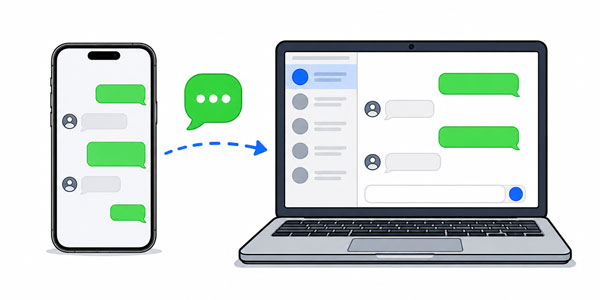
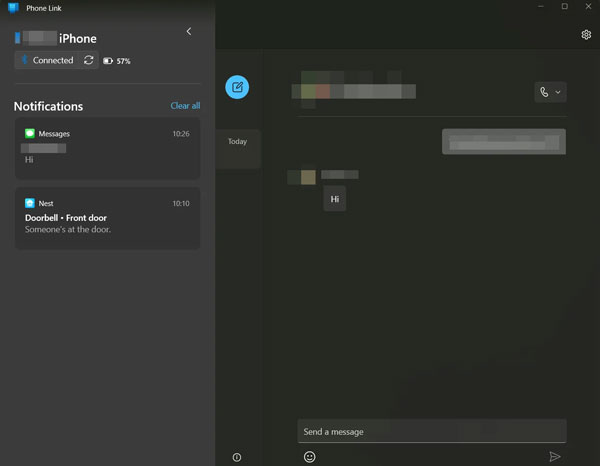
MicrosoftのPhone Linkアプリは、iPhoneをWindows 11に接続する最も統合された方法です。Bluetoothを使用して通知やメッセージをデスクトップに直接同期します。ただし、ペアリング後に受信したメッセージしか表示できず、過去のメッセージ履歴は同期されません。
ステップ 1: Windows 11 PC で Phone Link アプリを開き、「 iPhone 」を選択します。次に、iPhone の設定アプリを開き、「 Bluetooth 」を有効にします。
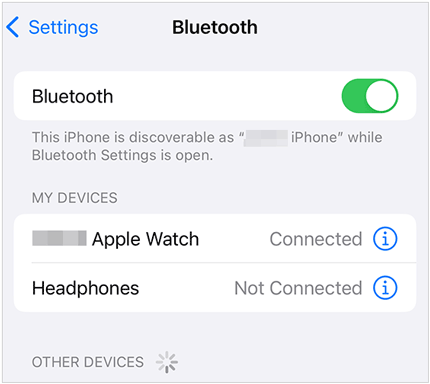
ステップ2: PC名の横にある「 i 」アイコンをタップし、「通知を表示」と「連絡先を同期」を有効にします。
ステップ3:コンピューターの画面に表示される指示に従って、Bluetooth経由でデバイスをペアリングします。完了したら、「メッセージ」タブをクリックして、Windows PCで接続後に受信したメッセージを表示します。
ヒント: AndroidスマートフォンがiPhoneから送信されたメッセージを受信できない場合は、このガイドを参考に解決してください。
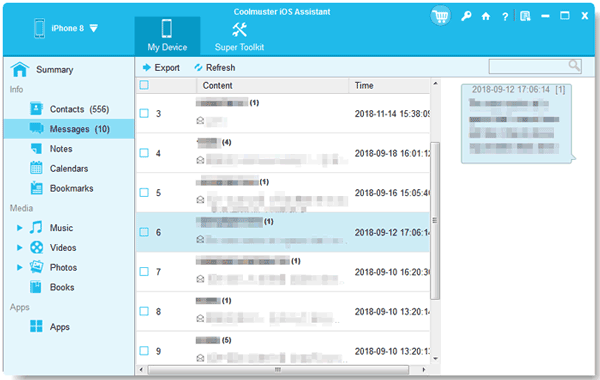
添付ファイルを含むメッセージ履歴全体にアクセスする必要があるユーザーには、 iPhone Data Managerのような専用ツールがより強力な選択肢となります。Windows PCでiPhoneのテキストメッセージをすべて表示し、HTML、CSV、またはTXTファイルとしてエクスポートできます。これらのファイルはすべてアクセス可能です。ただし、これはライブチャットアプリではないため、コンピューター上でメッセージの送受信を行うことはできませんのでご注意ください。
- iPhoneのすべてのテキストメッセージをWindows PCまたはMacに読み込んで表示します。
- iPhoneからコンピュータにメッセージを転送してバックアップを取りましょう。
- iOSのメッセージを会話形式で整理しましょう。
- 写真、連絡先、メモなど、iPhoneの様々なデータにPCからアクセスできるようになります。
- 簡単なクリック操作で、 iPhoneのデータをコンピュータにバックアップできます。
- iTunesを使わずに、PCからiOSデバイスにバックアップデータを復元します。
Windows 11/10/8/7およびMac OS X 10.10以降に対応しています。


ステップ1: PCにiPhoneデータ管理ソフトウェアをインストールし、USBケーブルでiPhoneを接続します。その後、指示が表示されたら、iPhoneがコンピュータを信頼するように設定してください。

ステップ2:接続後、「メッセージ」カテゴリを選択してiPhoneのメッセージを読み込みます。すると、画面上でメッセージを確認できます。必要に応じて、メッセージをPCにエクスポートすることも可能です。
Windows 10をお使いの場合、または画面に表示されている内容を正確に確認する必要がある場合は、Phone Screen Mirrorが有効な代替手段となります。iPhoneの画面をPCにミラーリングできるため、コンピューターの画面でメッセージの内容を直接確認できます。ただし、iOSメッセージを管理したりエクスポートしたりすることはできません。
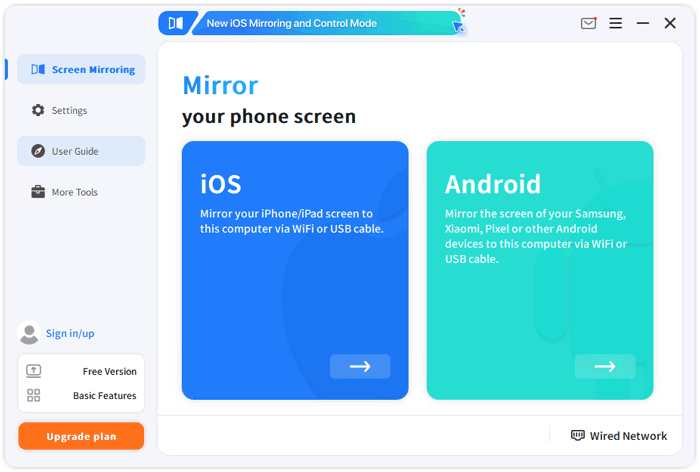
ステップ1: PCに画面ミラーリングアプリをダウンロードし、両方のデバイスが同じWi-Fiネットワークに接続されていることを確認してください。
ステップ 2:インターフェースで「 iOS 」をクリックし、「 WiFi 」オプションを選択します。iPhone では、右上隅から下にスワイプします (古いモデルでは下から上にスワイプします)。コントロール センターが開きます。
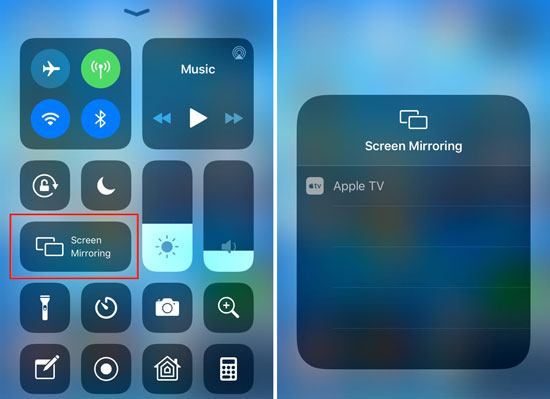
ステップ3: [画面ミラーリング]アイコンをタップします。次に、リストから[お使いのPC名]をミラーリングします。すると、iPhoneの画面がすぐにPCに表示されます。
AirDroid Castを使ってWindows PCでiPhoneのメッセージを表示するには、基本的にソフトウェアを使ってiPhoneの画面をミラーリングし、「コントロール」機能を有効にして、コンピューターから直接メッセージアプリを操作します。ちなみに、Wi-Fiの電波状況によっては、iPhoneとPCの間で多少の遅延が発生する場合があります。
ステップ1: PCにAirDroid Castクライアントをダウンロードします。次に、iPhoneのApp StoreからAirDroid Castをインストールします。
ステップ2: PCでAirDroid Castを開き、9桁のキャストコードまたはQRコードを確認します。次に、iPhoneでAirDroid Castを開き、コードを入力するか、QRコードをスキャンします。
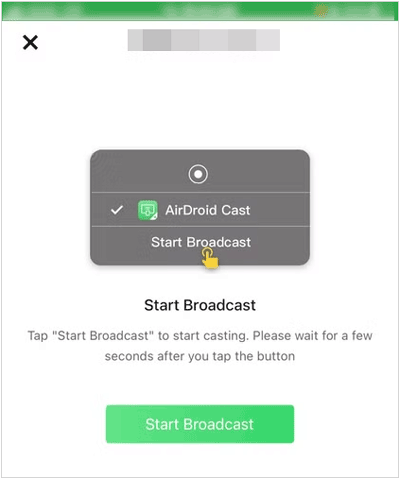
ステップ 3: iPhone で「キャストを開始」をタップし、リストから「 AirDroid Cast 」を選択して、「ブロードキャストを開始」をタップします。
ステップ4: PCで接続要求を許可します。これでiPhoneの画面がWindowsモニターに表示されます。次に、iPhoneのメッセージを開いて内容を確認してください。
Q1:なぜWindows PCに対応したiMessageアプリがないのですか?
Appleは、iMessageを自社ハードウェア(iPhone、iPad、Mac)専用にすることで、ユーザーをAppleのエコシステム内に留めておくための「障壁」としている。暗号化方式とプロトコルを独自仕様にすることで、高いセキュリティとユーザー維持率を確保しているのだ。
Q2:iPhoneを使わずにPCでiPhoneのメッセージを見ることはできますか?
一般的には、できません。iMessageはエンドツーエンドで暗号化され、ローカルまたはiCloudに保存されるため、デバイスとPCが「ハンドシェイク」する必要があります。唯一の例外は、Macを使用している場合、または以前にデータ抽出が可能なクラウドサービスに携帯電話のバックアップを取っている場合です。
Q3:iPhoneのテキストメッセージの文字起こしを取得できますか?
はい。パート2 (iPhoneデータ管理ツール)で紹介したツールを使えば、会話全体をPDFまたはHTMLファイルにエクスポートできます。これにより、タイムスタンプと連絡先情報を含む、読みやすく検索可能なトランスクリプトが作成されます。
WindowsにはネイティブのiMessageアプリはありませんが、Phone Linkを使えば、Windows 11ユーザーは日常的なメッセージのやり取りを簡単に行うことができます。より詳細なアーカイブや画面アクセスが必要な場合は、 iPhone Data Managerの方が適しています。このソフトウェアを使えば、WindowsまたはMacコンピュータ上でメッセージにアクセスして転送できます。また、連絡先、ビデオ、音楽、写真、書籍など、その他のiOSデータもサポートしています。
関連記事
AndroidからiPhoneへ連絡先を転送する方法【スムーズな移行】
ガイド:iPhoneからPCへファイルを簡単に転送する方法【解決済み】
iPhoneを様々な側面から比較:iPhone 17シリーズの製品ラインナップ
Android端末でiPhoneからのテキストメッセージが受信できない問題を解決する14の解決策

Charlotte Smith は、モバイル テクノロジーのダイナミックな状況における熟練した編集者であり、iPhone、OnePlus、Sony、Vivo、Motorola、ZTE、Huawei などに関する豊富な経験とスキルで頭角を現しています。読者とユーザーが iPhone 転送の問題を解決できるよう支援します。モバイルデータ管理。彼女の熟練は単なる機能性を超えて、各ブランドのニュアンスを正確かつ明確に掘り下げます。
Copyright © samsung-messages-backup.com All Rights Reserved.



