TL;DR:
如果您的 Galaxy 设备上的 Samsung Smart Switch 卡在 99%、无法连接或无法使用,最可靠的替代方案是在电脑上使用Samsung Data Transfer 。它提供一键式 USB 传输通道,可传输联系人、短信、通话记录、照片、视频、文档和音乐,无需 Wi-Fi 连接,也不会覆盖现有目标数据。对于无需第三方软件的无线传输, Samsung Quick Share或Google Account Backup可提供无缝的云端和点对点文件迁移。
|
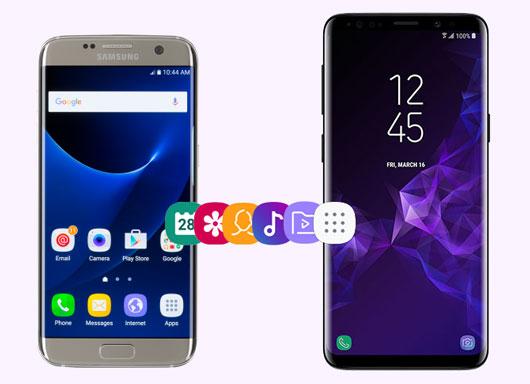
为什么要寻找三星智能开关的替代方案?
虽然三星智能切换(Samsung Smart Switch)是内置于 One UI 的官方迁移工具,但成千上万的 Galaxy 用户在手机设置或手动迁移过程中都会遇到持续存在的故障。了解这些限制有助于选择合适的 三星智能切换替代方案:
- Smart Switch 卡在 99% 或冻结错误:大型照片库、应用程序数据缓存或损坏的媒体文件经常导致 Smart Switch 无限期地卡在 99% 或 1%。
- 屏幕无响应或破裂:如果您的旧三星 Galaxy 手机显示屏损坏或触摸屏破裂,则无法初始化 Smart Switch 或授予屏幕权限。
- 选择性传输限制: Smart Switch 缺乏精细的文件预览功能,因此很难在不复制整个系统分区的情况下选择特定的相册、联系人或文档。
- 覆盖目标设备的风险:在初始设备设置后通过 Smart Switch 进行传输通常需要恢复出厂设置,或者可能会覆盖目标三星手机上的现有数据。
- Wi-Fi 网络不稳定:无线智能交换机在通过双频 Wi-Fi 路由器处理大 GB 传输时容易断开连接。
方法一:通过三星数据传输(一键解决方案)将数据从三星手机传输到三星手机
当您需要在两部三星手机之间进行完全离线、稳定且高速的数据传输时,专业的桌面软件可以绕过所有 Wi-Fi 连接和应用崩溃问题。三星数据传输是一款专为安卓和 iOS 设备设计的手机间数据传输工具。
三星数据传输的主要优势:
- 支持多种文件类型:同时传输联系人、短信 (SMS)、通话记录、音乐、视频、照片、文档和系统文件。
- 零数据丢失且不覆盖:无需强制恢复出厂设置即可保留目标 Galaxy 设备上的现有内容。
- 跨平台兼容性:支持安卓设备间(三星、Pixel、小米、摩托罗拉等品牌)、iOS 设备间(安卓、iOS 等品牌)以及 iOS 设备间(iOS 等品牌)的数据传输。它也是备份 iPhone 照片和迁移跨生态系统媒体文件的理想工具。
- 高速 USB 连接:通过标准 USB 线缆进行本地操作,提供稳定的数据吞吐量,不会出现 Wi-Fi 断线或速度限制。
- 广泛兼容性:完全兼容三星 Galaxy S26/S25、Z Fold 6/5、Z Flip 6/5、A 系列、Note 系列以及运行 Android 6.0 至 Android 17 或更高版本的旧款机型。
分步指南:如何将数据从三星手机传输到三星手机
步骤 1. 下载和安装:在您的 Windows PC 或 Mac 上安装并启动 Samsung Data Transfer。


步骤 2:连接两台三星设备:使用 USB 数据线将源三星 Galaxy 手机和目标三星 Galaxy 手机连接到电脑。按照屏幕上的快速提示,在两台设备上启用USB 调试模式。
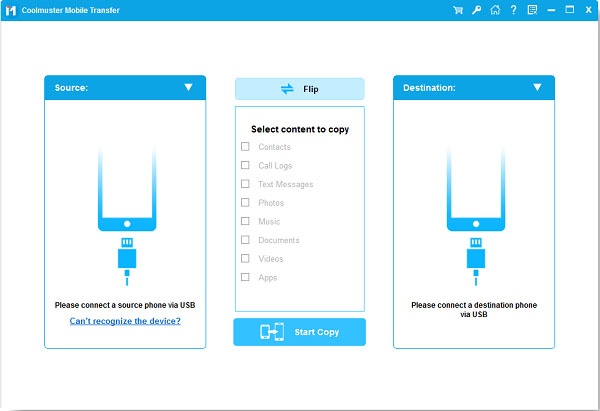
步骤 3. 检查设备位置:确保旧手机被识别为左侧的“源”,新手机被设置为右侧的“目标”。如果位置相反,请点击“翻转”按钮。
步骤 4. 选择文件类别:选中要迁移的内容类型旁边的复选框(例如,联系人、短信、通话记录、照片、视频、音频、文档)。
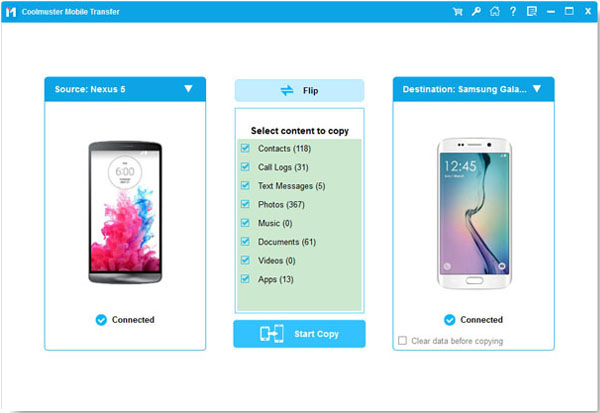
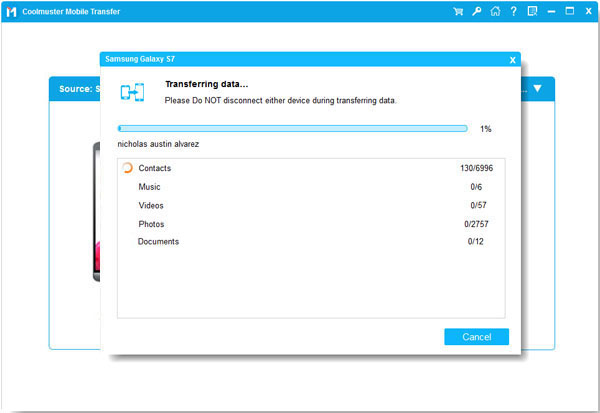
第五步:执行一键传输:点击“开始复制”按钮。保持两部手机连接,直到进度条达到 100%。
方法二:通过快速共享无线传输三星设备文件
对于喜欢使用原生无线传输而无需安装桌面软件或依赖 Smart Switch 的用户来说,三星 Quick Share (与 Google 的 Nearby Share 框架集成)是 Galaxy 设备内置的点对点共享协议。
使用 Quick Share 逐步完成无线迁移:
- 在两部三星手机上都打开Wi-Fi 、蓝牙和定位服务。
- 在两台设备上向下滑动“快速设置”面板,然后点击“快速共享”磁贴以启用可见性(选择“附近的所有人”或“仅限联系人”)。
- 在源三星设备上,打开“我的文件”或“图库”应用。选择要传输的文件、照片、视频或文档。
- 点击分享图标,然后选择快速分享。
- 从附近的设备列表中选择目标三星设备。
- 在目标手机上,点击收到转账提示时的“接受”按钮。
注意:快速共享非常适合临时传输媒体和文档,但无法传输系统设置、短信数据库或通话记录。
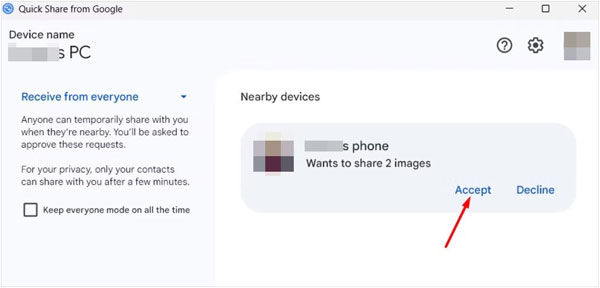
方法三:通过 Google 帐户备份将三星数据同步到三星设备
每台安卓设备都原生集成了谷歌云服务。您可以将旧的三星手机备份到您的谷歌帐户,并在设置新三星手机或进行云同步时恢复重要的手机数据。
Google Cloud 同步分步指南:
- 在您的源三星手机上,导航至“设置”>“帐户和备份”>“Google 云端硬盘/备份数据” 。
- 开启“通过 Google One 备份”功能,然后点击“立即备份” 。确保“联系人”、“通话记录”、“设备设置”和“信息”均已开启。
- 要备份照片和视频,请打开Google Photos应用,点击您的个人资料图标,转到“照片设置”>“备份” ,然后启用高质量照片同步。
- 在目标三星手机上,在初始设置期间或在“设置”>“帐户和备份”>“管理帐户”下,使用完全相同的 Google 帐户登录。
- 选择“从云备份恢复”以下载联系人、应用列表、通话记录和日历事件。
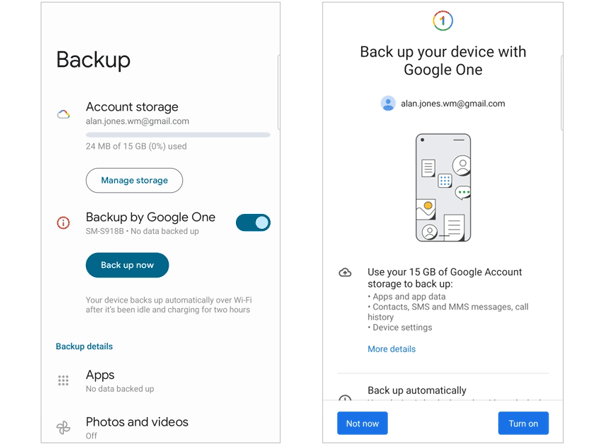
方法四:通过 SD 卡或 USB OTG 闪存盘将三星数据传输到三星设备
如果您有 MicroSD 卡或 USB Type-C OTG 闪存盘等外部存储介质,则可以在离线状态下物理克隆或复制文件,而无需受网络带宽限制。
选项A:通过MicroSD卡传输(支持的型号)
- 将MicroSD卡插入旧三星手机的SIM/SD卡托盘中。
- 打开“我的文件”应用,导航至“内部存储”,然后选择照片、音乐、视频或文档。
- 选择“移动”或“复制” ,然后选择SD 卡作为目标文件夹。
- 卸下 MicroSD 卡,将其插入新的三星设备,然后使用“我的文件”访问或将数据复制回内部存储器。
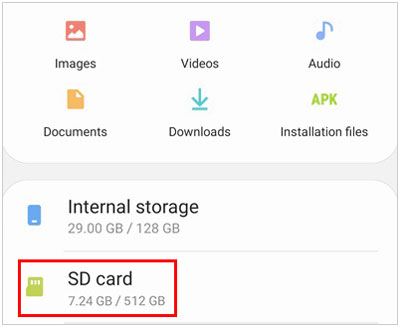
方案 B:通过 USB Type-C OTG 驱动器传输
- 将你的 USB Type-C 闪存盘插入旧三星手机的底部端口。
- 打开“我的文件” ,选择所需的目录,然后将其复制到USB 存储驱动器。
- 断开U盘连接,然后将其插入新的三星手机,粘贴传输的文件夹。
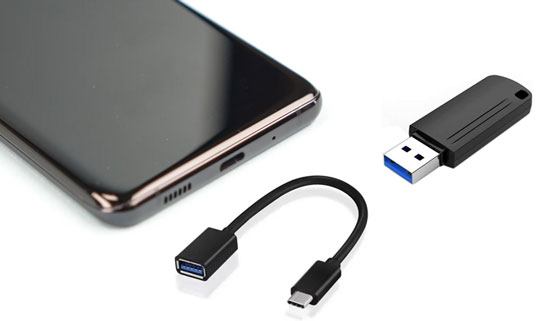
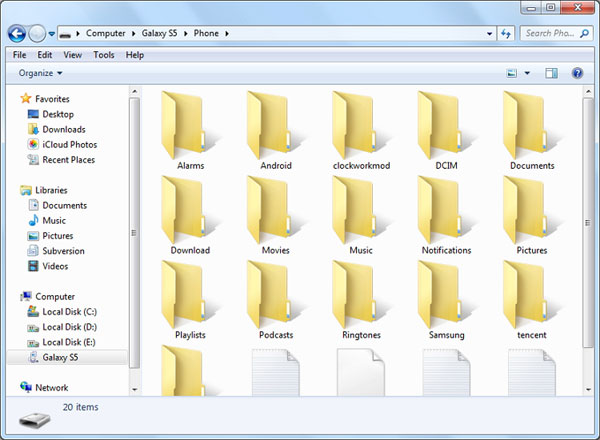
方法五:通过电脑USB接口手动将三星文件复制到三星设备(MTP模式)
对于只需要传输媒体文件(DCIM 照片、电影、下载、PDF 文档)并希望完全控制文件夹结构的用户来说,通过 MTP(媒体传输协议)进行简单的 Windows PC 或 Mac 拖放传输即可,无需第三方移动应用程序。
计算机MTP手动复印分步指南:
- 使用 USB 数据线将你的旧三星手机连接到电脑。
- 解锁手机屏幕,点击 USB 通知,并将模式设置为文件传输/MTP 。
- 打开“此电脑” (Windows 文件资源管理器)或“Android 文件传输” (Mac),然后打开三星手机的存储目录。
- 将DCIM (照片)、图片、电影、音乐和文档等重要文件夹复制到电脑的桌面文件夹中。
- 断开旧手机的连接,通过 USB 以 MTP 模式连接新的三星手机,然后将桌面上保存的文件夹拖到新手机的内部存储中。
对比:哪款三星传输解决方案最适合您?
为了帮助您选择最佳的非智能交换机方法,下表比较了所有 5 种解决方案的性能、支持的数据类型和操作要求:
| 方法 |
传输速度 |
支持的数据类型 |
需要Wi-Fi/互联网吗? |
选择性转移? |
数据覆盖风险? |
| 三星数据传输 |
高速(USB 3.0/3.1 速度) |
联系人、短信、通话记录、照片、视频、音频、文档、应用 |
否(100% 离线) |
是的 |
不 |
| 快速分享 |
中高(Wi-Fi Direct) |
照片、视频、文档、音频文件(不含应用/短信数据) |
否(需要蓝牙/Wi-Fi Direct) |
是的 |
不 |
| Google备份 |
取决于网络速度 |
联系人、通话记录、应用列表、照片(Google 相册)、设置 |
是的(Wi-Fi/蜂窝数据) |
有限的 |
低的 |
| SD卡/USB OTG |
高(本地存储速度) |
照片、视频、音乐、文档、备份联系人(.vcf) |
不 |
是的 |
不 |
| PC 拖放(MTP) |
高(USB 物理线缆) |
仅限媒体文件、下载、PDF/文档 |
不 |
是的 |
不 |
三星常见数据传输错误故障排除
在不使用 Smart Switch 的情况下迁移数据时,您可能会遇到硬件或软件故障。请使用以下直接的技术修复方法来解决这些问题:
1. 通过 USB 数据线无法检测到手机(MTP 错误)
- 请确保您使用的是官方或经 MFi/USB-IF 认证的 USB Type-C 数据线(一些廉价的充电线缺少数据线)。
- 在您的 Galaxy 手机上启用 USB 调试:进入“设置”>“关于手机”>“软件信息” ,点击“版本号” 7 次以激活“开发者选项”,然后在“设置”>“开发者选项”下打开“USB 调试” 。
- 在您的Windows电脑上重新安装三星官方USB驱动程序。
2. 快速共享连接失败或设备未列出
- 搜索时请确保两台设备的屏幕锁定功能均已关闭。
- 重置网络设置:在两部手机上分别进入“设置”>“常规管理”>“重置”>“重置 Wi-Fi 和蓝牙设置” 。
- 检查是否启用了省电模式,因为它会限制后台蓝牙扫描。
3. Google备份恢复未触发
- 请确保使用相同的 Google 帐户电子邮件地址完成源备份。
- 检查 Google 云端硬盘的存储空间(免费套餐提供 15 GB)。如果已满,请删除 drive.google.com/drive/backups 下的旧设备备份。
常见问题解答 (FAQ)
Q1:是否可以在不使用 Smart Switch 的情况下,将数据从三星手机传输到三星手机?
答:是的。您可以使用桌面迁移工具,例如三星数据传输,三星自带的无线功能,例如三星快速共享、谷歌账户云同步,或者使用物理硬件,例如 SD 卡和计算机 USB MTP 传输。
Q2:如何在不使用 Smart Switch 的情况下传输短信 (SMS) 和通话记录?
答:原生文件共享工具(例如 Quick Share 或蓝牙)无法传输系统数据库,例如短信或通话记录。要在不使用 Smart Switch 的情况下移动 Android 通话记录和短信,请使用三星数据传输工具通过 USB 连接电脑,或者通过 Google 帐户备份进行恢复。
Q3:设置好新的三星手机后,无需恢复出厂设置即可传输数据吗?
答:是的。虽然 Smart Switch 云恢复通常需要将目标手机恢复出厂设置才能重新进行初始设置,但使用三星数据传输或快速共享功能,您可以将文件和内容传输到已激活的三星手机,而不会删除现有数据。
Q4:为什么三星智能切换(Samsung Smart Switch)卡在 99%?
答: Smart Switch 通常会在 99% 处卡住,原因可能是应用程序缓存文件损坏、接收方手机存储空间不足、Wi-Fi 连接中断,或者尝试同时传输大型 WhatsApp 数据库和系统应用程序。排除应用程序数据或改用三星数据传输等有线软件工具即可解决此问题。
Q5:三星数据传输是否支持从 iPhone 备份照片?
答:是的。除了三星手机之间的数据传输,三星数据传输还支持 iOS 和 Android 系统之间的跨系统传输。您可以轻松地将 iPhone 上的照片、联系人和媒体文件直接备份到三星手机或电脑。
结语
将照片、短信、联系人和媒体文件迁移到新的 Galaxy 手机并不一定非要依赖 Samsung Smart Switch。如果您遇到应用卡顿、无线网络速度慢或屏幕响应迟缓等问题,其他迁移方法可以提供更佳的控制和速度。
为了实现完整、快速、安全的传输体验,避免网络限制或数据覆盖,三星数据传输提供了最可靠的一键式桌面传输通道,可安全地在三星设备之间传输所有移动内容。
相关文章
如何用4种实用方法将安卓手机中的照片传输到U盘?
7 种将文件从安卓设备无线传输到电脑的方法【完整指南】
如何轻松将安卓手机备份到Mac?6个理想答案
OPPO WhatsApp 备份与恢复:ColorOS 终极指南

Sophie Green
主编
Sophie Green是 Samsung-messages-backup 网站的主编,一直专注于安卓数据恢复、安卓数据传输(备份)、安卓小贴士、手机清理和手机搬家等技术领域。她在领先平台上所做出的公认贡献,证明了她令人信服的专业性和可靠性。