SMS enthalten oft wichtige Informationen wie Geschäftsgespräche, Beweismittel, persönliche Erinnerungen, Bestätigungscodes und Arbeitsdokumente. Viele iPhone-Nutzer möchten diese Nachrichten als PDF-Dateien exportieren, um sie zu sichern, auszudrucken, weiterzugeben oder zu dokumentieren. Wenn Sie dies auch möchten, können Sie dieser Anleitung folgen, um SMS ganz einfach von Ihrem iPhone als PDF zu exportieren.
Wenn Sie keinen Computer zur Hand haben, können Sie mithilfe von Screenshots und der iOS-Druckfunktion direkt auf Ihrem iOS-Gerät eine PDF-Datei erstellen. Bei der Verarbeitung einer großen Anzahl von Nachrichten ist diese Methode jedoch weniger effizient.
Schritt 1: Öffnen Sie die Nachrichten- App und navigieren Sie zu der Konversation, die Sie speichern möchten.
Schritt 2: Erstellen Sie einen Screenshot der Nachrichten. Bei längeren Konversationen müssen Sie möglicherweise mehrere Screenshots anfertigen.
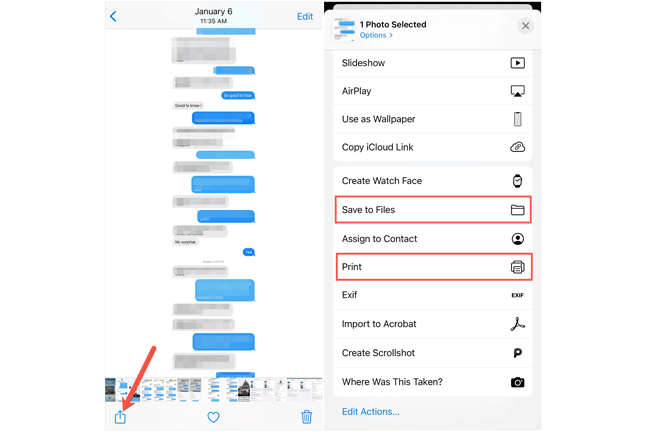
Schritt 3: Öffnen Sie die Fotos- App und wählen Sie die soeben aufgenommenen Screenshots aus. Tippen Sie auf die Schaltfläche „ Teilen “ und wählen Sie „ Drucken “.
Schritt 4: Zoomen Sie im Fenster „ Druckvorschau “ mit zwei Fingern in die Bildminiatur. Dadurch wird das Bild in eine PDF-Datei umgewandelt.
Schritt 5: Tippen Sie erneut auf das Symbol „ Teilen “ und wählen Sie „ In Dateien speichern “. Sie können nun in Ihrer Dateien -App auf die PDF-Datei zugreifen.
Siehe auch: Wie kann man dann die Nachrichten auf einem Android-Telefon als PDF exportieren ? Finden Sie es ganz einfach heraus.
Besitzer eines Macs profitieren von der Synchronisierung zwischen iOS und macOS, die den Export deutlich vereinfacht und professioneller aussehen lässt. Screenshots Ihrer iPhone-Nachrichten sind nicht mehr nötig.
Schritt 1: Stellen Sie sicher, dass iCloud Messages sowohl auf Ihrem iPhone als auch auf Ihrem Mac aktiviert ist, damit Ihre Konversationen synchronisiert werden .
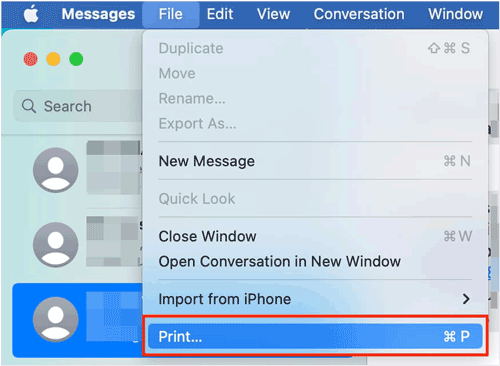
Schritt 2: Öffnen Sie die Nachrichten- App auf Ihrem Mac und wählen Sie die Konversation aus, die Sie exportieren möchten. Klicken Sie in der Menüleiste oben auf „ Ablage “ > „ Drucken “.
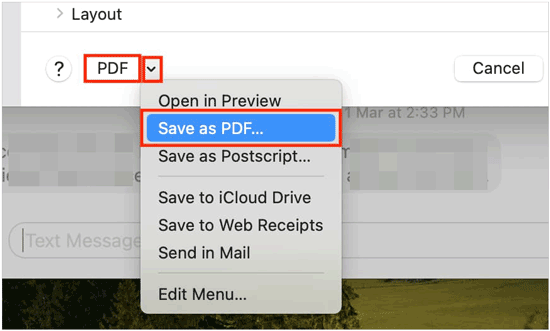
Schritt 3: Klicken Sie im Druckdialogfeld auf das Dropdown-Menü (normalerweise mit der Bezeichnung „PDF“) in der unteren linken Ecke.
Wählen Sie „ Als PDF speichern “. Wählen Sie anschließend Speicherort und Dateinamen und klicken Sie dann auf „ Speichern “.
Für Nutzer, die große Datenmengen exportieren müssen oder eine übersichtliche Oberfläche bevorzugen, bietet der iPhone Data Manager eine optimierte Lösung. Er ermöglicht den direkten Export von Nachrichten vom iPhone auf einen Computer und das anschließende Speichern als PDF-Datei.
- SMS und iMessages selektiv oder gesammelt auf einen Computer exportieren .
- Nachrichten können als TXT, CSV oder HTML gespeichert werden und lassen sich problemlos in PDF konvertieren.
- Zeitstempel und Kontaktinformationen beibehalten.
- Verwalten und übertragen Sie andere iPhone-Datentypen wie Kontakte , Notizen, Kalenderereignisse, Fotos, Videos usw.
- Sichern Sie Ihre iPhone-Daten gleichzeitig auf einem Computer und stellen Sie die Daten wieder her, ohne sie zu verlieren.
- Unterstützt iOS 5.0 oder höher, einschließlich iOS 26.
Laden Sie diese Software auf Ihren Computer herunter.


Schritt 1: Installieren und starten Sie die iPhone-Datenverwaltungssoftware auf Ihrem Computer und verbinden Sie Ihr iPhone per USB mit dem Computer. Das Programm erkennt Ihr iPhone sofort.
Schritt 2: Tippen Sie auf Ihrem iPhone auf „ Vertrauen “, falls Sie dazu aufgefordert werden. Die Verbindung wird anschließend hergestellt. Wählen Sie dann die Kategorie „ Nachrichten “.

Schritt 3: Die Software scannt und zeigt alle Ihre iOS-Nachrichtenverläufe an. Wählen Sie die gewünschten Konversationen aus und klicken Sie auf „ Exportieren “. Wählen Sie anschließend einen Dateityp zum Speichern der Nachrichten.
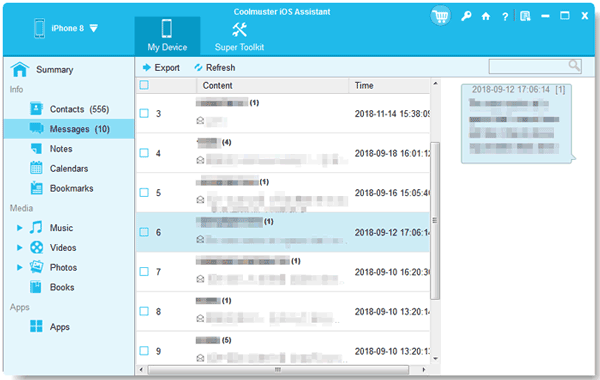
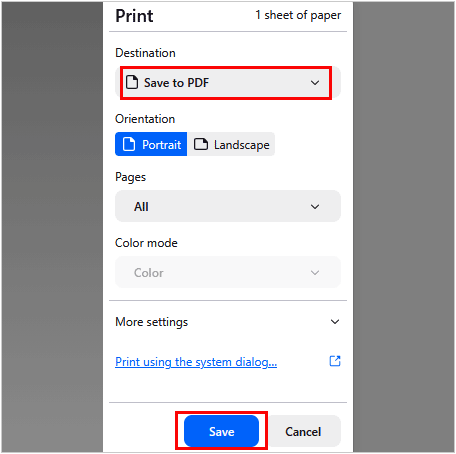
Schritt 4: Öffnen Sie die Datei mit Chrome oder einem anderen Browser und klicken Sie auf das Menüsymbol . Wählen Sie dann „ Drucken “ > „ Als PDF speichern “ > „ Speichern “. Ihre Nachrichten werden nun als PDF-Datei gespeichert.
Für technisch versierte Nutzer, die Open-Source-Lösungen bevorzugen, ist iMessage Exporter ein leistungsstarkes Kommandozeilen-Tool, mit dem sich die Nachrichtendatenbank extrahieren lässt. Für Anfänger ist es jedoch nicht geeignet.
Schritt 1: Erstellen Sie mit der Apple Devices App oder iTunes ein Backup Ihres iPhones auf Ihrem PC (unverschlüsselt oder mit einem bekannten Passwort).
Schritt 2: Laden Sie iMessage Exporter von GitHub herunter und extrahieren Sie die .exe-Datei in einen Ordner. Drücken Sie anschließend „ Win + R “, geben Sie „ cmd “ ein und drücken Sie die Eingabetaste .
Schritt 3: Navigieren Sie zu dem Ordner, in dem Sie das Tool speichern, indem Sie Folgendes eingeben: cd C:\IHR_ORDNERNAME .
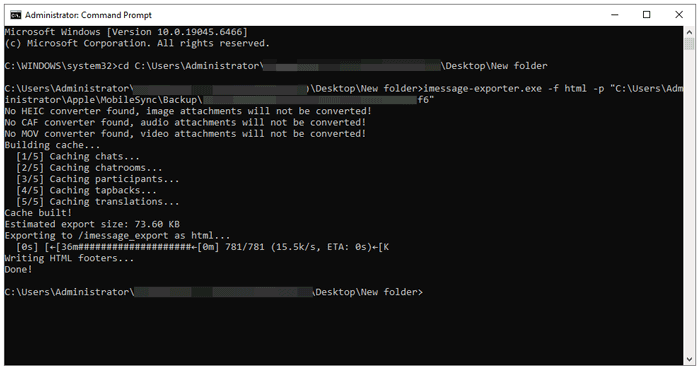
Schritt 4: Führen Sie den Befehl mit dem Parameter -p (Pfad) aus: imessage-exporter.exe -f html -p "C:\Users\IhrName\Apple\MobileSync\Backup\IHRE_GERÄTE-ID" .
Schritt 5: Das Tool beginnt nun mit der Verarbeitung. Nach Abschluss wird ein Ausgabeverzeichnis mit Ihren Nachrichten erstellt. Sollten Sie das Verzeichnis nicht finden, suchen Sie auf Ihrem PC nach „ imessage_export “. Anschließend werden alle Nachrichten als HTML-Dateien gespeichert.
Schritt 6: Danach können Sie die HTML-Dateien mit Ihrem Browser als PDF auf Ihrem Computer speichern.
Frage 1: Gibt es eine Möglichkeit, eine Zusammenfassung aller Textnachrichten auf meinem iPhone auf einmal zu erhalten?
Apple bietet keine integrierte Funktion zum Exportieren aller Nachrichten. Um ein vollständiges Protokoll auf einmal zu erhalten, ist die effizienteste Methode die Verwendung einer Desktop-Software (wie in Teil 3 beschrieben) oder die Mac-Synchronisierung ( Teil 2 ). Mit diesen Methoden können Sie durch den gesamten Verlauf scrollen und den gesamten Chatverlauf als ein durchgehendes Dokument drucken.
Frage 2: Kann ich die iPhone-Nachrichten als PDF mit Zeitstempeln speichern?
Ja. Bei Verwendung der Mac-Nachrichten-App oder des iPhone-Datenmanagers werden Zeitstempel normalerweise standardmäßig angezeigt. Wenn Sie Screenshots auf Ihrem iPhone erstellen, ziehen Sie den Bildschirm vor dem Aufnehmen leicht nach links, um die ausgeblendeten Zeitstempel sichtbar zu machen.
Frage 3: Handelt es sich bei der Textnachricht um TXT-Inhalt, und kann ich TXT in PDF konvertieren?
Textnachrichten sind im Grunde Daten, die in einer Datenbank gespeichert werden, aber als .txt-Dateien exportiert werden können. Um eine .txt-Datei in PDF zu konvertieren, öffnen Sie die Textdatei einfach auf einem beliebigen Computer, wählen Sie „Drucken“ und anschließend „Als PDF speichern“.
Es ist möglich, Ihre Textnachrichten vom iPhone als PDF zu exportieren. Für wenige Nachrichten reichen Screenshots aus; für juristische oder professionelle Dokumente empfiehlt sich jedoch die Verwendung eines Macs oder der speziellen Software „iPhone Data Manager“, um Klarheit, Zeitstempel und Formatierung zu gewährleisten. Mit diesem Programm können Sie außerdem andere iOS-Daten auf Ihren Computer übertragen und verwalten.
Verwandte Artikel
So übertragen Sie Dateien vom iPad auf den PC – 7 unkomplizierte Methoden
So drucken Sie Textnachrichten vom iPhone ganz einfach auf 4 Arten (Schritt für Schritt)
Android empfängt keine SMS vom iPhone – 14 Lösungen

Charlotte Smith, eine versierte Redakteurin in der dynamischen Landschaft der Mobiltechnologie, hat sich durch ihre umfangreiche Erfahrung und ihre Fähigkeiten für iPhone, OnePlus, Sony, Vivo, Motorola, ZTE, Huawei usw. hervorgetan. Helfen Sie Lesern und Benutzern, die Probleme in iPhone Transfer zu lösen und mobiles Datenmanagement. Ihre Kompetenz geht über die bloße Funktionalität hinaus und geht mit Präzision und Klarheit auf die Nuancen jeder Marke ein.
Urheberrecht © samsung-messages-backup.com Alle Rechte vorbehalten.



