|
TL;DR: Die Verwaltung von iPhone-SMS-Backups basiert auf zwei Hauptansätzen, je nachdem, ob Sie eine offizielle Automatisierung oder eine flexible Datenkontrolle bevorzugen:
|
Ein zuverlässiger SMS-Backup- und Wiederherstellungsprozess für iPhones ist für jeden Nutzer unerlässlich. Textnachrichten enthalten oft mehr als nur Unterhaltungen – sie transportieren wichtige Informationen, wertvolle Erinnerungen und sogar kritische Dokumente, die Sie auf keinen Fall verlieren möchten. Ob Sie auf ein neues Gerät umsteigen, Speicherplatz freigeben oder einfach nur vorbereitet sein wollen: Zu wissen, wie Sie Ihre Nachrichten schützen und wiederherstellen können, ist entscheidend.
Dieser Leitfaden beschreibt fünf verschiedene Methoden zum Sichern und Wiederherstellen Ihrer iPhone-SMS und beantwortet anschließend einige häufig gestellte Fragen.

Apples Cloud-Ökosystem bietet zwei Hauptmöglichkeiten zum Verwalten von Nachrichten: die Synchronisierung über die Nachrichten-App in iCloud oder die Einbindung in ein vollständiges iCloud-Backup. Je nach Ihren Anforderungen können Sie Methode A oder B wählen.
Bei dieser Methode werden Ihre Nachrichten in iCloud hochgeladen, sodass sie in Echtzeit auf all Ihren Apple-Geräten angezeigt werden. Wenn Sie eine Nachricht auf einem Gerät löschen, wird sie überall gelöscht.
Schritt 1: Öffnen Sie die Einstellungen auf Ihrem iPhone. Tippen Sie oben auf Ihren Apple-ID-Namen .
Schritt 2: Wählen Sie „ iCloud “ > „ Alle anzeigen “ (unter „Apps, die iCloud verwenden“). Tippen Sie anschließend auf „ Nachrichten “ und aktivieren Sie den Schalter für „ Dieses iPhone synchronisieren “.
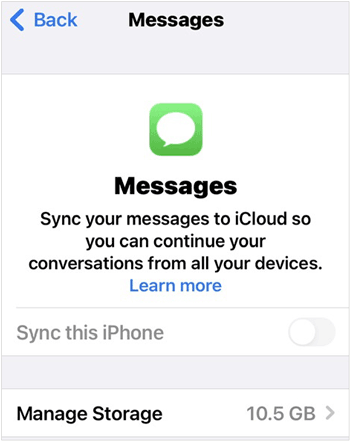
Melden Sie sich einfach mit derselben Apple-ID auf einem neuen oder zurückgesetzten iPhone an und aktivieren Sie dieselbe Option. Ihre Nachrichten werden automatisch aus der Cloud heruntergeladen.
Wenn Sie die Echtzeit-Synchronisierungsoption nicht nutzen, werden Ihre Nachrichten in Ihr standardmäßiges tägliches iCloud-Backup aufgenommen.
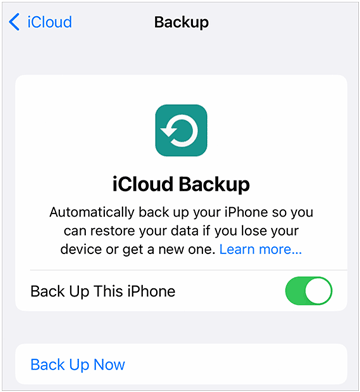
Schritt 1: Gehen Sie zu Einstellungen > " [Ihr Name] " > " iCloud " > " iCloud-Backup ".
Schritt 2: Aktivieren Sie „ Dieses iPhone sichern “ und tippen Sie auf „ Jetzt sichern “. Anschließend werden alle iPhone-Daten, einschließlich der Nachrichten, in Ihrem iCloud-Konto gesichert.
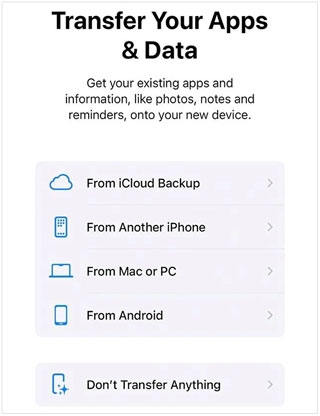
Diese Daten können Sie nur bei der Ersteinrichtung eines iPhones wiederherstellen. Wenn Ihr iPhone bereits eingerichtet ist, gehen Sie zu „Einstellungen “ > „ Allgemein “ > „ iPhone übertragen oder zurücksetzen “ > „ Alle Inhalte und Einstellungen löschen “. Wählen Sie während der Einrichtung unter „ Apps & Daten übertragen “ die Option „ Aus iCloud-Backup “.
Tipp: Suchen Sie eine iTunes-Alternative für Android ? Dann können Sie diese Tools ausprobieren.
Für Nutzer, die lokale Desktop-Backups bevorzugen, ohne für iCloud-Speicher zu bezahlen, bietet Apple entsprechende Desktop-Dienstprogramme an. Unter Windows und älteren macOS-Versionen wird iTunes verwendet. In neueren macOS-Versionen ist diese Funktion direkt in den Finder integriert, während Windows-Nutzer alternativ die App „Apple-Geräte“ nutzen können.
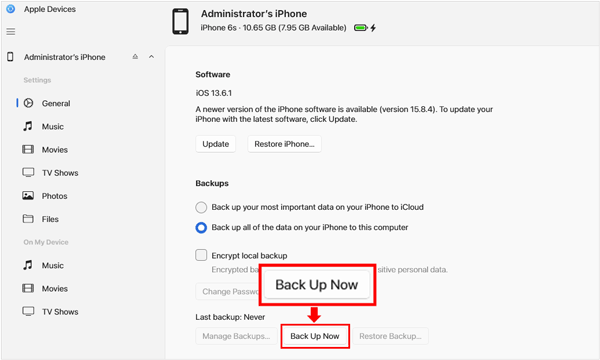
Schritt 1: Verbinden Sie Ihr iPhone mithilfe eines USB-Kabels mit Ihrem Computer. Öffnen Sie anschließend „Apple-Geräte“ auf dem PC. Auf einem Mac verwenden Sie dazu den Finder.
Schritt 2: Klicken Sie auf „ Allgemein “. Wählen Sie im Abschnitt „ Backups “ die Option „ Alle Daten Ihres iPhones auf diesem Computer sichern “.
Schritt 3: Klicken Sie abschließend auf „ Jetzt sichern “. Dadurch werden Ihre SMS und andere Daten auf Ihrem Computer gesichert.
Schritt 1: Wenn Sie Ihre SMS aus der Sicherungsdatei wiederherstellen möchten, können Sie nicht nur die Nachrichten abrufen. iTunes/Apple Geräte/Finder stellt die gesamte Sicherungsdatei wieder her. Bitte verbinden Sie Ihr iPhone mit demselben Computer.
Schritt 2: Öffnen Sie die entsprechende Apple-App, wählen Sie Ihr Gerät aus und klicken Sie auf „ Backup wiederherstellen… “.
Schritt 3: Wählen Sie aus der Liste das relevanteste Backup aus und klicken Sie auf „ Wiederherstellen “.
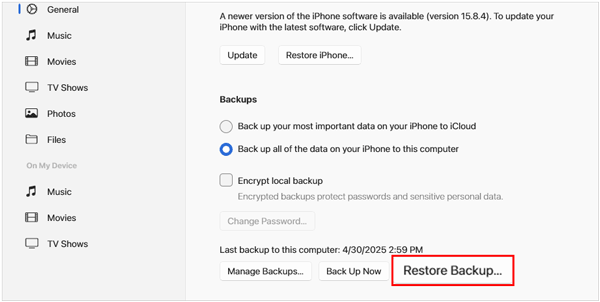
Hinweis: Bei der Wiederherstellung mit dieser Methode werden alle aktuellen Daten auf Ihrem iPhone mit den Daten aus der Sicherungsdatei überschrieben.
Wenn Sie mehr Flexibilität als Apples „Alles-oder-nichts“-Backup-Methoden wünschen, ermöglicht Ihnen spezielle Software wie der iPhone Data Manager das selektive Exportieren und Vorsehen Ihrer Nachrichten. Darüber hinaus speichert er Ihre Nachrichten in gängigen Dateiformaten wie HTML, TXT und CSV. Auch die Ein-Klick-Backup- und Wiederherstellungsfunktion wird unterstützt.
- Sichern Sie alle iPhone-SMS und iMessages mit einem einzigen Klick auf Ihrem Computer.
- Ermöglicht es Ihnen, gezielt bestimmte Nachrichten auf Ihren Computer zu exportieren .
- Greifen Sie problemlos auf Ihre iPhone-Daten wie Fotos , Lieder, Lesezeichen und mehr auf Ihrem Computer zu.
- Sichern Sie die meisten iPhone-Daten gleichzeitig auf einem Computer , einschließlich Anrufliste, Kontakte, Notizen, Kalender, Fotos, Aufnahmen usw.
- Stellen Sie Sicherungsdaten vom Computer problemlos auf jedem anderen iOS-Gerät wieder her.
- Funktioniert komplett über USB, ohne dass ein iCloud-Konto erforderlich ist oder Cloud-Speicher belegt wird.
- Unterstützt iOS 5.0 oder höher, einschließlich iOS 26.
Laden Sie den iPhone Data Manager herunter.


Schritt 1: Laden Sie den iPhone Data Manager herunter und installieren Sie ihn auf Ihrem PC oder Mac. Starten Sie anschließend die Software und verbinden Sie Ihr iPhone per USB.
Schritt 2: Sobald die Verbindung hergestellt ist, stehen Ihnen zwei Backup-Methoden zur Verfügung.

Sie können auf „ Nachrichten “ klicken und die gewünschten SMS auswählen. Klicken Sie anschließend auf „ Exportieren “, um sie auf Ihrem Computer zu speichern.
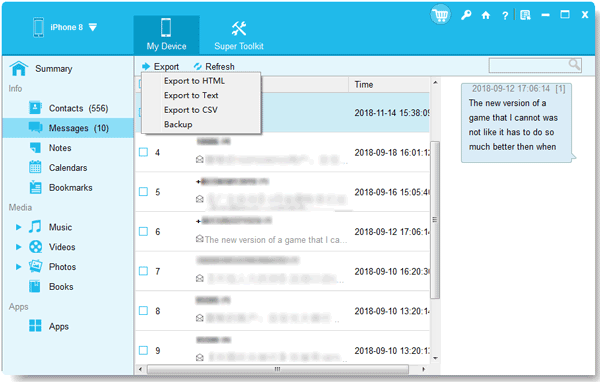
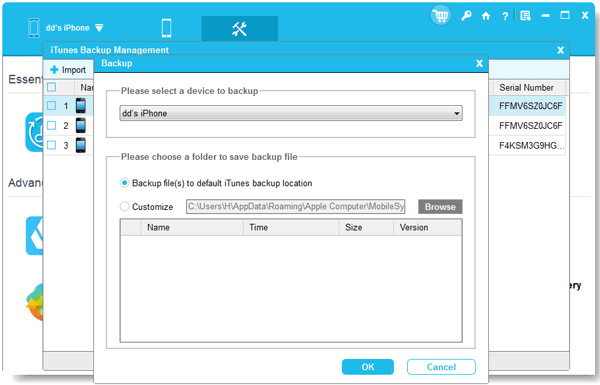
Wählen Sie im Menü „ Super Toolkit “ die Option „ iTunes Backup & Restore “ > „ Backup “. Wählen Sie anschließend Ihr Gerät für das Backup aus, wählen Sie einen Speicherort für die Daten und tippen Sie auf „ OK “, um den Backup-Vorgang zu starten.
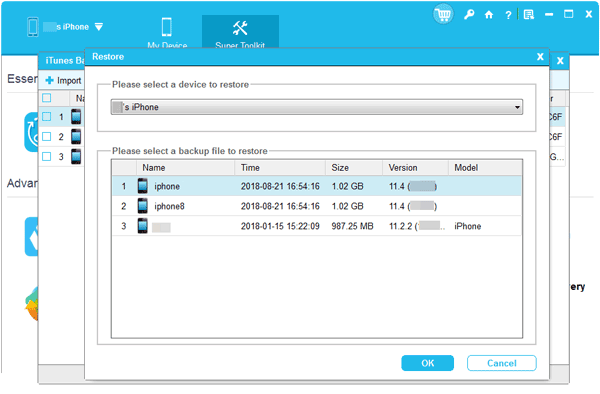
Starten Sie das Programm und lassen Sie Ihr Gerät mit demselben Computer verbunden. Gehen Sie zu „ Super Toolkit “ > „ iTunes Backup & Restore “ und wählen Sie „ Wiederherstellen “. Wählen Sie anschließend die Sicherungsdatei aus und tippen Sie auf „ OK “, um Ihre SMS und andere Daten auf Ihrem iPhone wiederherzustellen.
3uTools ist ein beliebtes, kostenloses All-in-One-Verwaltungstool für iOS-Geräte mit erweiterten Datenmigrations- und Backup-Optionen. Aktuell ist es nur für Windows verfügbar und die Benutzeroberfläche wirkt weniger ausgereift als bei anderen spezialisierten iOS-Backup-Apps.
Schritt 1: Laden Sie 3uTools auf Ihren Windows-PC herunter und öffnen Sie es. Verbinden Sie anschließend Ihr iPhone.
Schritt 2: Gehen Sie im oberen Menü auf die Registerkarte " Toolbox " und klicken Sie auf " Sichern/Wiederherstellen ".
Schritt 3: Für eine vollständige Sicherung klicken Sie auf „ Jetzt sichern “. Für eine benutzerdefinierte Sicherung können Sie unter dem Tab „ Gerät “ die Funktion „ Datenverwaltung “ nutzen, um gezielt „ Nachrichten “ auszuwählen und anzuzeigen und diese anschließend auf Ihren PC zu exportieren.
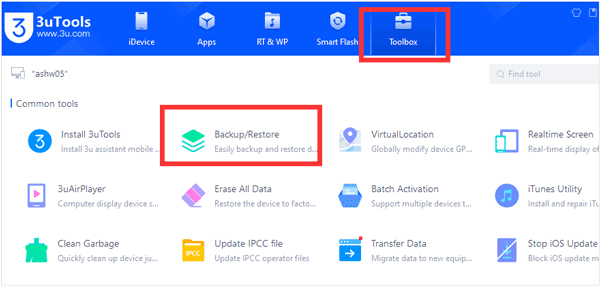
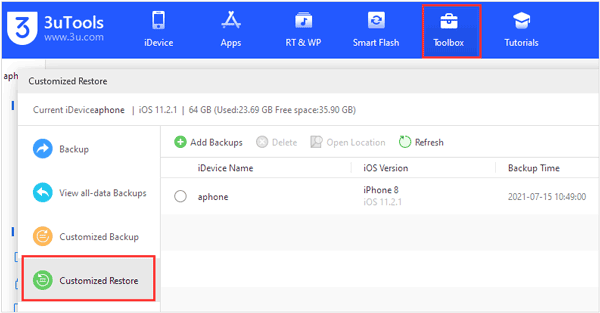
Klicken Sie im Menü „ Sichern/Wiederherstellen “ der „ Toolbox “ auf „ Alle Datensicherungen anzeigen “ oder „ Benutzerdefinierte Wiederherstellung “. Wählen Sie die von 3uTools erstellte Sicherungsdatei aus. Klicken Sie anschließend auf „ Alle Daten wiederherstellen “ oder „ Wiederherstellung starten “, um die Nachrichten auf Ihr iPhone zurückzuspielen. Deaktivieren Sie währenddessen gegebenenfalls vorübergehend „Mein iPhone suchen“.
Besitzer eines Macs können die vorinstallierte Nachrichten-App nutzen, um ihre SMS und iMessages anzuzeigen, zu protokollieren und dauerhaft zu speichern. Die Nachrichten lassen sich als PDF-Datei speichern . Allerdings können die Nachrichten nicht aus der PDF-Datei auf das iPhone wiederhergestellt werden.
Schritt 1: Gehen Sie auf Ihrem iPhone zu Einstellungen > „ Nachrichten “ > „ SMS-Weiterleitung “ und aktivieren Sie Ihren Mac.
Schritt 2: Öffnen Sie die Nachrichten-App auf Ihrem Mac. Klicken Sie dann in der oberen Menüleiste auf „ Nachrichten “, wählen Sie „ Einstellungen “ (oder „Voreinstellungen“) und wechseln Sie zum Tab „ iCloud “.
Schritt 3: Aktivieren Sie das Kontrollkästchen für " Nachrichten in iCloud aktivieren " und klicken Sie auf " Jetzt synchronisieren ".
Schritt 4: Klicken Sie anschließend in der Mac-Nachrichten-App auf die Konversation, die Sie sichern möchten. Gehen Sie in der Menüleiste oben auf „ Ablage “ > „ Drucken “.
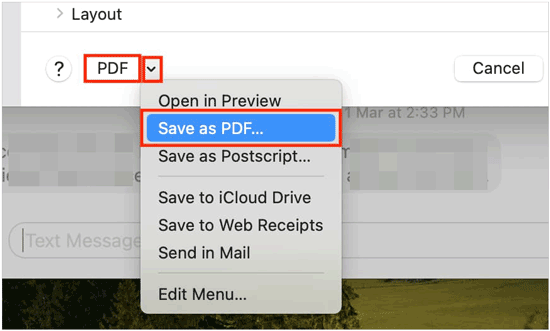
Schritt 5: Klicken Sie im Druckfenster unten links auf das PDF-Dropdown-Menü und wählen Sie „ Als PDF speichern “. Dadurch wird eine dauerhafte, lesbare Sicherungskopie Ihres Textverlaufs erstellt.
Frage 1: Funktioniert die SMS-Sicherung und -Wiederherstellung auf dem iPhone?
Die offizielle, hoch bewertete App „SMS Backup & Restore“, die vielen Android-Nutzern bekannt ist, ist aufgrund der Sicherheitsvorkehrungen von Apple nicht für iOS verfügbar. Das Prinzip von „SMS Backup & Restore“ funktioniert jedoch auf dem iPhone einwandfrei mit den integrierten Apple-Funktionen (iCloud/iTunes) oder den oben beschriebenen Drittanbieter-Apps.
Frage 2: Kann ich mein iPhone wiederherstellen, um alte Nachrichten anzuzeigen?
Ja. Wenn Sie ein älteres iCloud- oder iTunes-Backup haben, das vor dem Löschen der SMS erstellt wurde, können Sie Ihr iPhone auf Werkseinstellungen zurücksetzen und dieses Backup wiederherstellen. Beachten Sie jedoch, dass dadurch alle Daten auf den Stand von damals zurückgesetzt werden. Das bedeutet, dass alle Fotos, SMS und Daten, die nach diesem Datum erstellt wurden, verloren gehen.
Frage 3: Warum kann ich iPhone-Nachrichten nicht exportieren und als Datei speichern, wie ich es auf Android-Geräten mache?
Apple legt großen Wert auf den Schutz der Privatsphäre und die Datensicherheit seiner Nutzer und verwendet dafür ein System namens Sandboxing. Diese Architektur verhindert, dass Drittanbieter-Apps ungehindert auf die Kerndatenbank Ihres Systems zugreifen können, in der sensible Daten wie SMS, Anruflisten und Passwörter gespeichert sind.
Während Android es Apps ermöglicht, auf einfache Weise die Berechtigung zum Lesen und Exportieren der SMS-Datenbank in XML- oder CSV-Dateien direkt auf dem Telefon anzufordern, verlangt Apple, dass man über offizielle Backups geht oder Desktop-Begleit-Apps verwendet, um diese Informationen sicher zu extrahieren.
Mit den oben genannten Methoden können Sie SMS auf Ihrem iPhone problemlos sichern und wiederherstellen. Für eine einfache Wiederherstellung reichen die integrierten Tools von Apple aus. Benötigen Sie exportierbare Datensätze oder eine gezielte Nachrichtenverwaltung, bietet der iPhone Data Manager deutlich mehr Flexibilität. Sie können Ihre Nachrichten in der Vorschau ansehen und auf die gesicherten Nachrichten auf Ihrem Computer zugreifen.
Verwandte Artikel
So senden Sie iPhone-Fotos ohne Qualitätsverlust an Android-Geräte (5 Wege)
So sichern Sie Ihr iPhone auf dem Mac mit 4 Methoden (Unterstützt verschiedene Dateitypen)
Android empfängt keine SMS vom iPhone – 14 Lösungen
Gelöst: So übertragen Sie Kontakte vom iPhone auf den PC – 6 Wege (Neueste Version)

Charlotte Smith, eine versierte Redakteurin in der dynamischen Landschaft der Mobiltechnologie, hat sich durch ihre umfangreiche Erfahrung und ihre Fähigkeiten für iPhone, OnePlus, Sony, Vivo, Motorola, ZTE, Huawei usw. hervorgetan. Helfen Sie Lesern und Benutzern, die Probleme in iPhone Transfer zu lösen und mobiles Datenmanagement. Ihre Kompetenz geht über die bloße Funktionalität hinaus und geht mit Präzision und Klarheit auf die Nuancen jeder Marke ein.
Urheberrecht © samsung-messages-backup.com Alle Rechte vorbehalten.



