Wenn Sie sich ein MacBook gekauft haben, möchten Sie vielleicht Ihre iPhone-Nachrichten mit Ihrem Mac synchronisieren, um keine Unterhaltung zu verpassen. Aber wie geht das ganz einfach? Dieser Leitfaden zeigt Ihnen vier praktische Lösungen, mit denen Sie Ihre iPhone-Nachrichten problemlos mit Ihrem Mac synchronisieren können.
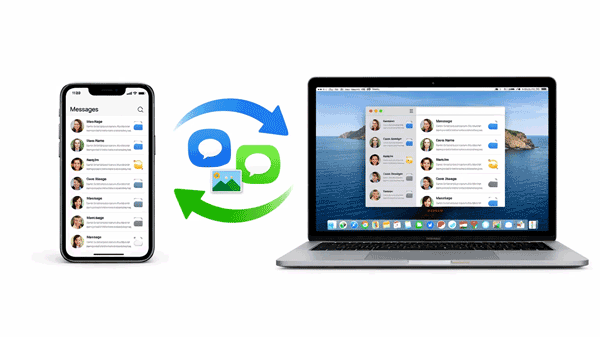
Die Grundlage von Apples Nachrichtendienst ist iMessage. Damit Ihr Mac dieselben Nachrichten wie Ihr iPhone empfängt, müssen beide Geräte mit demselben Apple-Account angemeldet sein.
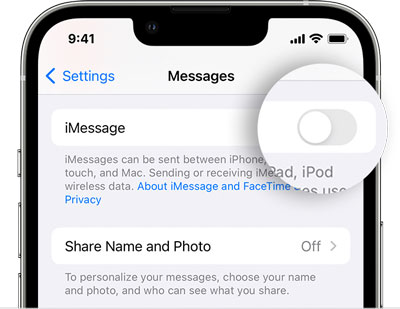
Schritt 1: Gehen Sie auf Ihrem iPhone zu „Einstellungen “ > „ Nachrichten “ und stellen Sie sicher, dass „ iMessage “ aktiviert ist. Tippen Sie auf „ Senden & Empfangen “, um zu bestätigen, dass Ihre Telefonnummer und E-Mail-Adresse ausgewählt sind.
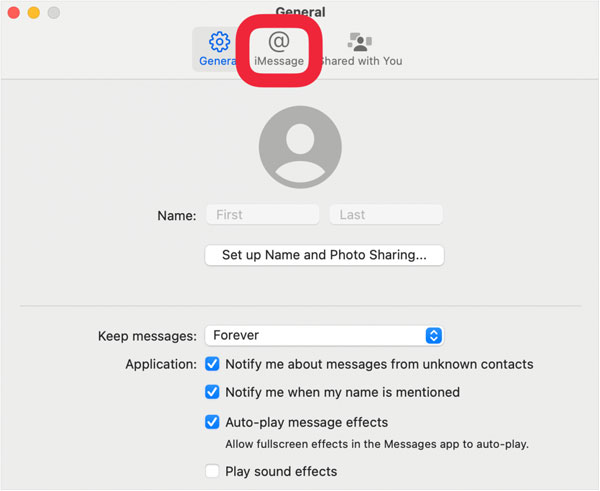
Schritt 2: Öffnen Sie auf Ihrem Mac die Nachrichten- App. Gehen Sie in der Menüleiste auf „ Einstellungen “ (oder „Voreinstellungen“) > „ iMessage “.
Schritt 3: Stellen Sie sicher, dass Sie mit Ihrem Apple-Account angemeldet sind, und markieren Sie die Kästchen für die Telefonnummer und die E-Mail-Adresse, die Sie verwenden möchten.
Wenn Sie iCloud zum Synchronisieren Ihrer Nachrichten bevorzugen, können Sie dies ganz einfach mit diesen Schritten tun. iCloud hält Ihre Nachrichten auf all Ihren Apple-Geräten aktuell. Sobald die iCloud-Synchronisierung auf beiden Geräten aktiviert ist, werden alle Ihre iMessages automatisch zwischen Ihrem iPhone und Mac synchronisiert, selbst wenn Sie Konversationen löschen oder neue hinzufügen.
Schritt 1: Gehen Sie auf Ihrem iPhone zu „Einstellungen “ und tippen Sie auf „ [Ihr Name] “ > „ iCloud “ > „ Alle anzeigen “. Aktivieren Sie „ Nachrichten “.
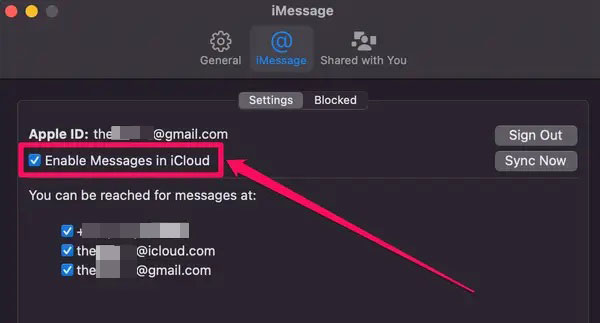
Schritt 2: Bitte starten Sie auf Ihrem Mac die Nachrichten-App und klicken Sie auf „ Einstellungen “ > „ iMessage “. Aktivieren Sie anschließend das Kontrollkästchen „ Nachrichten in iCloud aktivieren “.
Schritt 3: Klicken Sie auf „ Jetzt synchronisieren “, um Ihren Verlauf sofort aus der Cloud auf die Desktop-App Ihres Macs zu übertragen.
Eine weitere Möglichkeit, iPhone-Nachrichten auf dem MacBook zu empfangen, ist die SMS-Weiterleitung. Damit können Sie SMS- und MMS-Nachrichten von Ihrem iPhone an Ihren Mac weiterleiten. Diese Methode funktioniert zwar nur für SMS und MMS, ist aber eine hervorragende Option, wenn Sie auch herkömmliche Textnachrichten synchronisieren möchten.
Schritt 1: Öffnen Sie auf Ihrem iPhone die Einstellungen -App und tippen Sie auf „ Nachrichten “. Scrollen Sie dann nach unten und tippen Sie auf „ SMS-Weiterleitung “.
Schritt 2: Es wird eine Liste Ihrer Apple-Geräte angezeigt. Aktivieren Sie den Schalter für Ihren Mac.
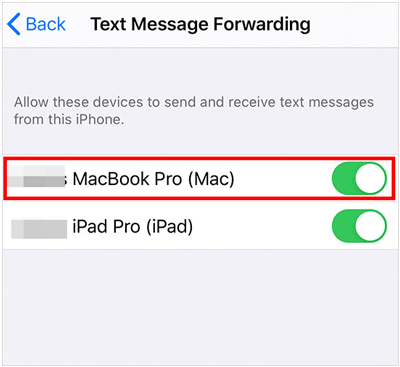
Hinweis: Ihr iPhone muss eingeschaltet und mit einem WLAN- oder Mobilfunknetz verbunden sein, damit diese Relaisfunktion funktioniert.
Wenn Sie lieber selbst Hand anlegen möchten, können Sie die umfassende Software „ iPhone Data Manager “ verwenden, um Ihr iPhone mit Ihrem Mac zu verwalten und zu synchronisieren , beispielsweise Ihre iPhone-Nachrichten. Dieses Tool bietet Ihnen detaillierte Möglichkeiten zur Verwaltung Ihrer iPhone-Nachrichten, Kontakte und mehr und ermöglicht Ihnen das Sichern und Wiederherstellen Ihrer iOS-Daten.
- Laden und listen Sie Ihre iPhone-Nachrichten auf der Benutzeroberfläche auf.
- Unterstützung für die Vorschau und Auswahl von Nachrichten vor deren Übertragung.
- Exportieren und speichern Sie Ihre iPhone-Nachrichten auf Ihrem Mac als HTML-, TXT- oder CSV-Datei.
- Sichern Sie iPhone-Daten gleichzeitig auf einem Computer und stellen Sie Backups ohne Datenverlust auf dem iPhone wieder her.
- Übertragen Sie gezielt Ihre Kontakte , Videos, Notizen, Lesezeichen, Fotos usw.
- Kompatibel mit iOS 5.0 und höher.
Laden Sie den iPhone Data Manager herunter.


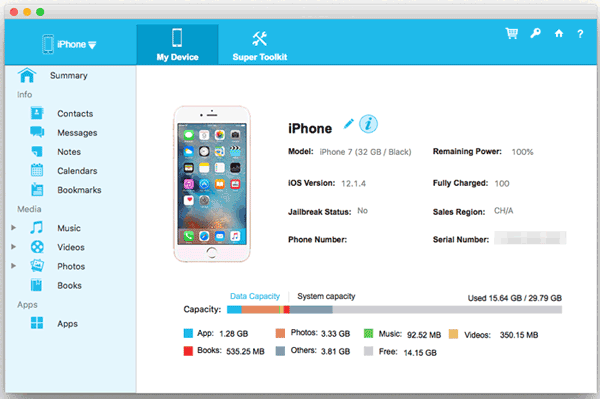
Schritt 1: Installieren Sie die Software auf Ihrem Mac und verbinden Sie Ihr iPhone per USB mit Ihrem Mac. Klicken Sie anschließend auf dem iOS-Gerät auf „ Vertrauen “.
Schritt 2: Sobald die Verbindung hergestellt ist, werden die Informationen Ihres iPhones auf der Benutzeroberfläche angezeigt. Um Ihre Nachrichten zu übertragen, tippen Sie auf die Option „ Nachrichten “.
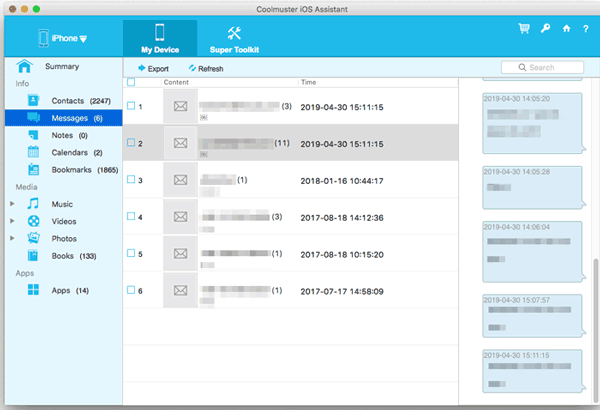
Schritt 3: Markieren Sie die Nachrichten, die Sie exportieren möchten, und klicken Sie auf „ Exportieren “. Wählen Sie anschließend ein Dateiformat und einen Speicherort für Ihre Nachrichten auf Ihrem Mac-Gerät aus.
Frage 1: Warum werden meine Nachrichten nicht zwischen meinem iPhone und meinem Mac synchronisiert?
Falls Ihre Nachrichten nicht synchronisiert werden, finden Sie hier einige Schritte zur Fehlerbehebung:
Frage 2: Wenn ich Nachrichten von meinem iPhone auf meinen Mac synchronisiert habe, werden die Nachrichten dann auch auf dem Mac gelöscht, nachdem ich sie auf meinem iPhone gelöscht habe?
Das hängt von Ihren Einstellungen ab. Wenn Sie „Nachrichten in iCloud“ aktiviert haben (Teil 2), wird eine Nachricht, die Sie auf Ihrem iPhone löschen, auch auf Ihrem Mac gelöscht. Wenn Sie nur die Standard-iMessage-Übermittlung ohne iCloud-Synchronisierung nutzen, bleiben die Nachrichten in der Regel auch nach dem Löschen auf einem Gerät auf dem anderen Gerät erhalten.
Frage 3: Warum werden meine Nachrichten nicht mit iCloud synchronisiert?
Wenn Ihre Nachrichten nicht mit iCloud synchronisiert werden, könnte dies folgende Ursachen haben:
Durch die Synchronisierung Ihrer iPhone-Nachrichten mit Ihrem Mac verpassen Sie keine wichtige Unterhaltung mehr – egal ob im Büro, zu Hause oder unterwegs. Sie können iMessage oder iCloud verwenden, um alle Ihre Nachrichten drahtlos zu synchronisieren. Wenn Sie jedoch bestimmte Nachrichten übertragen und Ihre iPhone-Daten auf Ihrem Computer verwalten und darauf zugreifen möchten, ist der iPhone Data Manager das bessere Tool.
Wenn Sie die oben beschriebenen Schritte befolgen, können Sie die Synchronisierung ganz einfach einrichten und eventuell auftretende Probleme beheben. Bleiben Sie immer verbunden, egal welches Apple-Gerät Sie verwenden.
Verwandte Artikel
So übertragen Sie Dateien vom iPad auf den PC – 7 unkomplizierte Methoden
So senden Sie iPhone-Fotos ohne Qualitätsverlust an Android-Geräte (5 Wege)
So erhalten Sie iPhone-SMS unter Windows 10 oder 11 mit 4 Methoden (Gelöst)

Charlotte Smith, eine versierte Redakteurin in der dynamischen Landschaft der Mobiltechnologie, hat sich durch ihre umfangreiche Erfahrung und ihre Fähigkeiten für iPhone, OnePlus, Sony, Vivo, Motorola, ZTE, Huawei usw. hervorgetan. Helfen Sie Lesern und Benutzern, die Probleme in iPhone Transfer zu lösen und mobiles Datenmanagement. Ihre Kompetenz geht über die bloße Funktionalität hinaus und geht mit Präzision und Klarheit auf die Nuancen jeder Marke ein.
Urheberrecht © samsung-messages-backup.com Alle Rechte vorbehalten.



