|
TL;DR: Dieser umfassende Leitfaden beschreibt fünf effiziente Wege, um Dateien nahtlos von Ihrem Vivo-Telefon auf einen Computer zu übertragen, je nach Ihrem bevorzugten Verbindungstyp.
|
Die Datenübertragung zwischen Ihrem Vivo-Smartphone und Ihrem Computer muss nicht mühsam sein. Ob Sie wertvolle Fotos sichern, Speicherplatz freigeben oder Arbeitsdokumente übertragen möchten – es gibt mehrere zuverlässige Methoden, um dies zu erledigen. Dieser Leitfaden zeigt Ihnen fünf verschiedene, effektive Methoden, mit denen Sie Daten von Ihrem Vivo-Smartphone auf Ihren PC übertragen können, egal ob Sie eine Kabelverbindung oder den Komfort einer drahtlosen Verbindung bevorzugen.
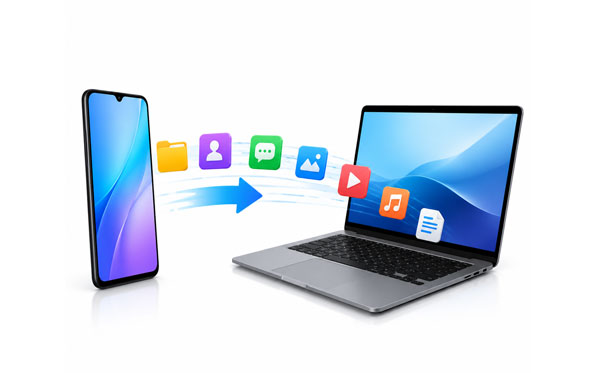
Wenn Sie ein umfassendes Desktop-Tool zur Verwaltung Ihrer Vivo-Telefondaten suchen, ist die Vivo PC Suite „ Samsung Messages Backup “ eine ausgezeichnete Wahl. Sie ermöglicht Ihnen das selektive Anzeigen, Sichern und Organisieren nahezu aller Datentypen, darunter Kontakte, SMS, Anruflisten, Fotos, Musik, Apps und vieles mehr, direkt am Computerbildschirm.
- Ermöglicht die Vorschau, Auswahl und Übertragung bestimmter Dateien – Kontakte, SMS, Fotos, Videos und anderer Daten – von Ihrem Vivo-Telefon auf Ihren Computer.
- Sichern Sie Ihr gesamtes Vivo-Gerät mit einem einzigen Klick auf Ihrem PC und stellen Sie Backups wieder her, ohne vorhandene Daten zu überschreiben.
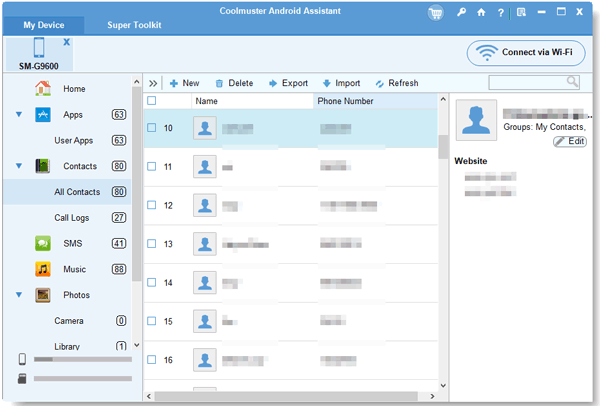
- Ermöglicht es Ihnen, Kontakte direkt von Ihrem Computer aus zu bearbeiten, hinzuzufügen, zu gruppieren und zu löschen .
- Unterstützung für das Senden und Empfangen von Textnachrichten direkt von Ihrem PC oder Mac.
- Die ursprüngliche Qualität Ihrer Fotos, Videos und Musik bleibt bei jeder Übertragung erhalten.
- Funktioniert mit den meisten Android-Betriebssystemversionen wie Android 17 und einer Vielzahl von Marken, darunter Vivo, OPPO, Samsung, Xiaomi, Motorola, Tecno, Honor und mehr.
Laden Sie den Vivo Datenmanager auf Ihren Computer herunter.


Schritt 1: Installieren Sie diese Android-Datenverwaltungssoftware auf Ihrem PC, starten Sie sie und verbinden Sie Ihr Vivo-Gerät mit dem PC. Sie können die Verbindung per WLAN oder USB wählen.
Schritt 2: Stellen Sie sicher, dass USB-Debugging in den Entwickleroptionen Ihres Vivo-Geräts aktiviert ist, damit die Software das Gerät erkennt. Nach der Verbindung zeigt die Software die Daten Ihres Telefons in der linken Seitenleiste übersichtlich in Registerkarten an. Klicken Sie auf die Kategorie, die Sie übertragen möchten.
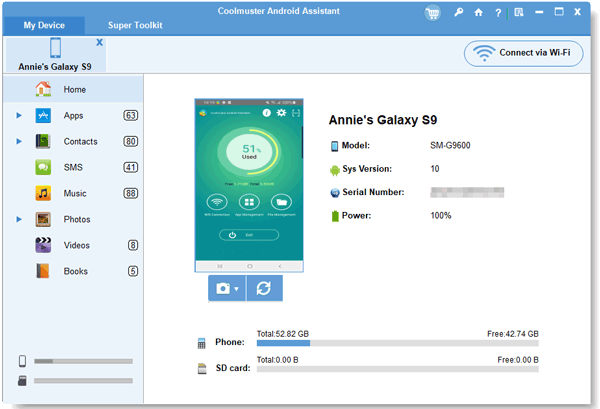
Schritt 3: Sehen Sie sich eine Vorschau an, markieren Sie die Kästchen neben den Dateien, die Sie verschieben möchten, und klicken Sie dann oben auf die Schaltfläche „ Exportieren “, um sie auf Ihrem Computer zu speichern.
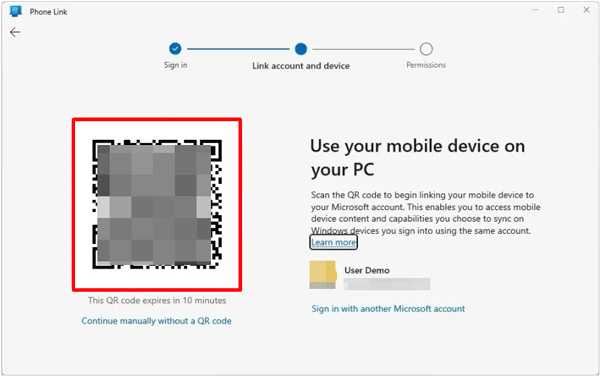
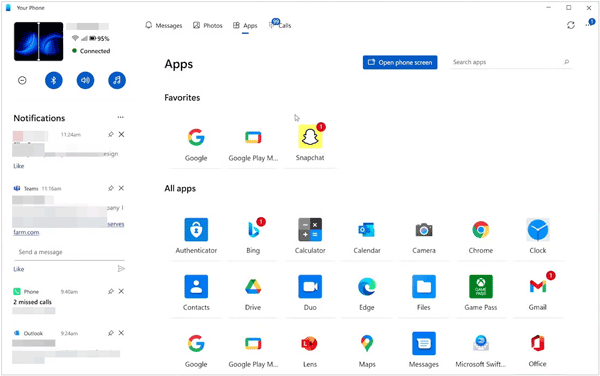
Die Microsoft-eigene Phone Link-App (ehemals „Ihr Smartphone“) verbindet Windows und Vivo Android drahtlos. Sie ist besonders praktisch, wenn Sie direkt auf Ihrem PC-Bildschirm auf Ihre aktuellen Fotos, SMS und Benachrichtigungen zugreifen möchten.
Schritt 1: Geben Sie „ Phone Link “ in die Windows-Suchleiste ein und öffnen Sie die Anwendung. Wählen Sie „ Android “ als Gerätetyp aus.
Schritt 2: Laden Sie die „Link to Windows“-App aus dem Google Play Store auf Ihr Vivo-Smartphone herunter, falls sie nicht vorinstalliert ist. Öffnen Sie die App und tippen Sie auf „ Smartphone und PC verbinden “.
Schritt 3: Scannen Sie den auf Ihrem PC-Bildschirm angezeigten QR-Code mit der Kamera Ihres Vivo-Telefons, um eine sichere drahtlose Verbindung herzustellen.
Schritt 4: Gehen Sie in der PC-App auf die Registerkarte „ Fotos “, klicken Sie mit der rechten Maustaste auf ein beliebiges Bild, das Sie speichern möchten, und wählen Sie „Speichern unter“, oder ziehen Sie die Dateien einfach per Drag & Drop aus dem App-Fenster auf Ihren Desktop.
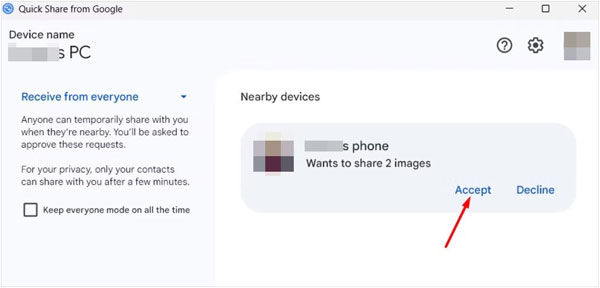
Googles Quick Share (das Nearby Share integriert und ersetzt hat) bietet ein AirDrop-ähnliches drahtloses Erlebnis auf der Windows-Plattform. Es nutzt eine Kombination aus Bluetooth und Peer-to-Peer-WLAN für schnelle drahtlose Übertragungen im Nahbereich ohne Internetdatenverbrauch.
Schritt 1: Laden Sie die Quick Share-Anwendung für Windows herunter, installieren Sie sie und öffnen Sie sie auf Ihrem Computer. Stellen Sie sicher, dass WLAN und Bluetooth auf Ihrem PC aktiviert sind.
Schritt 2: Stellen Sie die Sichtbarkeit von Quick Share auf Ihrem PC auf „ Von allen empfangen “ oder „ Von Kontakten empfangen “ ein, damit Ihr Vivo-Telefon es sehen kann.
Schritt 3: Öffnen Sie die Dateimanager- oder Galerie-App auf Ihrem Vivo-Telefon, wählen Sie die Elemente aus, die Sie übertragen möchten, und tippen Sie auf die Schaltfläche „ Teilen “. Wählen Sie „ Schnell teilen “.
Schritt 4: Tippen Sie auf Ihrem Smartphone in der Liste der verfügbaren Geräte in der Nähe auf den Namen Ihres PCs. Klicken Sie auf Ihrem Computerbildschirm auf „ Akzeptieren “, um die eingehende drahtlose Dateiübertragung zu autorisieren.
Für große Videodateien oder die Sicherung mehrerer Mediendateien von Vivo auf einen PC ist die Zuverlässigkeit einer direkten Hardwareverbindung unübertroffen. Sie erfordert keine Installation von Drittanbietersoftware und nutzt ausschließlich den integrierten Windows-Explorer.
Schritt 1: Verbinden Sie Ihr Vivo-Telefon mit einem freien USB-Anschluss Ihres Computers mithilfe eines zuverlässigen USB-Datenkabels.
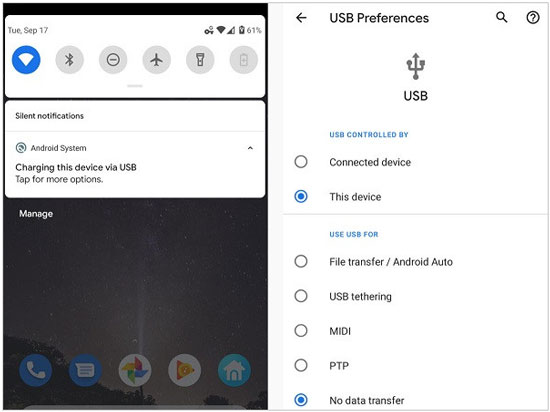
Schritt 2: Entsperren Sie den Bildschirm Ihres Vivo-Telefons, wischen Sie vom oberen Bildschirmrand nach unten, um das Benachrichtigungsfeld zu öffnen, tippen Sie auf die USB-Einstellungen-Benachrichtigung und ändern Sie die Einstellung von „ Nur Laden “ auf „ Dateiübertragung “ oder „ MTP “.
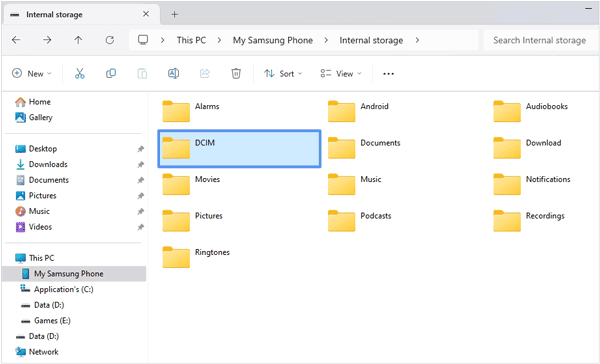
Schritt 3: Öffnen Sie „ Dieser PC “ oder den „ Datei-Explorer “ auf Ihrem Computer. Doppelklicken Sie unter „ Geräte und Laufwerke “ auf Ihr Vivo-Gerät.
Schritt 4: Navigieren Sie durch die internen Speicherordner (z. B. DCIM für Kamerafotos oder Download für gespeicherte Dokumente). Kopieren Sie die benötigten Ordner (Strg + C) und fügen Sie sie in einen Ordner auf Ihrem PC ein (Strg + V).
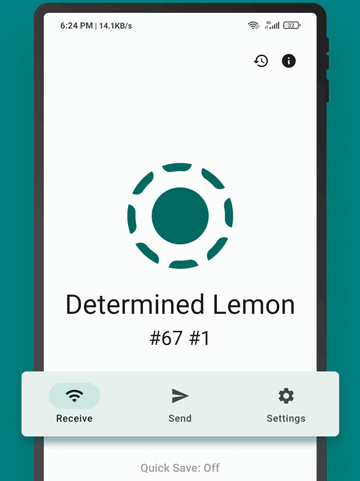
LocalSend ist eine beliebte, quelloffene und datenschutzorientierte Alternative für plattformübergreifendes Teilen. Es funktioniert ausschließlich über Ihr lokales WLAN-Netzwerk, sodass Ihre Daten niemals einen externen Cloud-Server berühren, und es funktioniert einwandfrei zwischen Android, Windows, Mac und Linux.
Schritt 1: Stellen Sie sicher, dass sowohl Ihr Vivo-Telefon als auch Ihr Computer mit demselben Heim- oder Büro-WLAN-Netzwerk verbunden sind.
Schritt 2: Starten Sie die LocalSend-App auf Ihrem Vivo-Smartphone und die zugehörige LocalSend-Desktop-App auf Ihrem Laptop. Beiden Geräten werden vorübergehend ausgefallene Spitznamen zugewiesen.
Schritt 3: Gehen Sie in der mobilen App auf die Registerkarte " Senden ", tippen Sie auf " Datei " oder " Medien " und wählen Sie die Daten aus, die Sie verschieben möchten.
Schritt 4: Tippen Sie in der Liste der verfügbaren lokalen Geräte auf den eindeutigen Spitznamen Ihres Laptops. Wechseln Sie zu Ihrem Laptop und klicken Sie auf „ Akzeptieren “, um die eingehenden Dateien über WLAN herunterzuladen.
Frage 1: Warum verbindet sich mein Vivo-Handy nicht über das USB-Kabel mit dem PC?
Dies wird üblicherweise durch einen falschen Verbindungsmodus oder Treiberprobleme verursacht. Stellen Sie zunächst sicher, dass Ihr Telefon im Modus „Dateiübertragung (MTP)“ und nicht auf „Keine Datenübertragung“ eingestellt ist, wenn es angeschlossen ist. Sollte das Problem weiterhin bestehen, versuchen Sie es mit einem anderen USB-Kabel oder einem anderen USB-Anschluss (vorzugsweise an der Rückseite eines Desktop-PCs). Schließlich kann die Aktualisierung Ihrer Windows-MTP-Treiber über den Geräte-Manager bestehende Verbindungsprobleme schnell beheben.
F2: Kann ich Kontakte und Nachrichten direkt übertragen?
Ja, aber der Standard-Windows-Explorer kann verschlüsselte Datenbankdateien nicht direkt von Ihrem Smartphone lesen. Um diese zu übertragen, sollten Sie lokale Synchronisierungstools wie Microsoft Phone Link für die Echtzeitansicht, professionelle Android-Datenmanager (wie in Teil 1 beschrieben) oder einfach die Synchronisierung mit Ihrem Google-Konto verwenden und über einen Webbrowser auf Ihrem PC darauf zugreifen.
Frage 3: Warum fehlen nach der Übertragung einige Fotos und Videos?
Dies geschieht üblicherweise, weil bestimmte Mediendateien in Cloud-Diensten (wie Google Fotos oder Vivo Cloud) gesichert oder gespeichert und nicht vollständig auf den physischen Speicher Ihres Geräts heruntergeladen werden. Ein weiterer häufiger Grund ist die app-spezifische Verzeichnisstruktur: Bilder, die von Apps wie WhatsApp oder WeChat gespeichert werden, befinden sich in separaten Anwendungsunterordnern und nicht im Hauptordner DCIM/Kamera.
Mobile Datennutzung muss nicht einschränkend sein. Es gibt verschiedene zuverlässige Möglichkeiten, Daten von Ihrem Vivo-Gerät auf Ihren PC zu übertragen, je nach Ihren Bedürfnissen. Wenn Sie Wert auf umfassende Backup-Kontrollen legen, bieten spezielle Backup-Manager wie Samsung Messages Backup präzise Verwaltungsmöglichkeiten. Dieses Tool unterstützt USB- und drahtlose Übertragungsmethoden sowie selektive und Ein-Klick-Übertragung. Auch andere Methoden sind nützlich. Wählen Sie das Tool, das am besten zu Ihrem Workflow passt, und sichern Sie Ihre Dateien sicher.
Verwandte Artikel
Vivo-zu-Vivo-Datenübertragungsleitfaden mit 5 effektiven Lösungen
So übertragen Sie Kontakte von Android auf Ihren Computer [Stammdatenbewegung]
So übertragen Sie Textnachrichten von Android auf Ihren Computer (problemlos)

Charlotte Smith, eine versierte Redakteurin in der dynamischen Landschaft der Mobiltechnologie, hat sich durch ihre umfangreiche Erfahrung und ihre Fähigkeiten für iPhone, OnePlus, Sony, Vivo, Motorola, ZTE, Huawei usw. hervorgetan. Helfen Sie Lesern und Benutzern, die Probleme in iPhone Transfer zu lösen und mobiles Datenmanagement. Ihre Kompetenz geht über die bloße Funktionalität hinaus und geht mit Präzision und Klarheit auf die Nuancen jeder Marke ein.
Urheberrecht © samsung-messages-backup.com Alle Rechte vorbehalten.



