„Warum ist das Übertragen von Dateien zwischen Windows und iPad so schwierig? Warum kann es nicht wie bei Android einen direkten Ordner geben, den man mit seinen Dateien füllen kann, sodass die Benutzer selbst entscheiden können, ob sie dies zulassen oder nicht?“
- Von Reddit
Wenn Sie ein iPad und einen Windows-PC gleichzeitig nutzen und Dateien vom iPad auf den PC übertragen möchten, finden Sie in diesem Beitrag die passenden Antworten. Hier werden Ihnen sieben praktikable Methoden vorgestellt, mit denen Sie Ihre Dateien problemlos zwischen beiden Geräten austauschen können.
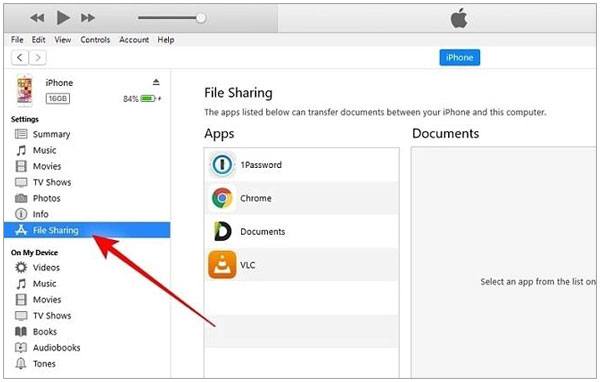
Obwohl Apple iTunes auf macOS schrittweise durch den Finder ersetzt hat, bleibt iTunes für Windows-Nutzer eine Standardlösung. Viele empfinden es zwar als etwas unflexibel, dennoch ist es nach wie vor eine zuverlässige Methode, um bestimmte App-Daten und Medien zu synchronisieren.
Schritt 1: Installieren Sie die neueste Version von iTunes auf Ihrem Windows-PC und verbinden Sie dann Ihr iPad mit dem PC über ein USB-Kabel.
Schritt 2: Entsperren Sie Ihr iPad und tippen Sie gegebenenfalls auf „ Diesem Computer vertrauen “. Starten Sie anschließend iTunes.
Schritt 3: Klicken Sie auf das Gerätesymbol, sobald es erscheint, und wählen Sie in der linken Seitenleiste „ Dateifreigabe “ aus.
Schritt 4: Wählen Sie eine App, die Dateifreigabe unterstützt, und wählen Sie die Dateien aus, die Sie übertragen möchten. Klicken Sie abschließend auf „ Speichern “ und wählen Sie einen Zielordner auf Ihrem PC.
Tipp: Wie können Sie neben der Verwendung des Finders Ihr iPhone auf Ihrem Mac sichern ? Öffnen Sie den entsprechenden Abschnitt, um Lösungen zu erhalten.
Falls Ihnen iTunes zu umständlich oder zu langsam ist, bieten Ihnen mehrere Alternativen mehr Flexibilität und Einfachheit.
Siehe auch: Alternativen zu iTunes für Android-Geräte sind ebenfalls verfügbar.
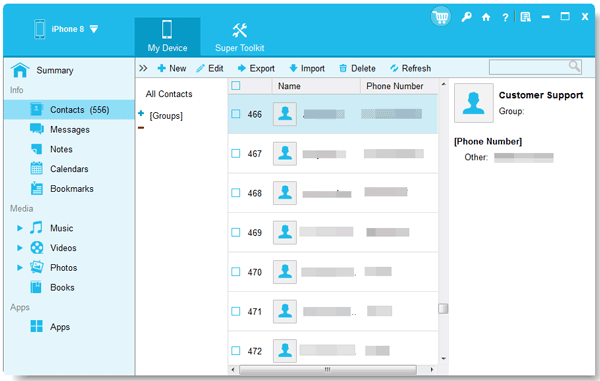
Mit dem iPhone Data Manager können Sie direkt auf Ihrem PC auf Ihre iOS-Dateien wie Fotos, Videos, Kontakte, Nachrichten, Notizen usw. zugreifen , da Sie Dateien vor der Übertragung in der Vorschau anzeigen und auswählen können. Außerdem unterstützt das Programm die Ein-Klick-Sicherung und -Wiederherstellung von iOS-Daten auf einem Computer ohne iCloud.
Schritt 1: Laden Sie iPhone Data Manager herunter, installieren Sie es und starten Sie es auf Ihrem PC.


Schritt 2: Verbinden Sie Ihr iPad per USB mit dem Computer und wählen Sie auf dem iOS-Gerät „ Vertrauen “. Die Verbindung wird dann hergestellt.

Schritt 3: Wählen Sie die Datenkategorie (Fotos, Videos, Musik, Kontakte usw.). Wählen Sie anschließend die Dateien aus, die Sie übertragen möchten, und klicken Sie auf „ Exportieren “, um die Dateien auf Ihrem PC zu speichern .
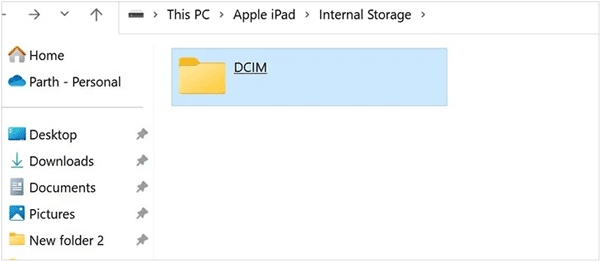
Für die Übertragung von Fotos und Videos, die in der Kamerarolle Ihres iPads gespeichert sind, bietet der Windows-Datei-Explorer eine direkte Lösung.
Schritt 1: Verbinden Sie Ihr iPad mit dem PC über ein USB-Kabel, entsperren Sie Ihr iPad und tippen Sie auf „ Vertrauen “.
Schritt 2: Öffnen Sie den Datei-Explorer auf Ihrem PC und suchen Sie Ihr iPad unter „ Dieser PC “.
Schritt 3: Navigieren Sie zum „ DCIM “. Kopieren Sie nun Ihre Fotos und Videos von Ihrem iPad auf Ihren PC.
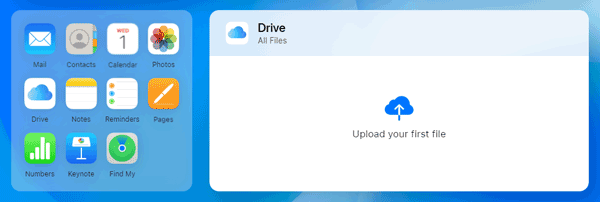
iCloud bietet eine drahtlose Übertragungsmethode, die besonders praktisch ist, wenn kein USB-Anschluss verfügbar ist. Sie können Ihre Dateien von Ihrem iPad mit Ihrem iCloud-Konto synchronisieren und anschließend auf Ihren Windows-PC herunterladen.
Schritt 1: Gehen Sie auf Ihrem iPad zu Einstellungen > " [Ihr Name] " > " iCloud ".
Schritt 2: Aktivieren Sie die Dateikategorien, die Sie synchronisieren möchten (z. B. Fotos, iCloud Drive).
Schritt 3: Besuchen Sie auf Ihrem PC iCloud.com oder installieren Sie iCloud für Windows. Melden Sie sich mit Ihrer Apple-ID an.
Schritt 4: Laden Sie die Dateien direkt auf Ihren PC herunter.
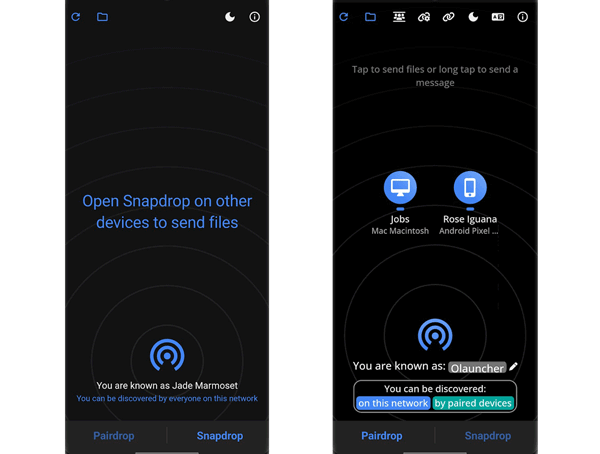
Snapdrop kann man sich als „AirDrop für Windows“ vorstellen. Es handelt sich um ein webbasiertes Tool, das schnelle Dateiübertragungen zwischen Geräten im selben WLAN-Netzwerk ermöglicht.
Schritt 1: Öffnen Sie Snapdrop.net sowohl auf Ihrem iPad als auch auf Ihrem PC-Browser.
Schritt 2: Ihr iPad sollte nun auf Ihrem PC-Bildschirm erscheinen.
Schritt 3: Tippen Sie auf das Symbol, um Dateien auszuwählen und sofort zu senden, ohne Apps installieren zu müssen.
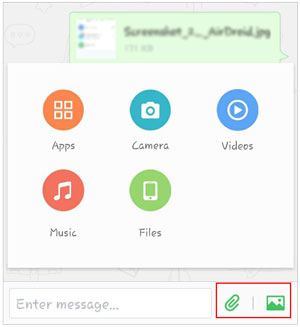
AirDroid ist eine leistungsstarke Software für die drahtlose Netzwerkverwaltung. Durch die Installation der App auf Ihrem iPad und die Nutzung der Webversion oder des Desktop-Clients auf Ihrem PC können Sie Dateien verwalten, Benachrichtigungen anzeigen und Dokumente drahtlos zwischen verschiedenen Plattformen übertragen. Besonders praktisch ist AirDroid für Nutzer, die häufig zwischen verschiedenen Betriebssystemen wechseln.
Schritt 1: Laden Sie AirDroid auf Ihren PC herunter und installieren Sie es auf Ihrem iPad.
Schritt 2: Öffnen Sie die AirDroid-App auf Ihrem iPad und wählen Sie Ihr PC-Gerät aus. Klicken Sie anschließend auf das Büroklammer-Symbol, um Ihre Dateien von Ihrem iPad auszuwählen.
Schritt 3: Rufen Sie web.airdroid.com mit Ihrem PC-Browser auf, melden Sie sich bei Ihrem AirDroid-Konto an und Sie erhalten die von Ihrem iPad gesendeten Dateien.
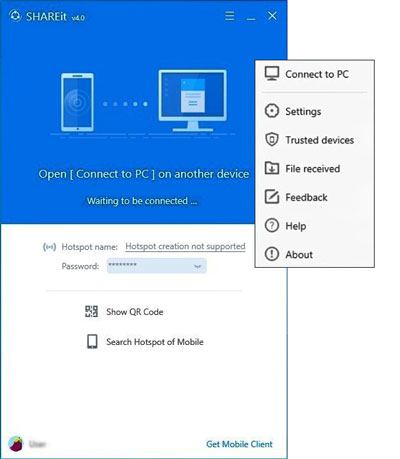
SHAREit ist eine plattformübergreifende Sharing-App, die einen lokalen Hotspot zur Datenübertragung nutzt. Sie ist deutlich schneller als Bluetooth und eignet sich hervorragend für große Dateien wie Filme oder umfangreiche Fotoalben. Auf beiden Geräten muss die App installiert sein, um eine Verbindung herzustellen.
Schritt 1: Installieren Sie SHAREit sowohl auf Ihrem iPad als auch auf Ihrem PC.
Schritt 2: Verbinden Sie beide Geräte mit demselben WLAN-Netzwerk und öffnen Sie die App auf Ihrem PC. Klicken Sie anschließend auf „ QR-Code anzeigen “.
Schritt 3: Scannen Sie anschließend den QR-Code mit der SHAREit-App auf Ihrem iPad über „Mit PC/MAC verbinden“.
Schritt 4: Wählen Sie auf dem iPad die zu übertragenden Dateien aus, und Sie erhalten die Dateien auf Ihrem Computer.
Frage 1: Kann ich Dateien per Bluetooth vom iPad auf den PC übertragen?
Streng genommen nein. Zwar lassen sich iPad und PC per Bluetooth koppeln, beispielsweise für Internet-Tethering, Apple unterstützt jedoch keine Dateiübertragung (OBEX) via Bluetooth an Geräte anderer Hersteller. Es empfiehlt sich, WLAN-basierte Tools wie Snapdrop oder SHAREit zu verwenden.
Frage 2: Kann ich Dateien mit einem USB-Stick vom iPad auf den PC übertragen?
Ja. Moderne iPads (insbesondere solche mit USB-C-Anschluss, wie das iPad Pro, Air und die iPhone 17-Serie) unterstützen externe Speichermedien. Sie können einen kompatiblen USB-Stick an Ihr iPad anschließen, Dateien mit der Dateien-App darauf übertragen und den Stick anschließend an Ihren PC anschließen.
Frage 3: Warum erkennt mein PC mein iPad nicht, nachdem ich es über ein USB-Kabel angeschlossen habe?
Dies wird üblicherweise durch eine von drei Ursachen hervorgerufen:
Das Übertragen von Daten vom iPad auf den PC ist heute deutlich einfacher als früher. Für eine gezielte Dateiübertragung empfiehlt sich der iPhone Data Manager . Dieses Programm listet verschiedene Datenkategorien auf, sodass Sie die gewünschten Elemente einfach auswählen können. Die übertragenen Dateien überschreiben Ihre vorhandenen Dateien nicht. Wählen Sie einfach die Methode, die zu Ihrer Dateigröße und Verbindungsgeschwindigkeit passt, und Ihre Daten befinden sich im Handumdrehen sicher auf Ihrem PC.
Verwandte Artikel
So übertragen Sie Dateien vom iPad auf Ihr Android-Smartphone [7 problemlose Methoden]
So übertragen Sie Videos vom iPhone auf das iPad | 6 praktische Methoden
Wie übertrage ich Musik ganz einfach von einem iPad auf ein neues iPad? | 6 praktikable Methoden
So trennen Sie die SMS-Verknüpfung zwischen iPad und iPhone | Nachrichtenfreigabe einfach beenden

Charlotte Smith, eine versierte Redakteurin in der dynamischen Landschaft der Mobiltechnologie, hat sich durch ihre umfangreiche Erfahrung und ihre Fähigkeiten für iPhone, OnePlus, Sony, Vivo, Motorola, ZTE, Huawei usw. hervorgetan. Helfen Sie Lesern und Benutzern, die Probleme in iPhone Transfer zu lösen und mobiles Datenmanagement. Ihre Kompetenz geht über die bloße Funktionalität hinaus und geht mit Präzision und Klarheit auf die Nuancen jeder Marke ein.
Urheberrecht © samsung-messages-backup.com Alle Rechte vorbehalten.



