Ich versuche, Dateien von meinem PC auf mein Tablet zu übertragen, sowohl Filme als auch Dokumente. Wenn ich alle Dokumente auf einmal verschieben möchte (etwa neun Dateien mit maximal 50 Seiten), lädt der Vorgang etwa zur Hälfte und bricht dann ab, ohne dass Dateien auf mein Tablet übertragen werden. Es funktioniert nur, wenn ich die Dateien einzeln übertrage und es mehrmals versuche. Kann mir jemand einen Tipp geben?
- Ein Beitrag von Reddit
Die herkömmliche USB-Übertragung ist oft nicht effizient genug und kann leicht zu Fehlern führen. Heute stellen wir Ihnen fünf bewährte Methoden vor, mit denen Sie Dateien vom PC auf Ihr Android-Tablet übertragen können. Selbst wenn die manuelle USB-Übertragung fehlschlägt, können Sie mit diesen Methoden Ihre Filme, Dokumente und andere Dateien verlustfrei übertragen.
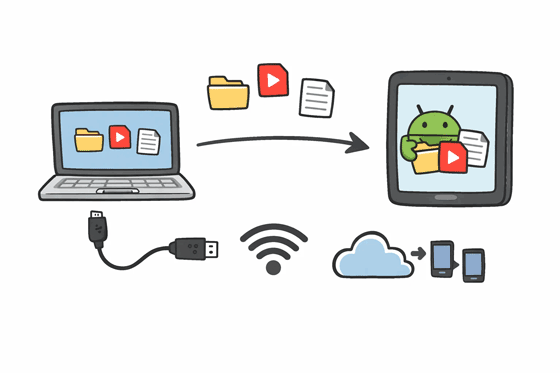
Für Nutzer, die eine strukturierte, iTunes-ähnliche Benutzeroberfläche für Android bevorzugen, bietet Samsung Messages Backup eine leistungsstarke Desktop-Oberfläche zur Verwaltung von Android-Tablet-Daten. Sie können damit Dateien wie Videos, Fotos, Musik, Dokumente usw. zwischen Ihrem PC und Ihrem Android-Tablet übertragen.
- Ermöglicht die Vorschau und selektive Übertragung von Dateien von einem Computer auf ein Android-Tablet.
- Unterstützt nicht nur Mediendateien, sondern auch die Übertragung von Kontakten , Anruflisten, SMS und Apps.
- Ermöglicht Ihnen die direkte Verwaltung Ihrer Android-Daten auf Ihrem PC, z. B. das Bearbeiten von Kontakten, das Sortieren von Fotos, das Senden von Nachrichten usw.
- Sichern Sie alle Android-Daten mit einem Klick auf Ihrem PC und stellen Sie Daten auf einem Android-Gerät ohne Datenverlust wieder her.
- Installieren Sie Android-Apps von einem PC auf ein Android-Tablet und deinstallieren Sie Apps von Android auf dem Computer.
- Funktioniert mit Android 6.0 und höher, einschließlich der neuesten Version.
Laden Sie die Android-Datenverwaltungssoftware herunter.


Schritt 1: Installieren Sie die Übertragungssoftware nach dem Herunterladen auf Ihrem PC. Verbinden Sie anschließend Ihr Android-Tablet per USB mit dem Computer. Falls Sie Dateien drahtlos übertragen möchten, klicken Sie bitte auf „ Über WLAN verbinden “.
Schritt 2: Wählen Sie auf Ihrem Android-Gerät „ Dateiübertragung/Android Auto “ aus. Ihr PC erkennt Ihr Mobilgerät dann automatisch.
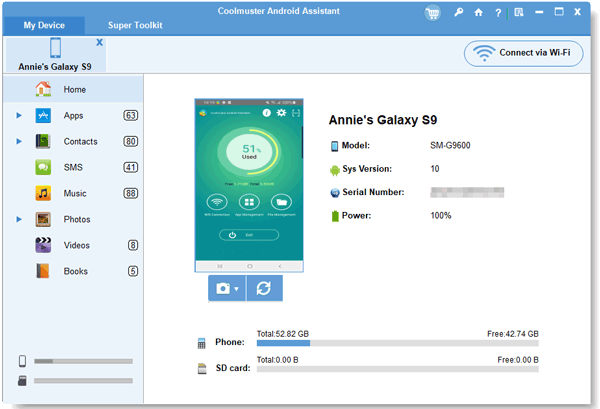
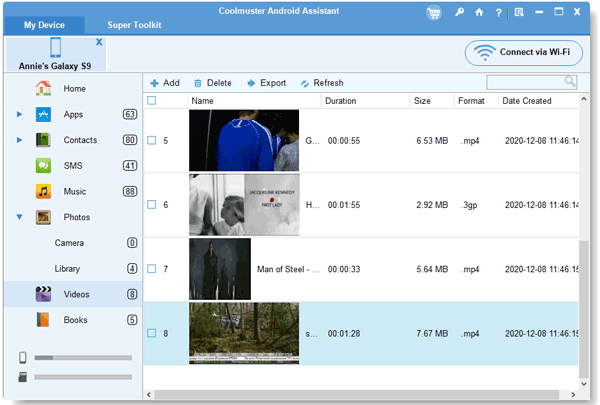
Schritt 3: Wählen Sie einen Dateityp aus und klicken Sie auf „ Hinzufügen “ oder „ Importieren “, um Ihre Dateien vom PC auf das Android-Tablet zu übertragen. Um Daten vom Tablet auf den PC zu übertragen, wählen Sie die gewünschten Daten aus und klicken Sie auf „ Exportieren “.
Cloud-Speicherdienste wie Google Drive bieten eine drahtlose und flexible Lösung. Sie können Google Drive nutzen, um Ihre Dateien zwischen Ihrem Computer und Tablet zu synchronisieren.
Schritt 1: Öffnen Sie drive.google.com in einem Browser auf einem PC und melden Sie sich in Ihrem Google-Konto an. Ziehen Sie Ihre Dateien per Drag & Drop in das Fenster oder klicken Sie auf „ Neu “ > „ Datei hochladen “.
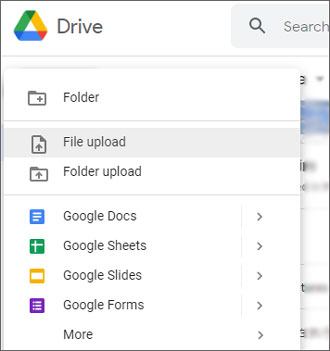
Schritt 2: Warten Sie, bis der Upload abgeschlossen ist. Öffnen Sie anschließend die Google Drive App auf Ihrem Tablet. Stellen Sie sicher, dass Sie mit demselben Konto angemeldet sind.
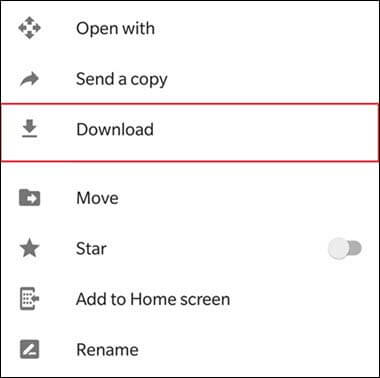
Schritt 3: Die hochgeladenen Dateien werden angezeigt. Wählen Sie sie aus und laden Sie sie auf Ihr Tablet herunter.
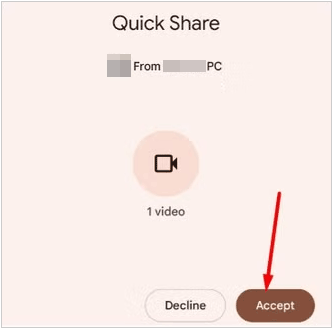
Quick Share, ehemals Nearby Share, ist Googles Antwort auf AirDrop und jetzt auch für Windows verfügbar. Sie können Dateien zwischen Ihrem Windows-PC und Ihrem Android-Tablet über Quick Share austauschen – ganz ohne Internetverbindung.
Schritt 1: Installieren Sie die App „ Quick Share für Windows “ auf Ihrem PC. Stellen Sie sicher, dass Bluetooth und WLAN auf beiden Geräten aktiviert sind.
Schritt 2: Stellen Sie die Sichtbarkeit der Schnellfreigabe Ihres Tablets in den Schnelleinstellungen auf „ Jeder “ oder „ Ihre Geräte “ ein.
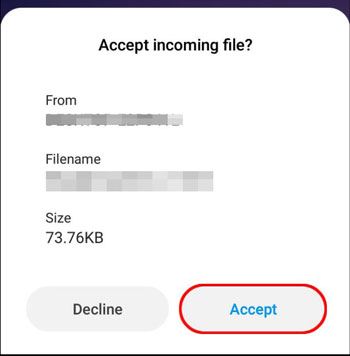
Schritt 3: Ziehen Sie auf Ihrem PC eine Datei in die Quick Share-App oder klicken Sie mit der rechten Maustaste auf eine Datei und wählen Sie „Mit Quick Share senden“. Wählen Sie Ihr Tablet aus der Liste der gefundenen Geräte aus, um die drahtlose Übertragung zu starten. Klicken Sie anschließend auf Ihrem Tablet auf „ Akzeptieren “.
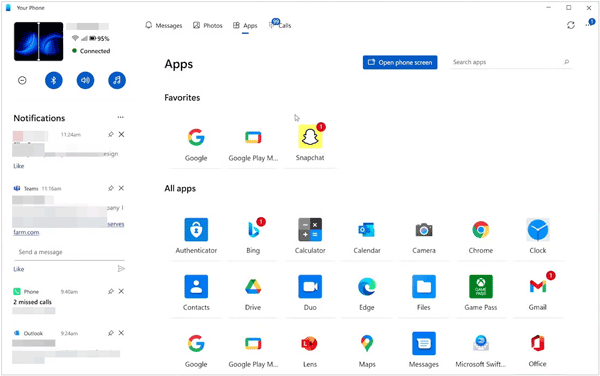
Microsofts Phone Link (und die Link to Windows-App auf Android) ist für eine nahtlose Integration konzipiert und ermöglicht das direkte Verschieben von Dateien per Drag & Drop zwischen Fenstern.
Schritt 1: Öffnen Sie die Phone Link App unter Windows und folgen Sie den Anweisungen, um Ihr Tablet mithilfe eines QR-Codes zu koppeln.
Schritt 2: Gehen Sie in der Desktop-App zum Abschnitt „ Apps “ oder „ Telefonbildschirm “, um die Benutzeroberfläche Ihres Tablets anzuzeigen.
Schritt 3: Ziehen Sie einfach eine Datei aus dem Windows-Datei-Explorer per Drag & Drop auf das Bildschirmfenster Ihres Tablets. Die Datei wird üblicherweise im Download-Ordner Ihres Tablets gespeichert.
Bluetooth ist zwar langsamer als andere Methoden, aber eine zuverlässige Alternative ohne Internetverbindung für kleine Dokumente oder Fotos. Wenn Sie mehrere kleine Dateien zwischen Ihrem PC und Ihrem Android-Tablet austauschen möchten, können Sie Bluetooth verwenden.
Schritt 1: Gehen Sie auf beiden Geräten zu Einstellungen > " Bluetooth " und koppeln Sie sie.
Schritt 2: Klicken Sie auf Ihrem PC mit der rechten Maustaste auf das Bluetooth- Symbol in der Taskleiste und wählen Sie „ Datei senden “.
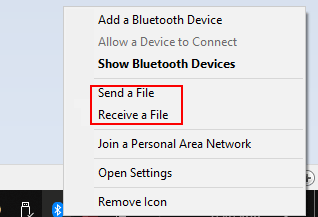
Schritt 3: Wählen Sie Ihr Tablet aus der Liste aus. Auf dem Tablet erscheint eine Aufforderung; tippen Sie auf „ Akzeptieren “, um die eingehende Datei zu empfangen.
Frage 1: Warum erkennt mein Computer mein Tablet nicht?
Dies wird üblicherweise durch ein defektes USB-Kabel oder den falschen USB-Modus verursacht. Schließen Sie das Tablet an, wischen Sie die Benachrichtigungsleiste herunter und stellen Sie sicher, dass die USB-Einstellungen auf „Dateiübertragung/MTP“ und nicht auf „Keine Datenübertragung“ oder „Nur Laden“ eingestellt sind.
Frage 2: Warum lässt mein Android-Tablet keine Dateiübertragung zu?
Prüfen Sie, ob Ihr Tablet gesperrt ist; die meisten Geräte blockieren den Datenzugriff, bis der Bildschirm per PIN oder Fingerabdruck entsperrt wird. Stellen Sie außerdem sicher, dass Sie die erforderlichen Speicherberechtigungen erteilt haben, falls Sie Verwaltungssoftware von Drittanbietern verwenden.
Frage 3: Warum wird die Dateiübertragung mittendrin unterbrochen, wenn ich mehrere Dateien von meinem PC auf mein Android-Tablet übertrage?
Übertragungsunterbrechungen treten häufig aufgrund folgender Faktoren auf:
Es gibt viele Möglichkeiten, Dateien von einem PC auf ein Android-Tablet zu übertragen, jede mit ihren eigenen Vorteilen. Für Geschwindigkeit und Zuverlässigkeit ist Samsung Messages Backup ideal. Dieses Tool bietet beide Verbindungsmethoden – USB und WLAN – und kann Mediendateien sowie grundlegende Daten wie Kontakte usw. übertragen. Auch Cloud-Dienste wie Google Drive oder drahtlose Optionen wie Quick Share funktionieren einwandfrei.
Wählen Sie die Methode, die Ihren Bedürfnissen am besten entspricht, und Sie können Dateien nahtlos zwischen Ihren Geräten übertragen.
Verwandte Artikel
Wie übertrage ich Fotos von meinem Samsung-Smartphone auf mein Tablet? – 3 einfache Wege
Wie synchronisiert man Smartphone und Tablet? 5 geniale Tipps und Tricks für dich!
Speicherplatz auf Samsung Tablet und Smartphone freigeben [Speicherplatz maximieren]
So übertragen Sie Daten mühelos von Ihrem alten auf Ihr neues Tablet (Alles)

Sophie Green, Chefredakteurin der Samsung-Messages-Backup-Website, hat sich auf die Bereiche Android-Wiederherstellung, Android-Übertragung (Sicherung), Tipps für Android-Geräte, Telefonbereinigung und Telefonübertragungstechnologien konzentriert. Anerkannte Beiträge auf führenden Plattformen zeugen von ihrer geschätzten Fachkompetenz und Zuverlässigkeit.
Urheberrecht © samsung-messages-backup.com Alle Rechte vorbehalten.



